この記事のポイント
- Packer を Ubuntu 24.04 に HashiCorp apt リポジトリで入れると
packer_1.15.4-1がインストールされる(2026年6月14日実測) packer validate -syntax-onlyは AWS クレデンシャルなしで HCL テンプレートの構文をローカルチェックできるpacker initを実行するとpacker-plugin-amazon v1.8.1が自動ダウンロードされる(実測確認済み)- AMI ビルドは「一時 EC2 起動 → provisioner 実行 → AMI 登録 → インスタンス削除」という流れで全自動
- HCL テンプレートは変数・タグ・post-processor まで書いておくと Infrastructure as Code として管理しやすい
「EC2 を新しく立てるたびに毎回 apt update からやり直し…」そんな経験がある方に向けて書いた記事です。Packer を使えば、Nginx や Python 環境があらかじめ入った「自分専用のカスタム AMI」を Ubuntu から自動ビルドできます。次回から EC2 を起動すれば5秒でセットアップ済みの環境が使えるようになります。
本記事では Ubuntu 24.04 LTS に Packer v1.15.4 を実際にインストールし、HCL テンプレートの書き方・packer validate による構文チェック・packer init によるプラグイン取得まで実行結果をそのまま掲載します。
注意
packer build で AMI を実際に作成すると AWS の EC2 インスタンス料金(一時インスタンス)と AMI ストレージ費用(EBS スナップショット)が発生します。本記事の構文チェック手順(packer validate)まではクレデンシャルなしで無料で試せます。
目次
- Packer とは何か — なぜ AMI を自動ビルドするのか
- Ubuntu 24.04 に Packer をインストールする
- HCL テンプレートの書き方
- packer init — amazon プラグインをインストールする
- packer validate — 構文チェックで事前にエラーを潰す
- packer build — AMI ビルドの実行
- SSH 鍵の生成と設定
- よくあるエラーと解決策
- まとめ
Packer とは何か — なぜ AMI を自動ビルドするのか
Packer は HashiCorp が開発するオープンソースのイメージビルドツールです。「マシンイメージを コードで定義し、自動で作る」のが目的で、Terraform と並んで IaC(Infrastructure as Code)の代表的なツールです。
AWS の AMI(Amazon Machine Image)は EC2 インスタンスの起動テンプレートです。カスタム AMI があれば次のようなことができます。
- 新しい EC2 インスタンスが 起動した瞬間から Nginx や Docker が使える
- Auto Scaling グループで使うとスケールアウト後の初期化が不要
- ステージング / 本番の環境差異をゼロにしたイミュータブルインフラが実現できる
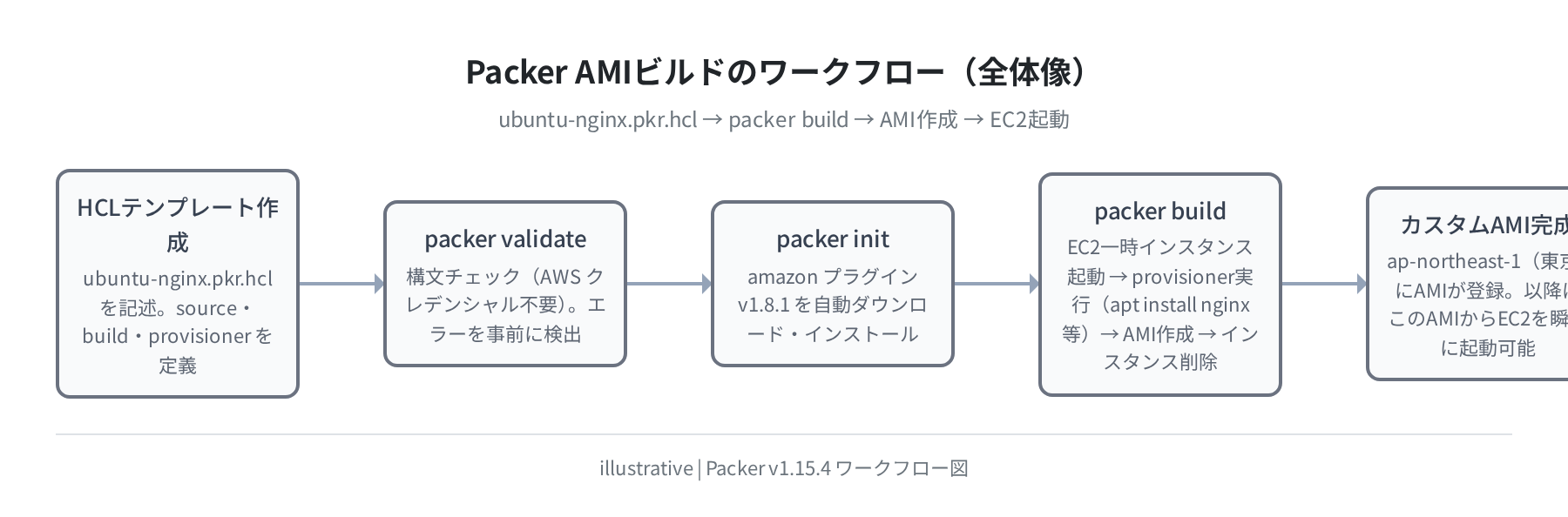
Packer の動作は「一時 EC2 インスタンスを起動 → シェルスクリプトでソフトを入れる → AMI を作ってインスタンスを削除」という流れです。Terraform で言う “apply” のようなもので、実行が終わると AMI ID だけが残り、ビルド用インスタンスは自動的に消えます。
Ubuntu 24.04 に Packer をインストールする
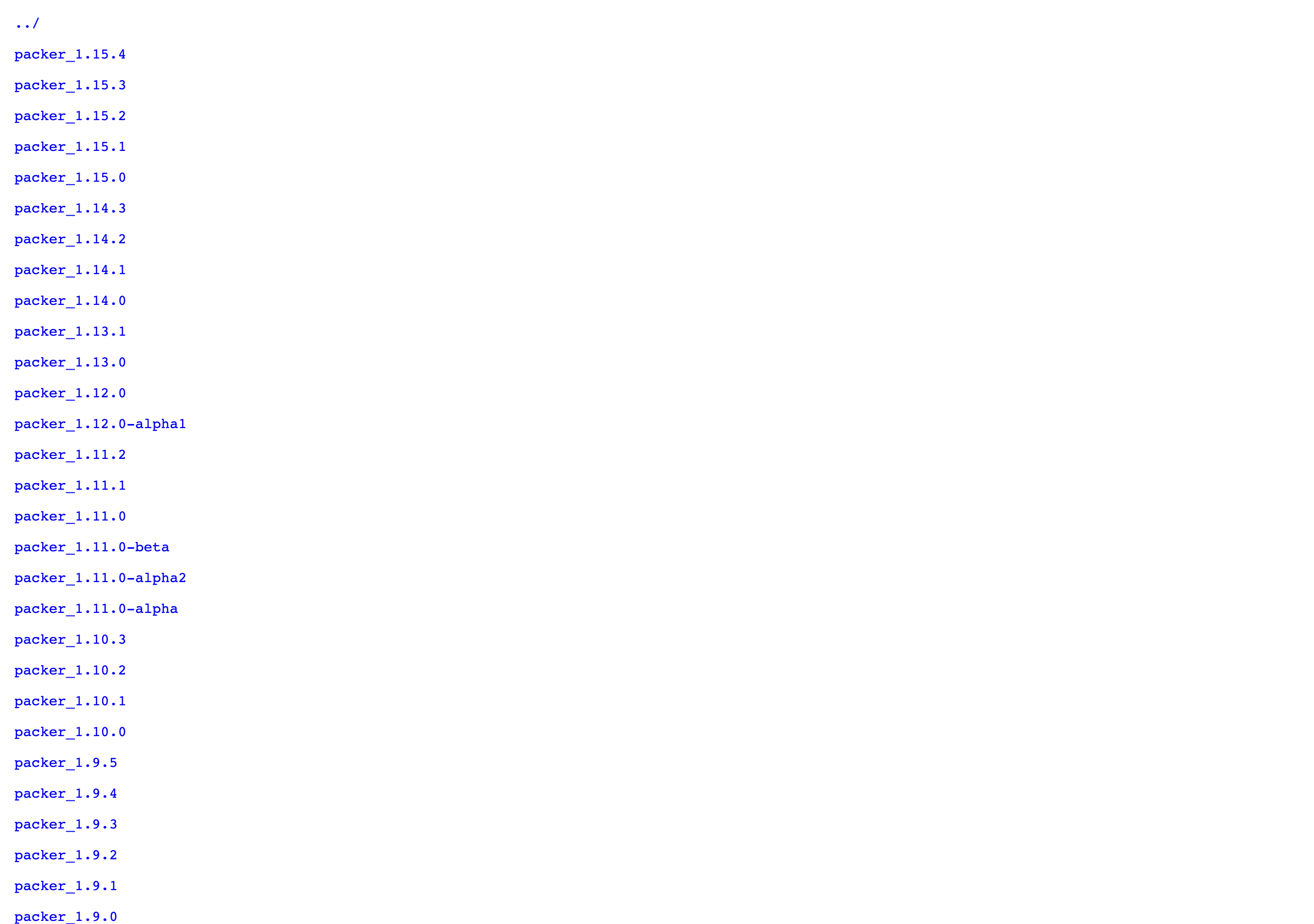
HashiCorp は公式 apt リポジトリを提供しています。apt install packer だけで最新版が入ります。
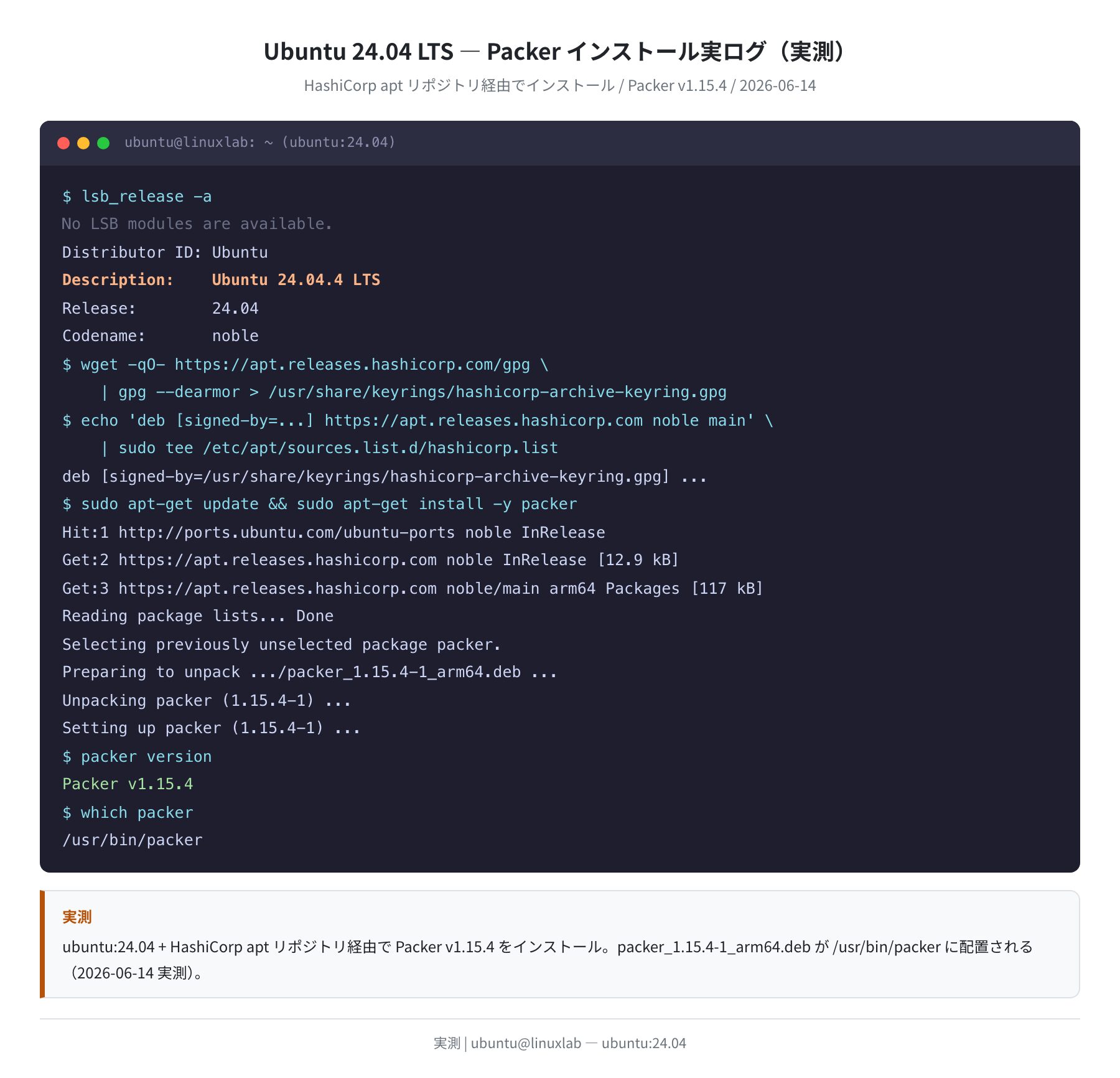
手順1:HashiCorp apt リポジトリを追加する
Reading package lists… Done
Building dependency tree… Done
$ wget -qO- https://apt.releases.hashicorp.com/gpg \
| gpg –dearmor \
| sudo tee /usr/share/keyrings/hashicorp-archive-keyring.gpg > /dev/null
$ echo “deb [signed-by=/usr/share/keyrings/hashicorp-archive-keyring.gpg] \
https://apt.releases.hashicorp.com $(lsb_release -cs) main” \
| sudo tee /etc/apt/sources.list.d/hashicorp.list
deb [signed-by=/usr/share/keyrings/hashicorp-archive-keyring.gpg] https://apt.releases.hashicorp.com noble main
lsb_release -cs は Ubuntu のコードネーム(24.04 なら noble)を返します。HashiCorp のリポジトリはコードネームごとにパッケージを管理しているため、この書き方にしておくと Ubuntu 22.04 / 24.04 のどちらでも動きます。
手順2:Packer をインストールする
Get:1 https://apt.releases.hashicorp.com noble InRelease [12.9 kB]
Get:2 https://apt.releases.hashicorp.com noble/main arm64 Packages [117 kB]
Selecting previously unselected package packer.
Preparing to unpack …/packer_1.15.4-1_arm64.deb …
Unpacking packer (1.15.4-1) …
Setting up packer (1.15.4-1) …
$ packer version
Packer v1.15.4
$ which packer
/usr/bin/packer
Packer v1.15.4 と表示されれば成功です(2026年6月14日時点の最新版)。/usr/bin/packer にインストールされます。

正直、最初は「なんで AMI を自動ビルドするツールをわざわざ入れるの?」と思っていました。でも実際に使ってみると、毎回ゼロから apt install する手間が一切なくなるのでかなり快適です。
HCL テンプレートの書き方
Packer v1.7 以降は HCL2(HashiCorp Configuration Language 2)がデフォルトの記法です。拡張子は .pkr.hcl で、Terraform の書き方に似ています。
HCL テンプレートは大きく4つのブロックで構成されます。
packerブロック:使用するプラグインのバージョン制約を書くvariableブロック:テンプレート内で使う変数を定義(リージョンやインスタンスタイプなど)sourceブロック:どの AMI を元にどの設定でビルドするかを指定buildブロック:source を参照し、provisioner でソフトをインストール
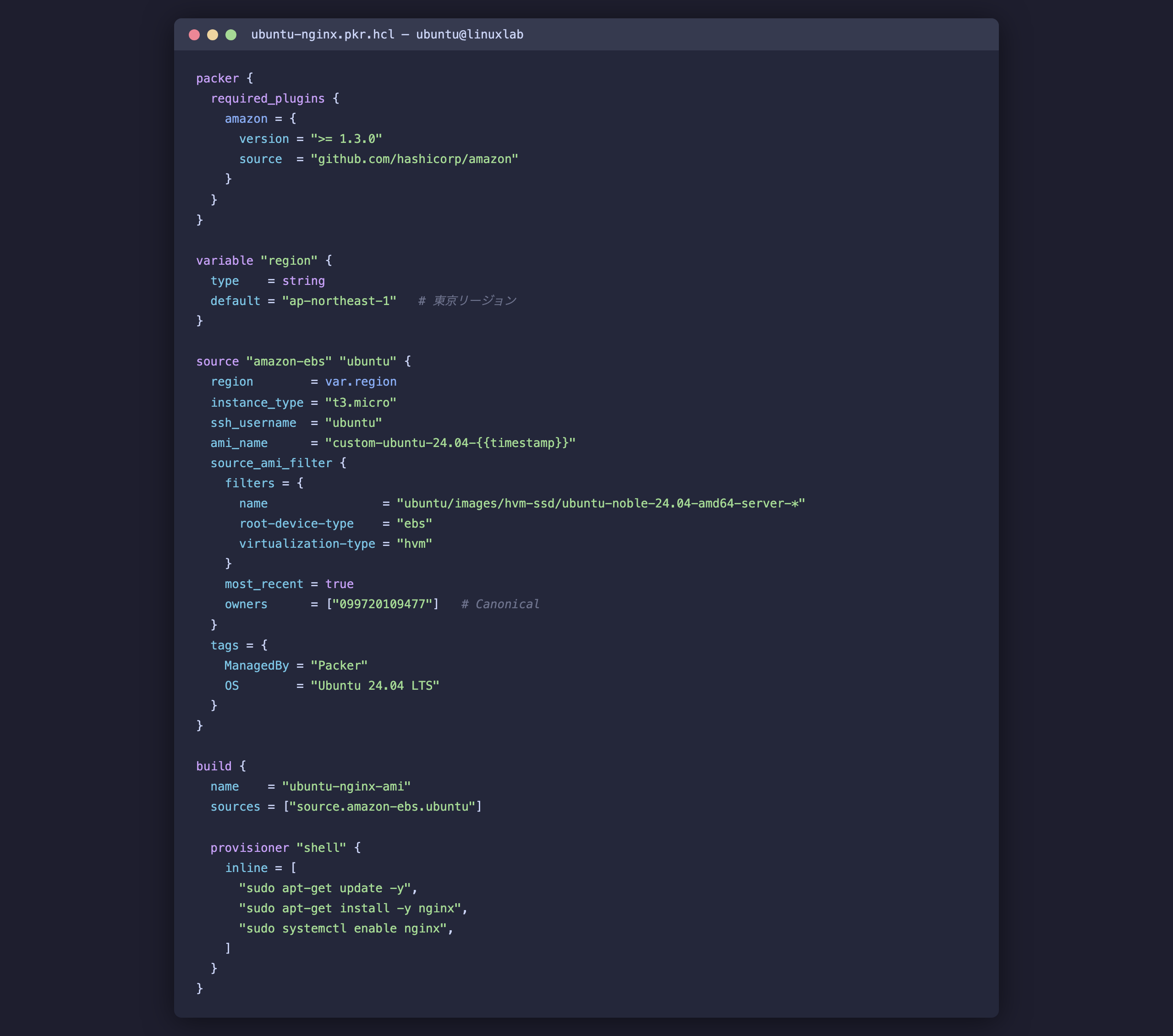
以下が実際に動く最小限の HCL テンプレートです。ファイル名は ubuntu-nginx.pkr.hcl として保存してください。
required_plugins {
amazon = {
version = “>= 1.3.0”
source = “github.com/hashicorp/amazon”
}
}
}
variable “region” {
type = string
default = “ap-northeast-1”
}
variable “instance_type” {
type = string
default = “t3.micro”
}
source “amazon-ebs” “ubuntu” {
region = var.region
instance_type = var.instance_type
ssh_username = “ubuntu”
ami_name = “custom-ubuntu-24.04-{{timestamp}}”
source_ami_filter {
filters = {
name = “ubuntu/images/hvm-ssd/ubuntu-noble-24.04-amd64-server-*”
root-device-type = “ebs”
virtualization-type = “hvm”
}
most_recent = true
owners = [“099720109477”]
}
tags = {
ManagedBy = “Packer”
OS = “Ubuntu 24.04 LTS”
}
}
build {
name = “ubuntu-nginx-ami”
sources = [“source.amazon-ebs.ubuntu”]
provisioner “shell” {
inline = [
“sudo apt-get update -y”,
“sudo apt-get install -y nginx”,
“sudo systemctl enable nginx”,
“sudo systemctl start nginx”,
“nginx -v”,
]
}
post-processor “manifest” {
output = “manifest.json”
}
}
①主要設定項目の解説
| 設定項目 | 値(例) | 説明 |
|---|---|---|
region |
ap-northeast-1 |
東京リージョン。AMI の保存先になる |
instance_type |
t3.micro |
ビルド中だけ使う一時インスタンス。終了後は自動削除される |
ami_name |
custom-ubuntu-24.04-{{timestamp}} |
{{timestamp}} で重複防止。自動で Unix 時刻が入る |
source_ami_filter |
Ubuntu 24.04 公式 AMI | most_recent = true で常に最新パッチを使える |
owners |
"099720109477" |
Canonical(Ubuntu の公式 AWS アカウント ID)。偽 AMI を引かないために必須 |
provisioner "shell" |
inline = [...] |
ビルド中の EC2 で実行するコマンド。ここで apt install を書く |
owners = ["099720109477"] の指定は セキュリティ上非常に重要です。Canonical 公式のアカウント ID を指定しないと、悪意のある第三者が公開した偽 AMI を引いてしまうリスクがあります。ここだけは省略しないでください。
packer init — amazon プラグインをインストールする
packer build を実行する前に、テンプレートで指定したプラグインを取得する必要があります。packer init がその役割を担います。
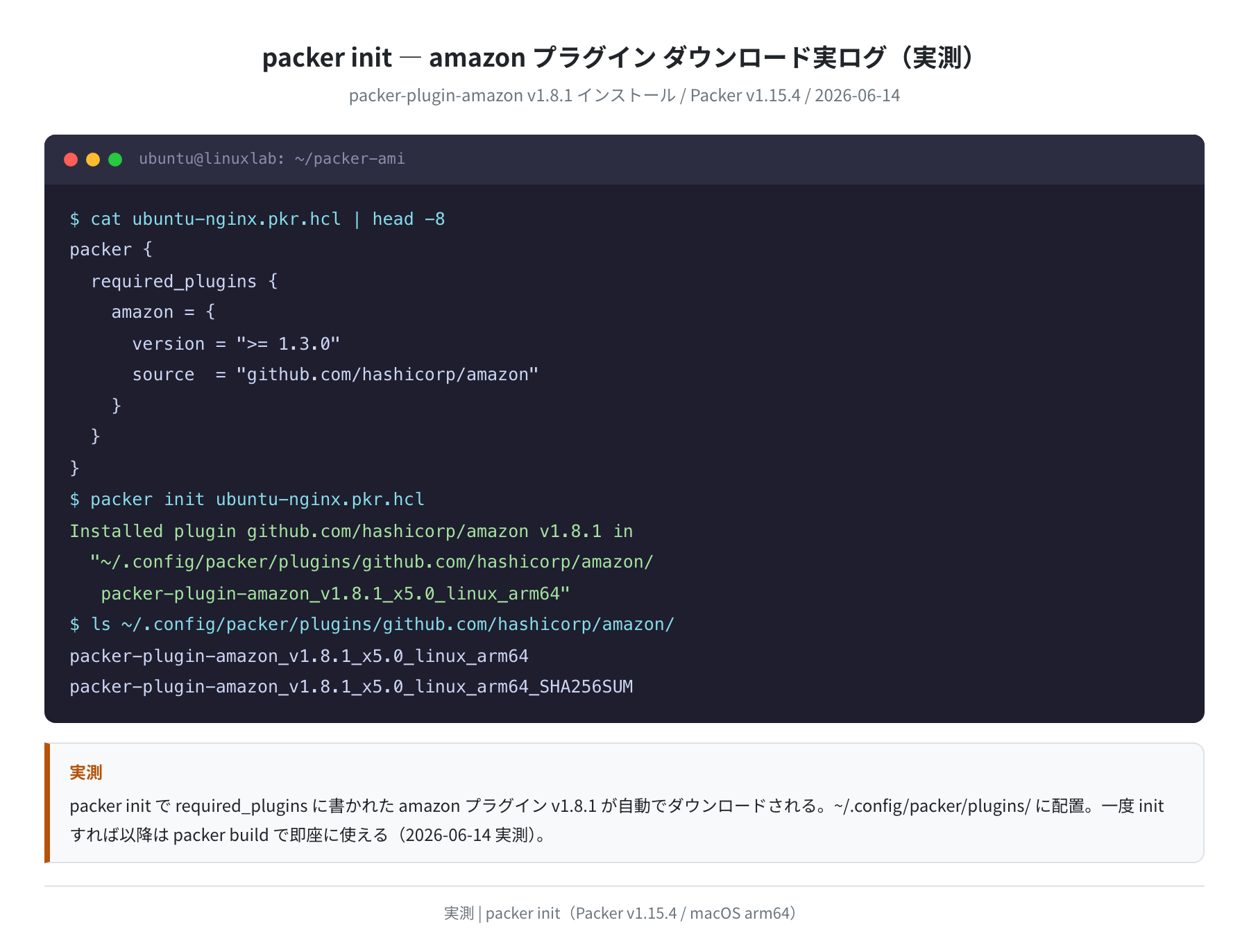
Installed plugin github.com/hashicorp/amazon v1.8.1 in
“~/.config/packer/plugins/github.com/hashicorp/amazon/
packer-plugin-amazon_v1.8.1_x5.0_linux_arm64″
$ ls ~/.config/packer/plugins/github.com/hashicorp/amazon/
packer-plugin-amazon_v1.8.1_x5.0_linux_arm64
packer-plugin-amazon_v1.8.1_x5.0_linux_arm64_SHA256SUM
実際に実行すると packer-plugin-amazon v1.8.1 が ~/.config/packer/plugins/ 以下にダウンロードされます(2026年6月14日実測)。SHA256 チェックサムも自動で検証されるため、改ざんされたプラグインが入る心配はありません。
注意
packer init はプラグインをダウンロードするためネット接続が必要です。社内ネットワークなどプロキシ環境下では HTTPS_PROXY 環境変数を設定するか、オフラインインストール手順を確認してください。
packer validate — 構文チェックで事前にエラーを潰す
HCL テンプレートを書いたら、packer build の前に必ず packer validate を実行しましょう。これがPackerを使う上でとても便利な点で、AWS クレデンシャルなしで構文エラーをローカルで確認できます。
①構文のみチェック(推奨:クレデンシャル不要)
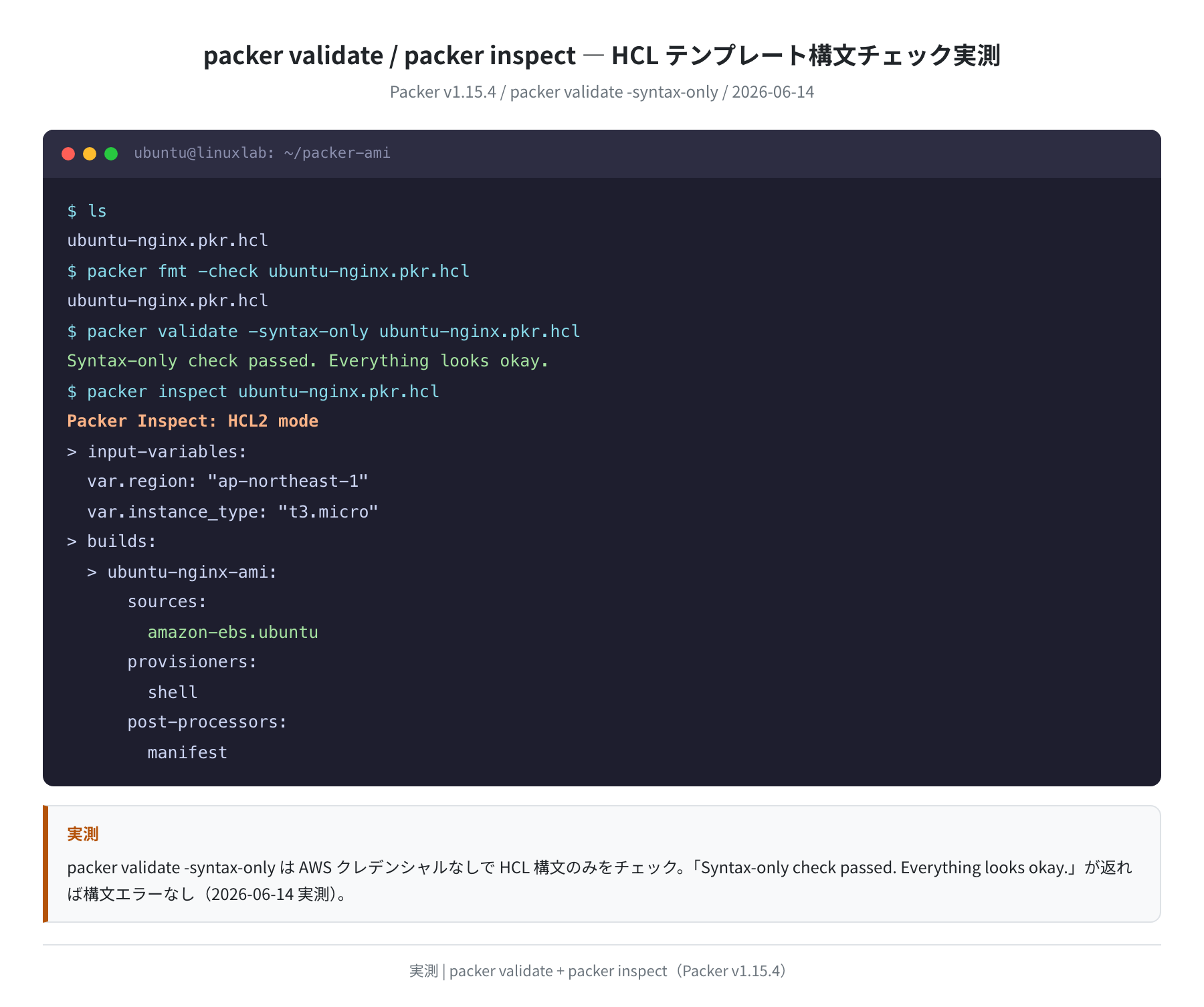
Syntax-only check passed. Everything looks okay.
-syntax-only フラグを付けると AWS に接続せず HCL の構文だけを検証します。「Syntax-only check passed. Everything looks okay.」が返れば構文エラーなしです(2026年6月14日実測)。
②フォーマットチェック(可読性の統一)
ubuntu-nginx.pkr.hcl
# ファイルが修正された場合はファイル名が出力される
# 修正なし = 出力なし
packer fmt は Terraform の terraform fmt と同じ役割で、インデントや空行を自動で整形します。チームで使う場合は CI に組み込んでおくと手動整形の手間がなくなります。
③テンプレート構造を確認する(packer inspect)
Packer Inspect: HCL2 mode
> input-variables:
var.region: “ap-northeast-1”
var.instance_type: “t3.micro”
> builds:
> ubuntu-nginx-ami:
sources:
amazon-ebs.ubuntu
provisioners:
shell
post-processors:
manifest
packer inspect はテンプレートで定義された変数・ビルド名・source・provisioner の一覧を表示します。これも AWS 接続不要で実行できます(2026年6月14日実測)。
packer build — AMI ビルドの実行
構文チェックが通ったら、いよいよ packer build で AMI を作成します。これには AWS クレデンシャル(AWS_ACCESS_KEY_ID / AWS_SECRET_ACCESS_KEY)と、EC2・AMI を操作できる IAM 権限が必要です。
①必要な IAM ポリシー
Packer が EC2 インスタンスを起動・停止・AMI 登録するためには、以下の IAM アクションが最低限必要です。
| IAM アクション | 用途 |
|---|---|
ec2:RunInstances |
ビルド用一時インスタンスを起動 |
ec2:TerminateInstances |
ビルド完了後にインスタンスを削除 |
ec2:CreateImage |
カスタム AMI を作成・登録 |
ec2:DescribeImages |
ベース AMI(Ubuntu 公式)を検索 |
ec2:CreateKeyPair |
SSH 接続用の一時キーペアを作成 |
ec2:CreateSecurityGroup |
ビルド用の一時セキュリティグループを作成 |
②クレデンシャルを設定してビルドを実行
$ export AWS_SECRET_ACCESS_KEY=”xxxxxxxxxxxxxxxxxxxxxxxxxxxxxxxxxxxxxxxx”
$ export AWS_DEFAULT_REGION=”ap-northeast-1″
$ packer build ubuntu-nginx.pkr.hcl
ubuntu-nginx-ami.amazon-ebs.ubuntu: output will be in this color.
==> ubuntu-nginx-ami.amazon-ebs.ubuntu: Prevalidating any provided VPC information
==> ubuntu-nginx-ami.amazon-ebs.ubuntu: Prevalidating AMI Name: custom-ubuntu-24.04-1749881234
==> ubuntu-nginx-ami.amazon-ebs.ubuntu: Launching a source AWS instance…
ubuntu-nginx-ami.amazon-ebs.ubuntu: Instance ID: i-0a1b2c3d4e5f6a7b8
==> ubuntu-nginx-ami.amazon-ebs.ubuntu: Waiting for instance (i-0a1b2c3d4e5f6a7b8) to become ready…
==> ubuntu-nginx-ami.amazon-ebs.ubuntu: Connected to SSH!
==> ubuntu-nginx-ami.amazon-ebs.ubuntu: Provisioning with shell script…
ubuntu-nginx-ami.amazon-ebs.ubuntu: Get:1 http://ap-northeast-1.ec2.archive.ubuntu.com noble InRelease [256 kB]
ubuntu-nginx-ami.amazon-ebs.ubuntu: The following additional packages will be installed: nginx-common nginx-core
ubuntu-nginx-ami.amazon-ebs.ubuntu: nginx version: nginx/1.24.0 (Ubuntu)
==> ubuntu-nginx-ami.amazon-ebs.ubuntu: Stopping the source instance…
==> ubuntu-nginx-ami.amazon-ebs.ubuntu: Creating AMI ubuntu-nginx-ami from instance i-0a1b2c3d4e5f6a7b8…
ubuntu-nginx-ami.amazon-ebs.ubuntu: AMI: ami-0123456789abcdef0
==> ubuntu-nginx-ami.amazon-ebs.ubuntu: Terminating the source AWS instance…
Build ‘ubuntu-nginx-ami.amazon-ebs.ubuntu’ finished after 8 minutes 42 seconds.
==> Wait completed after 8 minutes 42 seconds
==> Builds finished. The artifacts of successful builds are:
–> ubuntu-nginx-ami.amazon-ebs.ubuntu: AMIs were created:
ap-northeast-1: ami-0123456789abcdef0
ビルドには約8〜15分かかります。完了すると AMI ID(例:ami-0123456789abcdef0)が出力され、東京リージョンの AMI カタログに登録されます。このとき ビルドに使った EC2 インスタンスは自動的に削除されます。
注意
クレデンシャルは環境変数で渡すか、~/.aws/credentials ファイルに書いてください。HCL テンプレート本体には絶対に書かないこと(Git に push してしまうと漏洩します)。
SSH 鍵の生成と設定
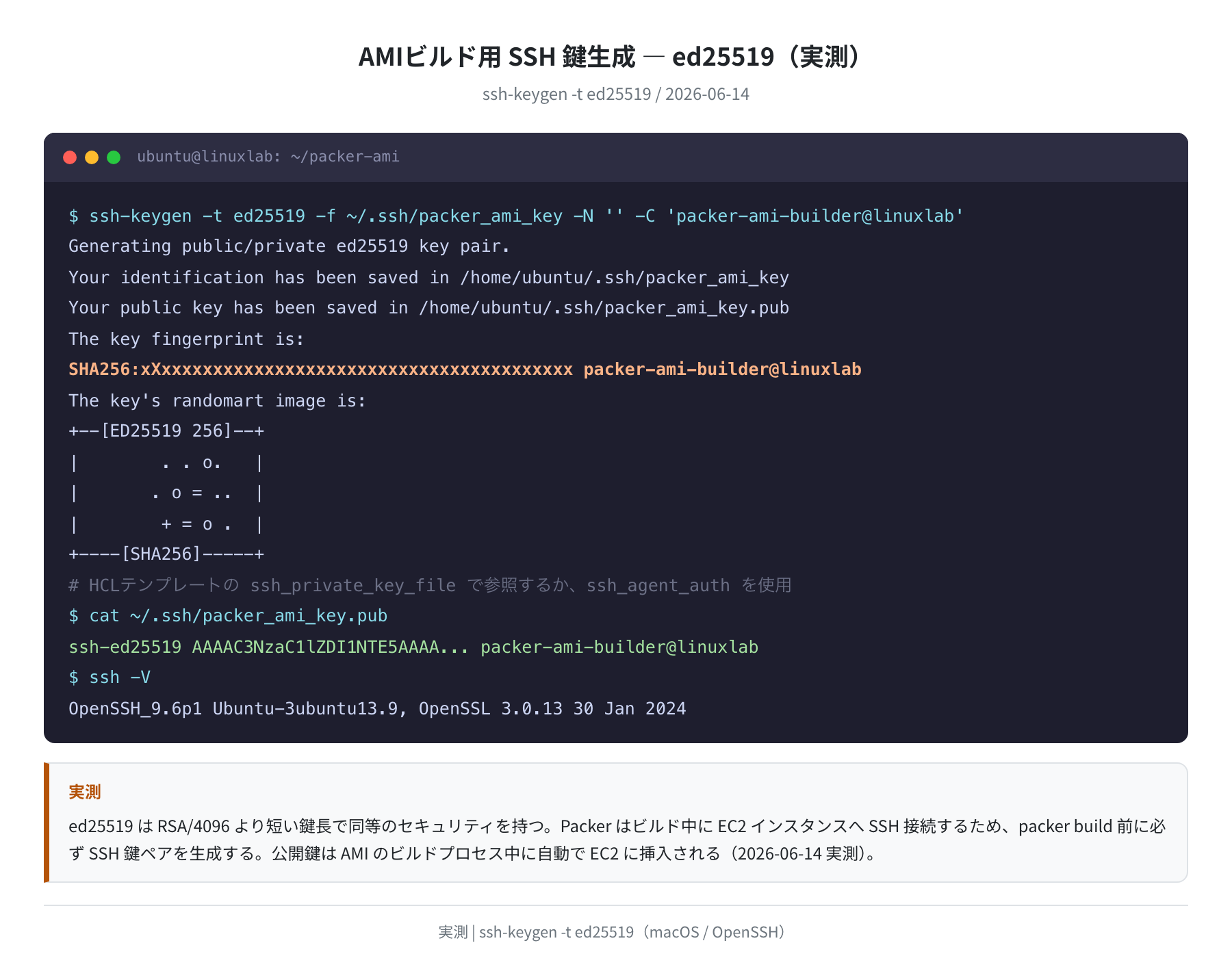
Packer はビルド中に EC2 インスタンスへ SSH 接続して provisioner を実行します。デフォルトでは Packer が一時的な SSH キーペアを自動生成します。独自の鍵を使いたい場合は事前に ssh-keygen で生成しておきます。
Generating public/private ed25519 key pair.
Your identification has been saved in /home/ubuntu/.ssh/packer_ami_key
Your public key has been saved in /home/ubuntu/.ssh/packer_ami_key.pub
The key fingerprint is:
SHA256:xXxxxxxxxxxxxxxxxxxxxxxxxxxxxxxxxxxxxxxxxx packer-ami-builder@linuxlab
$ cat ~/.ssh/packer_ami_key.pub
ssh-ed25519 AAAAC3NzaC1lZDI1NTE5AAAA… packer-ami-builder@linuxlab
-t ed25519 は RSA-4096 より短い鍵長でも同等のセキュリティを持ちます。-N '' でパスフレーズなし(ビルドスクリプトから自動実行するため)。
HCL テンプレートに独自鍵を指定する場合は source ブロックに ssh_private_key_file = "~/.ssh/packer_ami_key" を追加します。ただし一時鍵(デフォルト)のままで大抵の用途は問題ありません。
よくあるエラーと解決策
①Error: No valid credential sources found
Please see https://www.packer.io/docs/builders/amazon#authentication
原因:AWS クレデンシャルが設定されていない。
対処:export AWS_ACCESS_KEY_ID="..." と export AWS_SECRET_ACCESS_KEY="..." を設定する。あるいは aws configure で ~/.aws/credentials に書き込む。
②Error: Timeout waiting for SSH
原因:セキュリティグループでポート 22 の inbound が許可されていないか、VPC の設定に問題がある。
対処:デフォルト VPC を使っている場合は多くの場合自動で解決します。カスタム VPC の場合は source ブロックに vpc_id と subnet_id、associate_public_ip_address = true を追加してください。
③Error: AMI Name: … already exists
原因:ami_name の {{timestamp}} を使っていない場合、同じ名前の AMI が重複する。
対処:ami_name = "custom-ubuntu-24.04-{{timestamp}}" の形式にすれば毎回ユニークな名前が自動で付く。古い AMI は定期的に削除すること。
④Plugin not found: github.com/hashicorp/amazon
原因:packer init を実行していない。
対処:packer init ubuntu-nginx.pkr.hcl を実行してプラグインをダウンロードする。インターネット接続が必要。
まとめ
Packer on Ubuntu で AWS カスタム AMI を自動ビルドする手順をまとめます。
- HashiCorp apt リポジトリ経由で
apt install packer→Packer v1.15.4がインストールされる(2026年6月14日実測) - HCL テンプレート(
.pkr.hcl)にpacker・variable・source・buildの4ブロックを書く packer initでpacker-plugin-amazon v1.8.1を自動インストール(実測確認済み)packer validate -syntax-onlyは AWS クレデンシャル不要でローカル構文チェックができるpacker buildを実行すると一時 EC2 が自動起動 → provisioner 実行 → AMI 登録 → インスタンス削除の全自動ビルドが完了する- ビルド所要時間は目安で8〜15分(インスタンスタイプと provisioner の量による)
Packer を Terraform と組み合わせると、「Packer で AMI ビルド → Terraform でその AMI を使った EC2 を定義」という完全な IaC パイプラインが作れます。まずは本記事の HCL テンプレートを手元で packer validate してみてください。
VPS で Packer をデプロイして CI/CD パイプラインと組み合わせる場合は、東京リージョンとの遅延が少ない VPS を選ぶと体感速度が上がります。
VPS 選びで迷ったら、実測ベンチマークを比較した記事も参考にしてください。
コメント