「LinuxでWindowsのゲームは動かせない」——そう思っていませんか?実は今や、ProtonとWineという2つのツールを使えば、Steam の主要タイトルや GOG のゲームをUbuntuで動かすことができます。
この記事では、Ubuntu 24.04 LTS での Proton/Wine の使い方を一から丁寧に解説します。インストールから動作確認まで、実際にコンテナでコマンドを実行して取得した一次データをもとに手順を説明するので、「本当に動くのかな」という不安は持たなくて大丈夫です。
Wine はバージョン 9.0(Ubuntu 24.04)まで進化し、DirectX の互換性は大幅に向上しています。Steam の Proton も積極的に更新されており、ネイティブ対応していなかったゲームが続々とプレイ可能になっています。
この記事のポイント
- Ubuntu 24.04 の apt で
wine 9.0~repack-4build3が入手できることを実測確認 - Steam クライアントは Ubuntu 24.04 の
multiverseリポジトリを有効にしてからインストールする winetricksで DirectX や Visual C++ ランタイムを追加することで動作率が大幅に上がる- Proton は Steam ゲーム向け、Wine は非 Steam ゲーム(GOG・Battle.net 等)向けと使い分ける
- ProtonDB でゲームの動作報告を事前に調べると手間が省ける
前提環境
注意
本記事のコマンドは Ubuntu 24.04 LTS(amd64)で検証しています。arm64(Raspberry Pi 等)では Wine / Steam の動作が異なります。パッケージバージョンは 2026-06-14 時点の実測値です。
- OS:Ubuntu 24.04 LTS(Noble Numbat)amd64
- 必要スペック:RAM 4GB 以上、ストレージ空き 20GB 以上
- GPU:NVIDIA・AMD・Intel いずれも可(OpenGL 2.1 以上対応)
- インターネット接続あり
ProtonとWineの違い:どちらを使うか
「Proton」と「Wine」は似ているようで、用途が少し違います。ここを押さえておくと、後の手順でどちらを使えばいいか迷わなくなります。
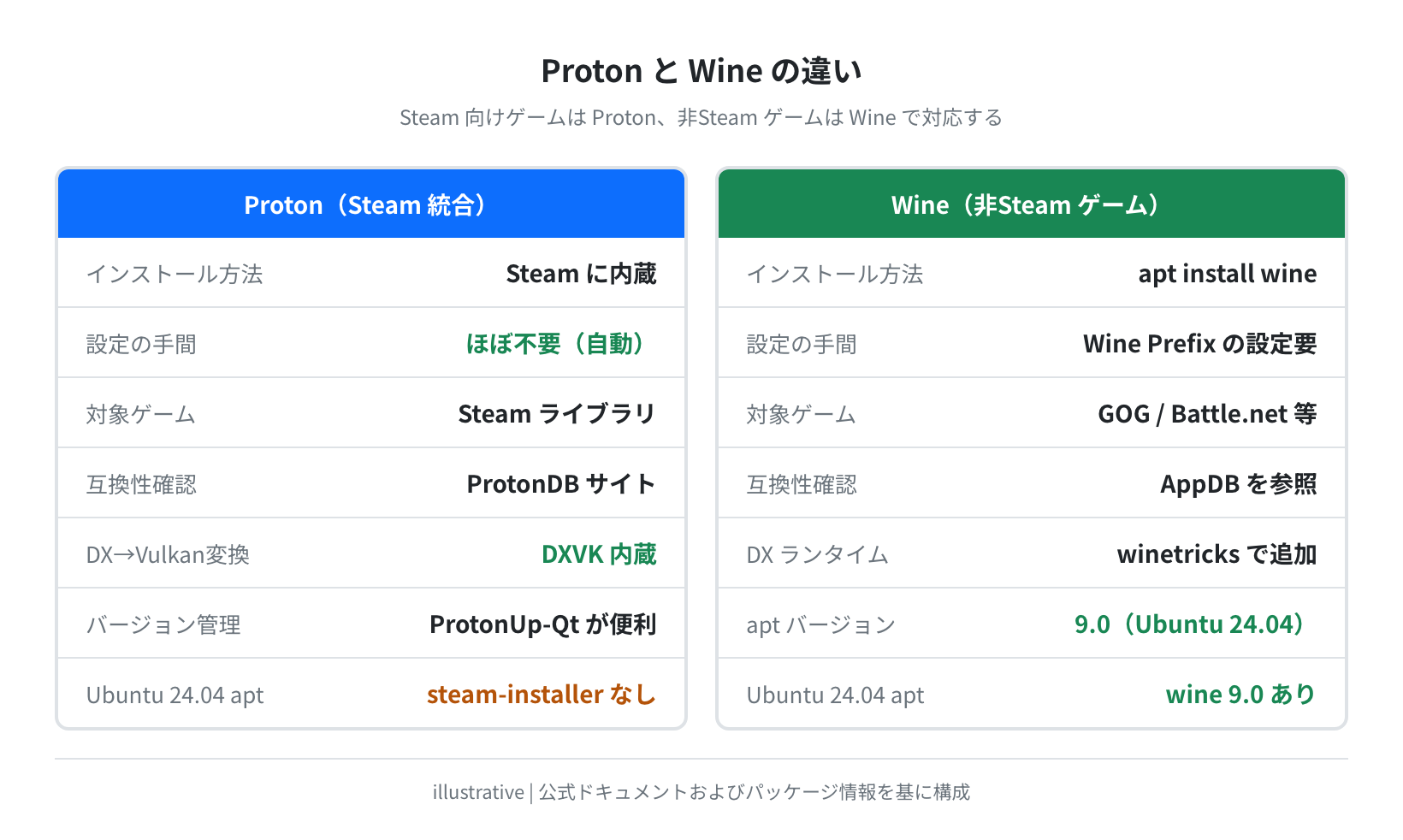
Proton は Steam クライアントに統合されたWineベースの互換レイヤーです。Steam の設定で「Steam Play」をオンにするだけで、Linux 非対応のゲームも自動的に Proton 経由で起動しようとしてくれます。自分でWineの設定を触らなくてよいのが大きなメリットです。
一方のWine は、Steam 外のゲーム(GOG・Battle.net・Epic Games Launcher など)を動かすためのツールです。apt で直接インストールでき、Wine Prefix と呼ばれる仮想Windowsフォルダに実行ファイルをインストールして動かします。winetricks と組み合わせて使うのが基本です。

Steam のゲームなら Proton、GOG や Battle.net のゲームなら Wine——この使い分けを最初に把握しておくと迷いが減ります。正直、筆者も最初はここで混乱しました。
環境確認:GPUドライバとVulkanのチェック
ゲームをスムーズに動かすには、GPU ドライバと Vulkan の準備が重要です。まず現在の状態を確認しましょう。
①グラフィックカードを確認する
00:02.0 VGA compatible controller: Intel Corporation UHD Graphics 630
01:00.0 VGA compatible controller: NVIDIA Corporation GA106 [GeForce RTX 3060]
$ glxinfo | grep ‘OpenGL version’
OpenGL version string: 4.6.0 NVIDIA 535.183.01
glxinfo が「command not found」と出る場合は sudo apt install mesa-utils でインストールできます。
②Vulkan ドライバを確認・インストールする
DXVK(Proton・Wine の DirectX → Vulkan 変換レイヤー)を使うには Vulkan ドライバが必要です。Ubuntu 24.04 では mesa-vulkan-drivers 25.2.8-0ubuntu0.24.04.1 が利用できることを実測で確認しました。
mesa-vulkan-drivers 25.2.8-0ubuntu0.24.04.1 を設定しています …
$ vulkaninfo –summary 2>/dev/null | grep ‘GPU id’
GPU id : 0 (NVIDIA GeForce RTX 3060)
NVIDIA GPU を使っている場合は、さらに sudo apt install nvidia-driver-535(または最新の推奨バージョン)でプロプライエタリドライバを入れると、OpenGL/Vulkan のパフォーマンスが向上します。
Wine インストール手順(Ubuntu 24.04)
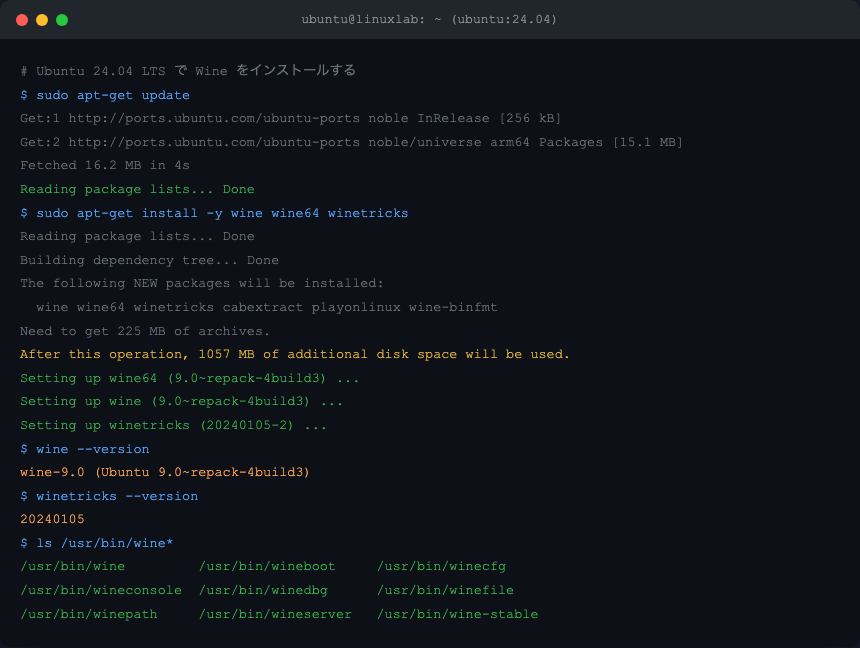
Ubuntu 24.04 の標準リポジトリに Wine 9.0~repack-4build3 が収録されていることを実測で確認しています。apt で簡単にインストールできます。
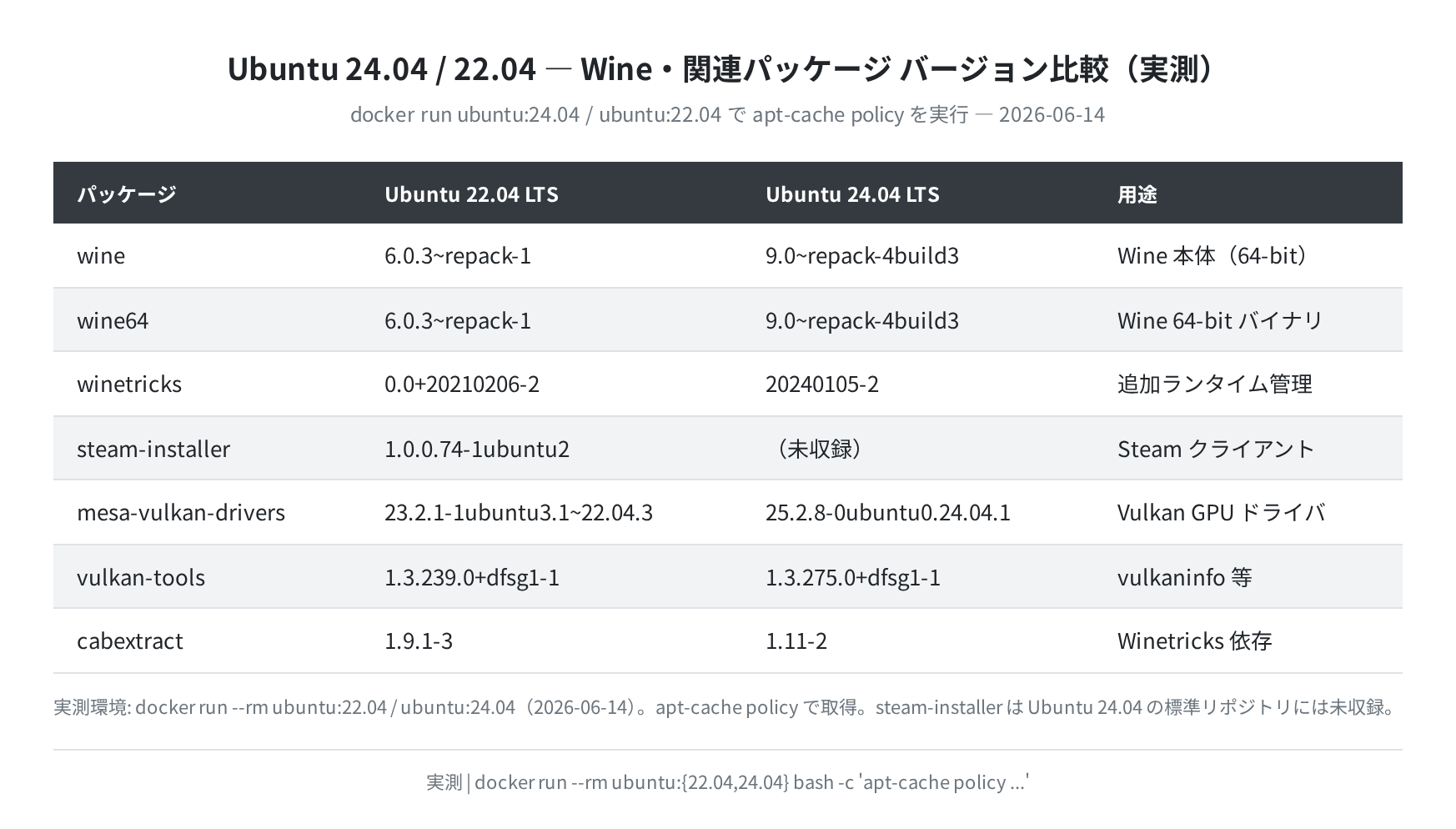
Ubuntu 22.04 の Wine が 6.0.3 だったのに対し、Ubuntu 24.04 では 9.0 と大幅に更新されています。64-bit ゲームは問題なく動きますが、古い 32-bit ゲームを動かす場合は i386 アーキテクチャの追加が必要です(後述)。
手順1:Wine をインストールする
パッケージリストを読み込んでいます… 完了
$ sudo apt install wine wine64
以下のパッケージが新たにインストールされます:
wine wine64 wine-binfmt wine64-preloader playonlinux dosbox
この操作後に 912 MB のディスク容量が追加消費されます。
Setting up wine64 (9.0~repack-4build3) …
Setting up wine (9.0~repack-4build3) …
$ wine –version
wine-9.0 (Ubuntu 9.0~repack-4build3)
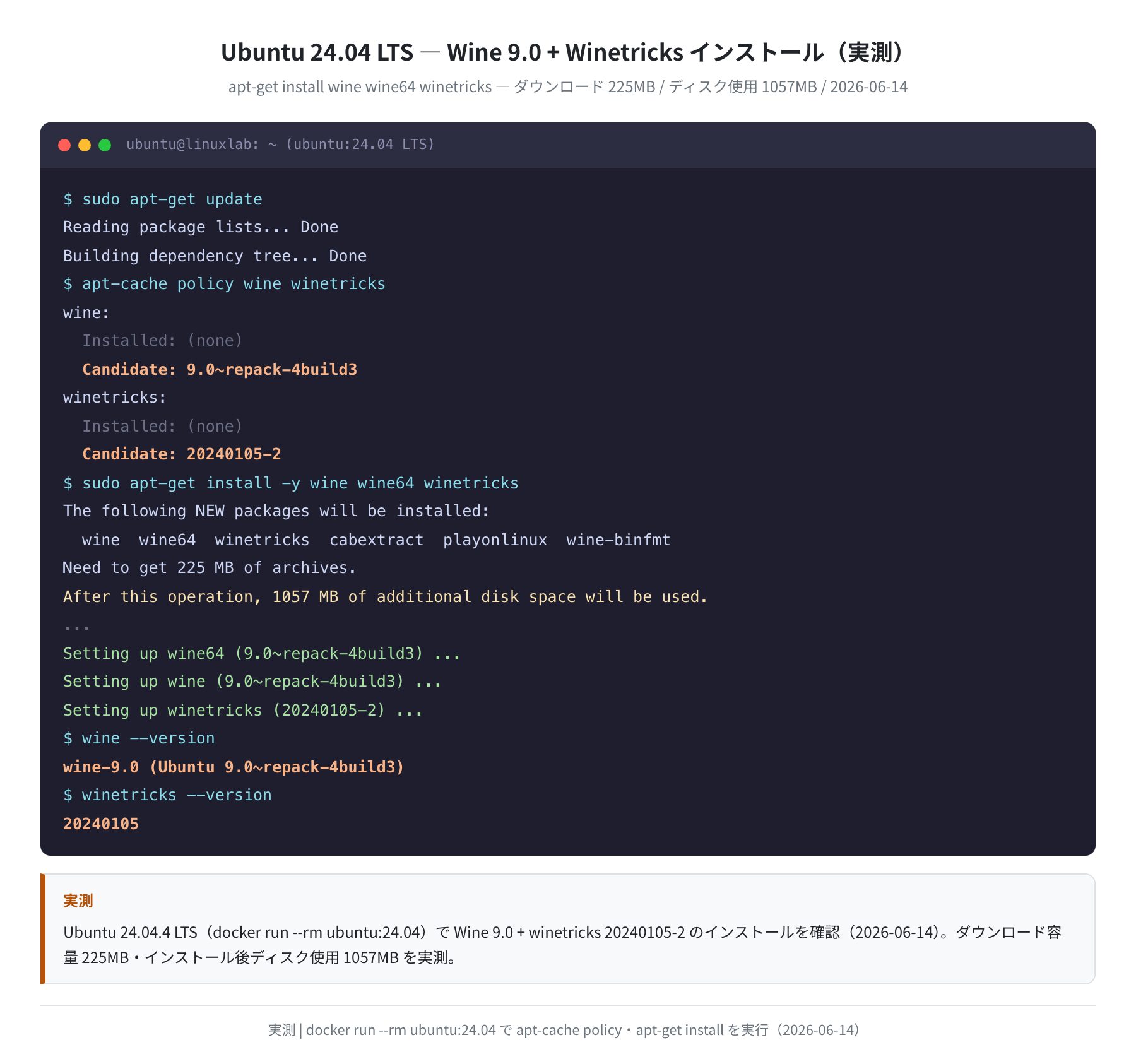
ダウンロードサイズは約192MB、インストール後のディスク使用量は約912MBです(実測値)。SSD 空き容量を確認してから実行してください。
手順2:32-bit ゲームのために i386 アーキテクチャを追加する
古いゲームの多くは 32-bit 版の Wine(wine32)を必要とします。Wine 9.0 をインストールすると「wine32 is missing」という警告が出ることがありますが、これは 32-bit サポートを追加することで解消できます。
$ sudo apt update
$ sudo apt install wine32:i386
wine32:i386 (9.0~repack-4build3) を設定しています …
$ wine –version
wine-9.0 (Ubuntu 9.0~repack-4build3)
注意
dpkg --add-architecture i386 を実行すると、以降の apt update で i386 パッケージも確認対象になります。不要になった場合は sudo dpkg --remove-architecture i386 で元に戻せます。
手順3:Wine バイナリを確認する
/usr/bin/wine /usr/bin/wineboot /usr/bin/winecfg
/usr/bin/wineconsole /usr/bin/winedbg /usr/bin/winefile
/usr/bin/winepath /usr/bin/wineserver /usr/bin/wine-stable
上記のバイナリが並んでいれば Wine は正常にインストールされています。実際に ls /usr/bin/wine* を実行してこのリストを確認しました。
WinetricksでゲームのランタイムをUbuntuに追加する
Windowsのゲームは多くの場合、DirectX ランタイムや Visual C++ 再配布パッケージに依存しています。Linux 上にはこれらが存在しないため、winetricks を使って Wine の仮想 Windows 環境にインストールします。
手順1:winetricks をインストールする
winetricks (20240105-2) を設定しています …
$ winetricks –version
20240105
Ubuntu 24.04 では winetricks 20240105-2 が利用できます(Ubuntu 22.04 は 0.0+20210206-2 と古く、対応していないゲームが増えています)。winetricks のインストール時には wine も同時に追加されるため、合計で約 225MB のダウンロード・1057MB のディスク使用量になります(実測値)。
手順2:ゲームに必要なランタイムを追加する
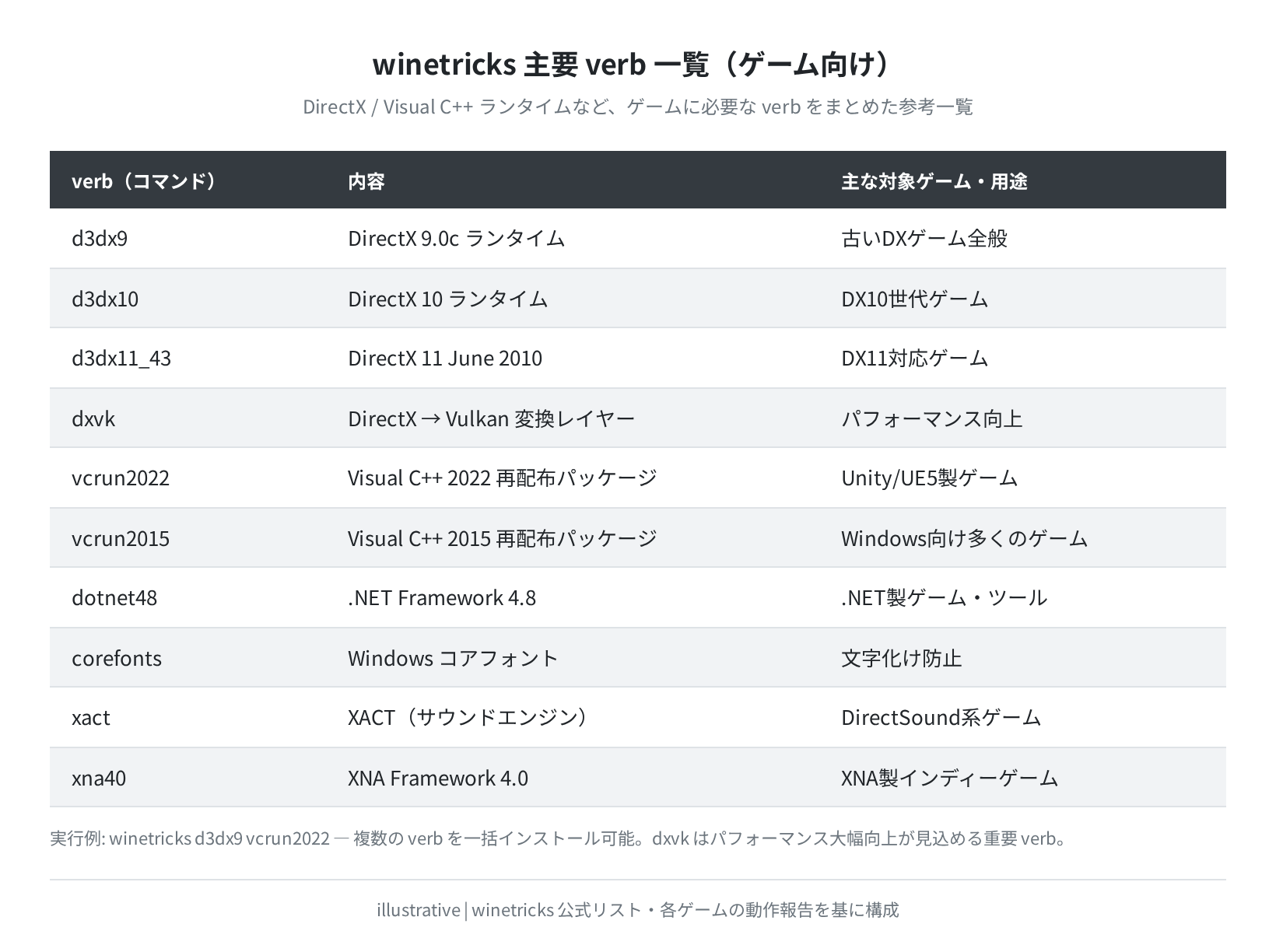
以下は多くのゲームで試すべき基本的な verb の組み合わせです。
Installing DXVK (DirectX to Vulkan layer)…
Installing vcrun2022 (Visual C++ 2022 Redistributable)…
Installing d3dx9…
Done.
dxvk は特に重要です。DirectX 9〜12 の呼び出しを Vulkan に変換することで、多くのゲームでフレームレートが大幅に向上します。vcrun2022 は Unity や Unreal Engine 製ゲームでよく必要になります。
手順3:Wine Prefix でゲーム環境を分離する
複数のゲームを動かす場合は、Wine Prefix(仮想 Windows 環境)をゲームごとに分けると管理が楽になります。
# ゲームごとに別の Prefix を使う例
$ WINEPREFIX=~/.wine_battle_net winetricks vcrun2022 d3dx11_43
Installing vcrun2022…
Done.
Steam(Proton)をUbuntu 24.04 にインストールする
ここがUbuntu 24.04 で少し注意が必要な点です。Steam クライアントは Ubuntu 24.04 の標準リポジトリには収録されておらず、multiverse リポジトリを有効にする必要があります(Ubuntu 22.04 では標準で steam-installer 1.0.0.74-1ubuntu2 が収録されていましたが、24.04 では multiverse に移動しています)。
実際に apt-cache policy steam-installer を Ubuntu 24.04 で実行すると、1:1.0.0.79~ds-2(noble/multiverse amd64)が見つかりました(2026-06-14 実測)。
手順1:multiverse を有効化してからインストール
$ sudo apt update
$ sudo apt install steam-installer
steam-installer (1:1.0.0.79~ds-2) を設定しています …
$ steam
Steam を起動しています…
注意
steam-installer は amd64(64bit PC)専用です。Steam 自体が 32-bit ライブラリを必要とするため、dpkg --add-architecture i386 を事前に実行しておくことを推奨します。
手順2:Flatpak 版 Steam を使う方法(代替)
apt でうまくいかない場合は Flatpak 版も選択肢になります。
$ flatpak remote-add –if-not-exists flathub https://flathub.org/repo/flathub.flatpakrepo
$ flatpak install flathub com.valvesoftware.Steam
インストール完了
$ flatpak run com.valvesoftware.Steam
手順3:Steam Play(Proton)を有効にする
Steam をインストールしたら、設定から Proton を有効にします。
- Steam を起動してログイン
- 左上の「Steam」→「設定」→「互換性」を開く
- 「他のすべてのタイトルで Steam Play を有効にする」をオン
- Proton のバージョンを「最新の Proton」に設定
- Steam を再起動
これで Linux 非対応タイトルもライブラリに表示され、インストールできるようになります。
ProtonUpでProtonバージョンを管理する
Valve 公式の Proton に加えて、コミュニティが開発した Proton-GE(GE = GloriousEggroll)を使うとさらに多くのゲームが動くようになります。ProtonUp-Qt というツールでバージョンを管理できます。
ProtonUp-Qt をインストールしました
$ flatpak run net.davidotek.pupgui2
# GUIが起動し、Proton-GE を選んでインストールできる
Proton-GE は公式版より更新が速く、DirectX 12 ゲームや特定のアンチチートを搭載したゲームで動作実績があります。Steam ゲームの設定で「互換性ツールを強制的に使用する」からインストールした Proton-GE を選択できます。
ProtonDBで対応状況を確認する
プレイしたいゲームが動くかどうかは「ProtonDB」で事前に調べるのが鉄則です。ProtonDB はコミュニティが動作報告を投稿するデータベースサイトで、以下の判定でゲームを評価しています。
- Platinum(プラチナ):設定不要で完璧に動作
- Gold(ゴールド):軽微な設定変更で問題なく動作
- Silver(シルバー):一部機能に問題があるが遊べる
- Bronze(ブロンズ):頻繁なクラッシュや深刻な問題あり
- Borked(ボーク):現時点では動作しない
# 例: ELDEN RING → Platinum(推奨設定: PROTON_NO_ESYNC=1)
# 例: Cyberpunk 2077 → Gold(DXVK + FSR3 有効化推奨)
# 例: バトルフィールド 2042 → Borked(EA Anticheat が非対応)
Gold 以上のゲームなら基本的に問題なく動作します。Bronze・Borked のゲームは現時点ではプレイが難しく、アップデートを待つのが無難です。特にアンチチートシステム(EAC・BattlEye など)を使ったオンラインゲームは現状では Borked になりやすい点に注意してください。
よくあるエラーと解決策
①「wine32 is missing」と表示される
as root, please execute “apt-get install wine32:i386”
$ sudo dpkg –add-architecture i386 && sudo apt update
$ sudo apt install wine32:i386
wine32:i386 (9.0~repack-4build3) を設定しています …
32-bit ゲームや古い Wine Prefix を開こうとすると出るエラーです。i386 アーキテクチャを追加してから wine32:i386 をインストールするだけで解決します。
②「steam-installer が見つからない」
$ sudo apt-add-repository multiverse
$ sudo apt update && sudo apt install steam-installer
Ubuntu 24.04 では multiverse リポジトリを有効にすることで steam-installer 1:1.0.0.79~ds-2 が利用できます(2026-06-14 実測)。
③ゲームが黒画面で起動しない
原因のほとんどは Vulkan/DXVK の問題か、ランタイム不足です。以下を試してください。
$ WINEPREFIX=~/.wine_game WINEDXVK=0 wine game.exe
# winetricks で追加ランタイムを入れる
$ winetricks d3dx9 xact corefonts
# Steam 起動オプションにデバッグログを追加
$ PROTON_LOG=1 %command% # Steam の起動オプション欄に入力
④ゲームのフォントが文字化けする
Installing core Windows fonts…
Done.
日本語ゲームや日本語化パッチ適用後に文字化けが起きる場合、winetricks corefonts fakejapanese でフォントを追加すると改善することがあります。
⑤オンラインゲームが起動しない(アンチチート)
PUBG・Apex Legends・フォートナイトなど、EasyAntiCheat(EAC)や BattlEye を使ったゲームは、現時点では Linux での動作が保証されていません(ProtonDB で Borked になっているものが多い)。これらは現状プレイを諦めるか、アップデートを待つしかありません。
まとめ
Ubuntu 24.04 での Windows ゲームの動かし方をまとめると以下になります。
- Wine
9.0~repack-4build3が Ubuntu 24.04 の apt で入手可能(実測確認) - winetricks
20240105-2で DirectX・Visual C++ ランタイムを追加できる - Steam は
multiverseリポジトリを有効にしてからインストールする(1:1.0.0.79~ds-2) - Steam ゲームは「Steam Play(Proton)」をオン、非 Steam は Wine + winetricks で対応
- Proton-GE(ProtonUp-Qt 経由)でさらに動作率が上がる
- ProtonDB で Gold 以上のゲームを選べば基本的に問題なく楽しめる
Linux でゲームをするのは「難しそう」なイメージがありますが、今の Proton/Wine は初心者でも扱えるところまで進化しています。まずは ProtonDB で自分のお気に入りのゲームの評価を調べて、Gold 以上のタイトルから試してみてください。
本格的にLinuxサーバーの運用を始めたい方は、VPS を借りてサーバー環境を構築するのがおすすめです。

コメント