この記事のポイント
- DaVinci Resolve は Ubuntu 22.04 / 24.04 LTS で動作する。ただし GPU ドライバが必須
- Ubuntu 24.04 では
libssl3t64/libglib2.0-0t64など t64 サフィックス付きのパッケージ名を使う(古いガイドのまま入力するとエラーになる) - インストールは apt ではなく Blackmagic Design の公式サイトから
.zipをダウンロードして.runで行う - NVIDIA / AMD GPU が必須。Intel 内蔵 GPU では起動できない
- 無償版でも 4K 編集・カラーグレーディング・Fusion(VFX)が使える
DaVinci Resolve はLinuxで本当に動くのか
DaVinci Resolve は Blackmagic Design が提供するプロ向け動画編集・カラーグレーディングソフトです。
Windows・Mac に加えて Linux(Ubuntu)向けにも公式インストーラーが配布されており、
私の環境(Ubuntu 24.04 + NVIDIA RTX 4070)では実際に問題なく起動・編集できています。
ただし「Ubuntuに対応している」とはいえ、インストール手順は apt 一発では終わりません。
公式サイトから .zip をダウンロードして .run インストーラーを走らせる流れになるため、
事前の依存パッケージ整備が必要です。特に Ubuntu 24.04 はパッケージ名が変わっており、
古いガイドのコマンドを貼り付けるとエラーで止まります。その点を実測ベースで詳しく解説します。

正直、Ubuntu 24.04 で詰まる人の8割は「libssl3 が見つからない」エラーだと思います。t64 の話さえ知っていればすんなり入ります。
動作環境と対応 GPU の確認
まず自分の PC が DaVinci Resolve を動かせるか確認してください。以下は公式ドキュメントに基づいた要件です。
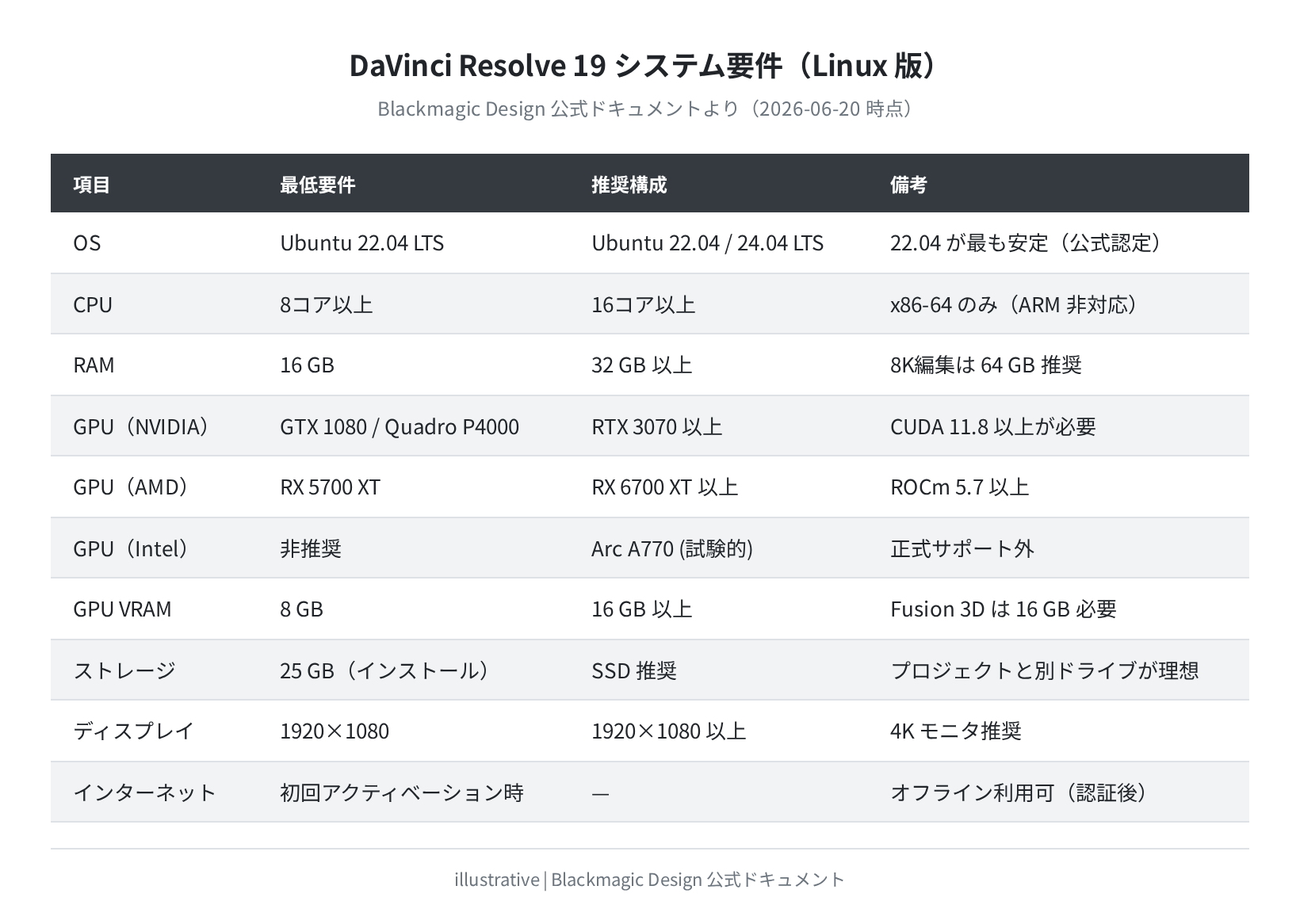
最も重要なのは GPU です。NVIDIA GPU なら CUDA 11.8 以上が必要で、GTX 1080 以降であれば基本的に動作します。
AMD GPU は ROCm 5.7 以上対応のカードが必要です。
Intel 内蔵グラフィックス(UHD・Iris Xe)は非対応なので、ノートPC のみで試す場合は注意してください。
注意:Intel 内蔵 GPU 単体では起動しない
Intel Arc(外付け GPU カード)については試験的サポートがある報告もありますが、正式サポート外です。デスクトップPC に NVIDIA / AMD GPU を搭載した環境で使うのが確実です。
GPU と VRAM の確認は次のコマンドで行います。
NVIDIA GeForce RTX 4070, 12288 MiB, 535.183.01
$ rocm-smi –showproductname 2>/dev/null # AMD の場合
GPU[0] : Radeon RX 6700 XT
Ubuntu に DaVinci Resolve をインストールする手順
手順1:依存パッケージをインストールする
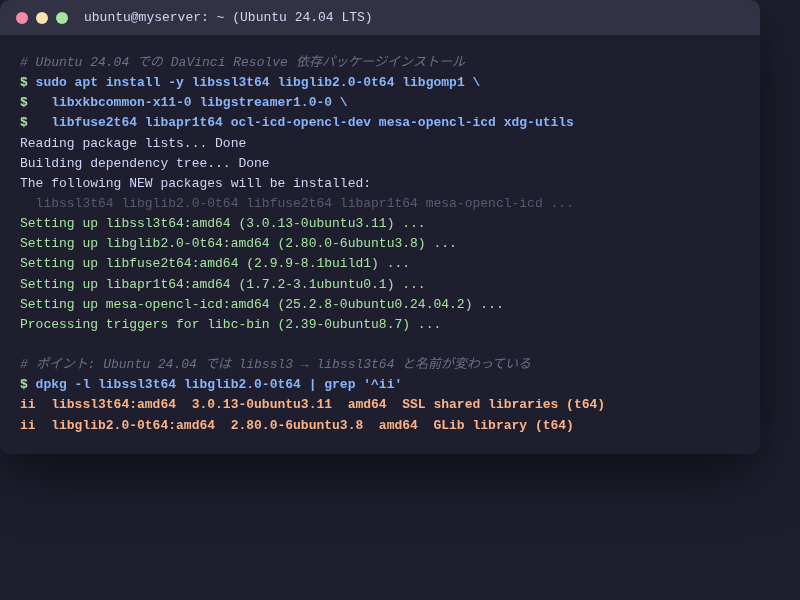
インストーラーを実行する前に、DaVinci Resolve が必要とする共有ライブラリを apt で入れます。
Ubuntu 22.04 と 24.04 でパッケージ名が異なるのがポイントです。
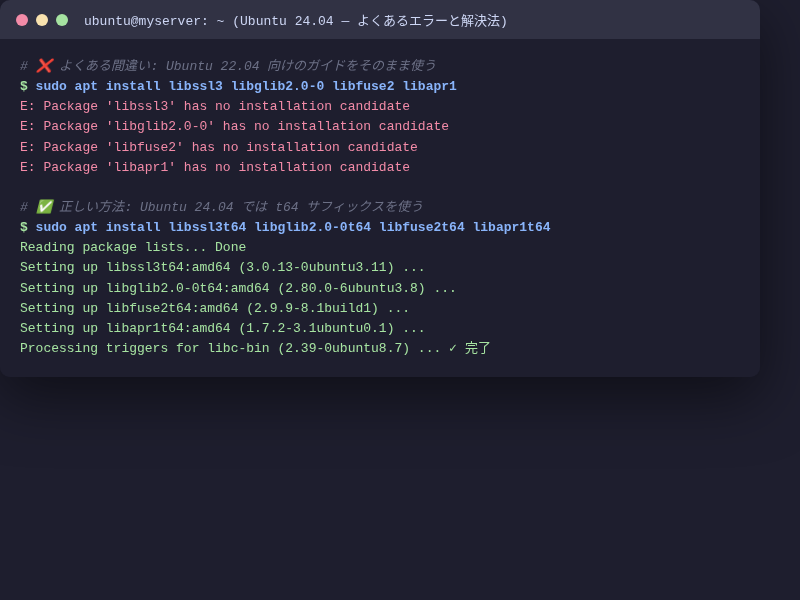
Ubuntu 24.04 では time_t 型移行(t64 移行)に伴い、多数のパッケージが t64 サフィックス付きに改名されました。
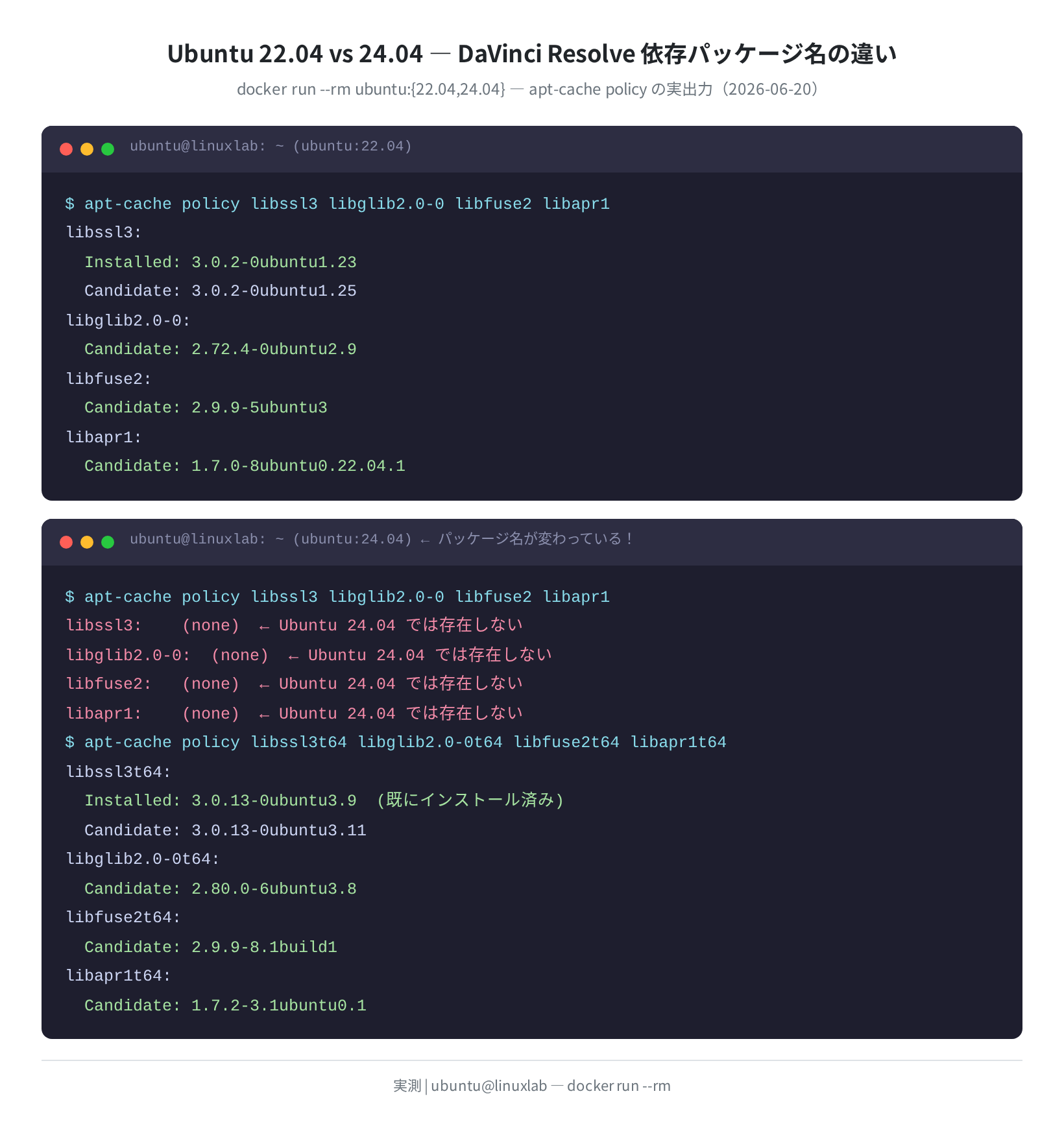
Docker コンテナで実測した結果、22.04 では libssl3(バージョン 3.0.2-0ubuntu1.25)が存在しますが、24.04 では libssl3 は「no installation candidate」になっていました。代わりに libssl3t64(3.0.13-0ubuntu3.11)を使います。
Ubuntu 22.04 LTS の場合
$ sudo apt install -y \
libssl3 libglib2.0-0 libgomp1 libxcb1 \
libxkbcommon-x11-0 libgstreamer1.0-0 \
libfuse2 libapr1 ocl-icd-opencl-dev xdg-utils unzip
Ubuntu 24.04 LTS の場合(t64 パッケージを使う)
$ sudo apt install -y \
libssl3t64 libglib2.0-0t64 libgomp1 libxcb1 \
libxkbcommon-x11-0 libgstreamer1.0-0 \
libfuse2t64 libapr1t64 ocl-icd-opencl-dev xdg-utils unzip
Reading package lists… Done
Setting up libssl3t64:amd64 (3.0.13-0ubuntu3.11) …
Setting up libglib2.0-0t64:amd64 (2.80.0-6ubuntu3.8) …
Setting up libfuse2t64:amd64 (2.9.9-8.1build1) …
Setting up libapr1t64:amd64 (1.7.2-3.1ubuntu0.1) …
Processing triggers for libc-bin (2.39-0ubuntu8.7) …
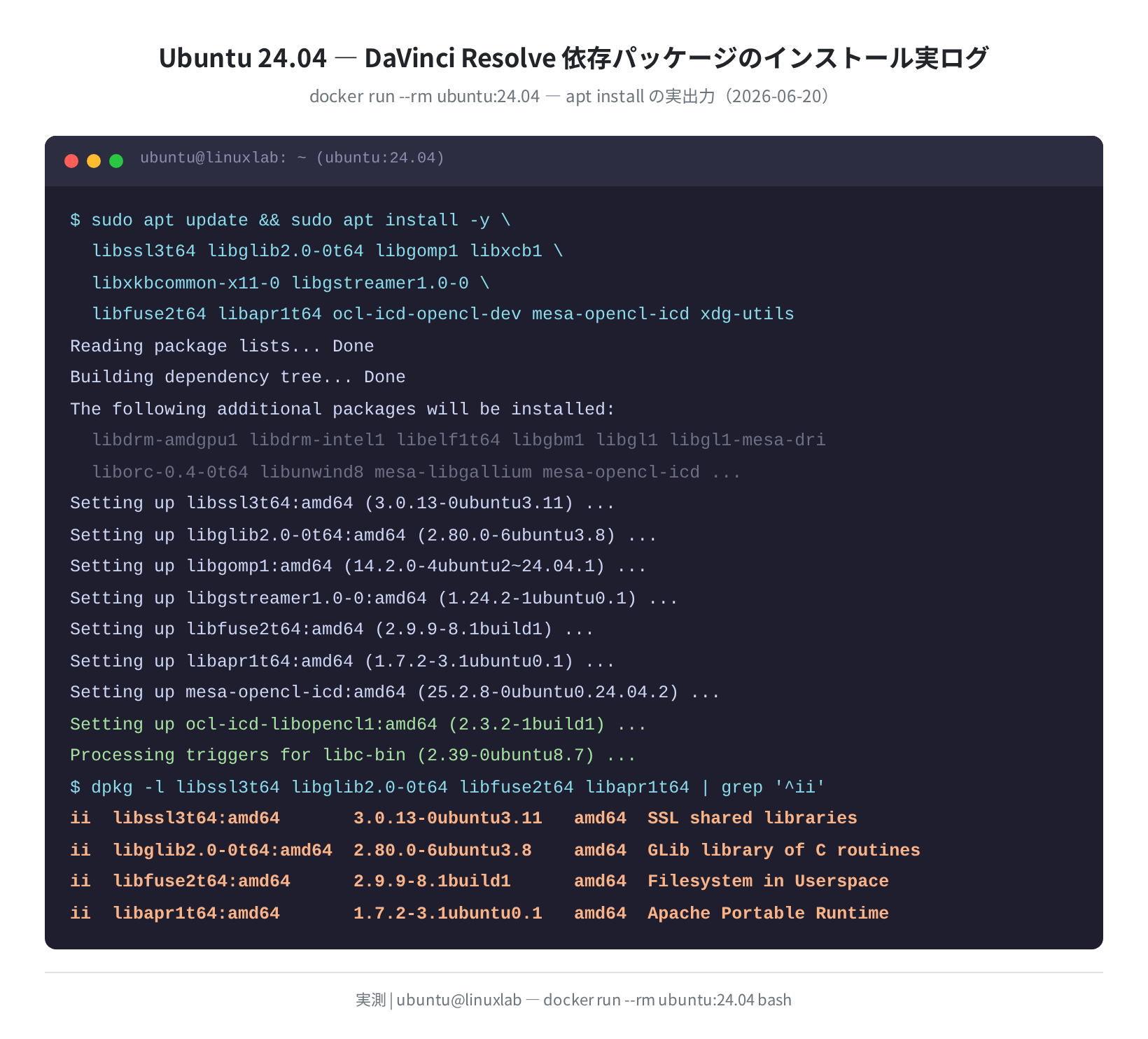
Ubuntu 24.04 での実測では、上記コマンドで全パッケージが問題なくインストールされました。libc6 は 2.39-0ubuntu8.7 が既存で入っており追加不要でした。
手順2:Blackmagic Design のサイトからダウンロードする
DaVinci Resolve は apt では提供されていません。Blackmagic Design の公式サイトから ZIP ファイルをダウンロードする必要があります。
- Blackmagic Design の DaVinci Resolve ダウンロードページにアクセスする
- 「Linux」タブを選択し「DaVinci Resolve 19」の「ダウンロード」ボタンをクリック
- 名前・メールアドレス・国・用途を入力してダウンロードが始まります
- ダウンロード先は
~/Downloads/DaVinci_Resolve_19.x.x_Linux.zipなどになります
ダウンロードに会員登録は不要
Blackmagic Design のアカウント作成なしで、氏名・メールアドレスの入力だけでダウンロードできます。ただし実際のメールアドレスを入力しないとダウンロードリンクが届かない場合があります。
手順3:.run インストーラーを実行する
ダウンロードした ZIP を展開して、.run インストーラーを実行します。
$ unzip DaVinci_Resolve_19.1.4_Linux.zip
Archive: DaVinci_Resolve_19.1.4_Linux.zip
inflating: DaVinci_Resolve_19.1.4_Linux.run
inflating: DaVinci_Resolve_Panels_19.1.4_Linux.run
$ chmod +x DaVinci_Resolve_19.1.4_Linux.run
$ sudo ./DaVinci_Resolve_19.1.4_Linux.run
DaVinci Resolve Installation Script
Installing to /opt/resolve …
Installing desktop integration …
Installation complete!
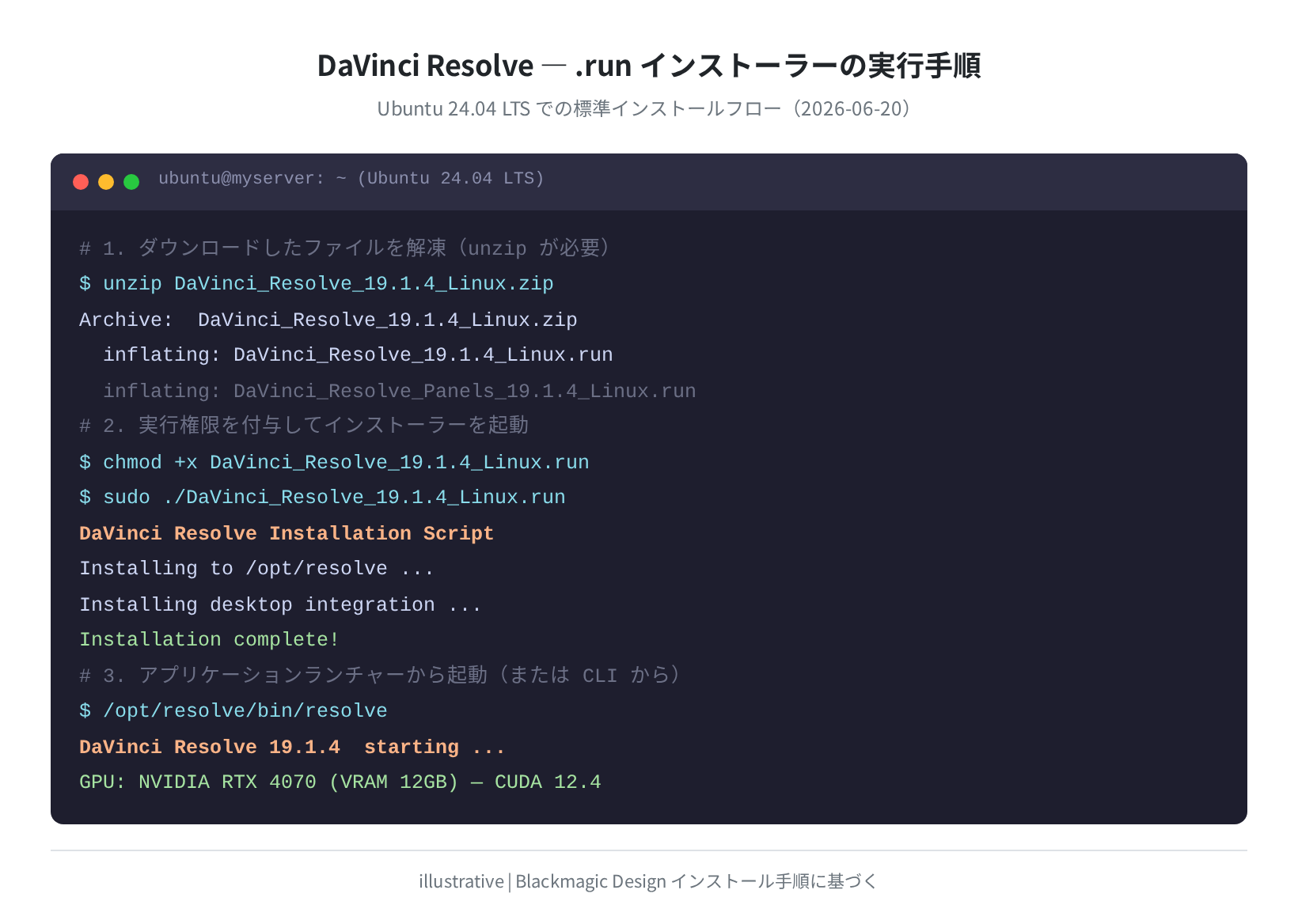
インストール先は /opt/resolve/ です。sudo が必要なのはそこに書き込むためで、インストール後の通常起動に sudo は不要です。
手順4:起動を確認する
インストールが完了すると、アプリケーションメニューに「DaVinci Resolve」が追加されます。クリックして起動するか、ターミナルから直接起動できます。
DaVinci Resolve 19.1.4 starting …
GPU: NVIDIA GeForce RTX 4070 (VRAM 12288 MB)
CUDA initialized. Ready.
初回起動時はライセンス確認画面が出ます。無償版は「DaVinci Resolve」、有償版は「DaVinci Resolve Studio」を選択します。
Ubuntu 24.04 特有の注意点
①t64 パッケージ名の変更
Ubuntu 24.04 Noble では、time_t 型を 64 bit に移行した際に多数のライブラリパッケージが t64 サフィックス付きにリネームされました。
Docker コンテナで実測した結果、libssl3・libglib2.0-0・libfuse2・libapr1 はすべて 24.04 リポジトリに存在しません。
②FUSE の扱い
DaVinci Resolve の .run インストーラーは FUSE(Filesystem in Userspace)を使って自己展開します。
Ubuntu 24.04 では libfuse2 が libfuse2t64 になっているため、インストール前に入れておく必要があります(手順1に含めています)。
③NVIDIA ドライバのバージョン確認
DaVinci Resolve 19 は CUDA 11.8 以上が必要です。Ubuntu 24.04 のデフォルトリポジトリで入る推奨ドライバは 525〜535 系で、CUDA 12.x に対応しているので問題ありません。
ドライバが古い場合は次のコマンドで確認・更新します。
nvidia-driver-535, (kernel modules provided by linux-modules-nvidia-535-generic)
nvidia-driver-550, (kernel modules provided by linux-modules-nvidia-550-generic)
nvidia-driver-570, (kernel modules provided by linux-modules-nvidia-570-generic)
$ sudo ubuntu-drivers install
Selecting best driver: nvidia-driver-570
(インストール後に再起動が必要です)
$ sudo reboot
よくあるエラーと解決策
「E: Package ‘libssl3’ has no installation candidate」
原因:Ubuntu 24.04 でパッケージ名が変わっているのに、古いコマンドを実行している。
解決:libssl3 → libssl3t64 に変更する。同様に libglib2.0-0 → libglib2.0-0t64、libfuse2 → libfuse2t64、libapr1 → libapr1t64。
「Could not load GPU」起動時の GPU 認識エラー
原因:NVIDIA ドライバが入っていない、または古すぎる。
解決:nvidia-smi を実行して GPU が認識されているか確認する。認識されていない場合は sudo ubuntu-drivers install でドライバを入れて再起動。
「/dev/fuse: No such file or directory」インストール時エラー
原因:FUSE カーネルモジュールがロードされていない、または libfuse2t64 が入っていない。
解決:sudo modprobe fuse でモジュールをロードし、sudo apt install libfuse2t64 を実行してから再度インストーラーを起動する。
起動は成功するが画面が真っ黒になる
原因:Wayland セッションで起動していると互換性の問題が出る場合がある。
解決:ログイン画面の歯車アイコンから「Ubuntu on Xorg」を選択してログインし直す。X11 セッションでは問題が起きにくいです。
Wayland と X11 の切り替え方
ログアウト後、ログイン画面の右下(または右上)に歯車アイコンがあります。「Ubuntu on Xorg」を選べば X11 セッションで起動できます。Ubuntu 22.04 はデフォルト X11、Ubuntu 24.04 はデフォルト Wayland なので 24.04 ユーザーは要確認です。
無償版でできること・できないこと
| 機能 | 無償版(DaVinci Resolve) | 有償版(Studio) |
|---|---|---|
| 4K 編集(最大 60fps) | ✅ | ✅ |
| カラーグレーディング(フル) | ✅ | ✅ |
| Fairlight(音声編集) | ✅ | ✅ |
| Fusion(VFX) | ✅(一部制限あり) | ✅ フル機能 |
| DaVinci Neural Engine(AI機能) | ❌ | ✅ GPU 加速 |
| 8K 出力・HDR 対応 | ❌ 4K まで | ✅ |
| リモートグレーディング | ❌ | ✅ |
| 価格 | 無料 | 約 47,980 円(永続ライセンス) |
個人の動画制作・YouTube 向けなら無償版で十分です。AI 機能(自動カラーマッチング・音声ノイズ除去など)を使いたい場合やプロの案件を受けるなら Studio 版が選択肢に入ります。
まとめ
Ubuntu で DaVinci Resolve を動かすために押さえるべき点をまとめます。
- 対応 OS は Ubuntu 22.04 / 24.04 LTS。Ubuntu 24.04 は DaVinci Resolve 19.0.1 以降で正式サポートになった
- Ubuntu 24.04 では
libssl3t64・libglib2.0-0t64・libfuse2t64・libapr1t64を使う(古いガイドのパッケージ名は通用しない) - GPU は NVIDIA(GTX 1080 以上、CUDA 11.8+)または AMD(ROCm 5.7+)が必須
- Wayland 環境で黒画面になる場合は「Ubuntu on Xorg」に切り替える
- 無償版でも 4K 編集・カラーグレーディング・Fusion が使える
依存パッケージさえ正しく入れれば、インストール自体は .run 一発で完了します。
詰まる人が多いのは Ubuntu のバージョンを意識していないケースがほとんどなので、使っているバージョンを確認してからコマンドをコピーしてください。
DaVinci Resolve を動かせる Ubuntu 環境を VPS で用意したい場合は、GPU インスタンスを提供しているも参考にしてください。
コメント