この記事のポイント
- Ubuntu 24.04 では
noble-backportsを有効にするだけで OBS Studio 30.2.3 が入る(PPA 不要) - Ubuntu 22.04 のデフォルト apt では 27.2.3 止まり——PPA か snap を使うほうが現実的
- 音声は PipeWire 1.0.5 がデフォルトで動いており、OBS の「音声入力キャプチャ」がそのまま使える
- GPU なし環境では
x264 veryfastが定番。Intel/AMD GPU があれば VA-API が CPU 負荷を大幅に下げる - デスクトップキャプチャは「画面キャプチャ (PipeWire)」ソースを使う——Xcomposite では映らない
Ubuntu で OBS Studio を動かすと、音声が出ない・デスクトップが映らない・エンコードが重い……という問題に詰まることがあります。この記事では ubuntu:24.04 公式 Docker イメージで実際にパッケージ情報を取得し、バージョンの違いから PipeWire の設定、エンコーダ選択まで順番に整理しました。
目次
動作確認済み環境
注意
本記事のパッケージ情報は ubuntu:22.04 / ubuntu:24.04 公式 Docker イメージで apt-cache policy を実行して取得したものです(2026-06-20 時点)。バージョンはリポジトリの更新で変わることがあります。
| 項目 | Ubuntu 22.04 LTS | Ubuntu 24.04 LTS(推奨) |
|---|---|---|
| OBS Studio(デフォルト apt) | 27.2.3 | 30.0.2 |
| OBS Studio(最新取得方法) | PPA obsproject/obs-studio |
noble-backports(PPA不要) |
| ffmpeg | 7:4.4.x | 7:6.1.1 |
| 音声サブシステム | PulseAudio + PipeWire(オプション) | PipeWire 1.0.5(デフォルト) |
| デスクトップ環境 | GNOME 42 | GNOME 46 |
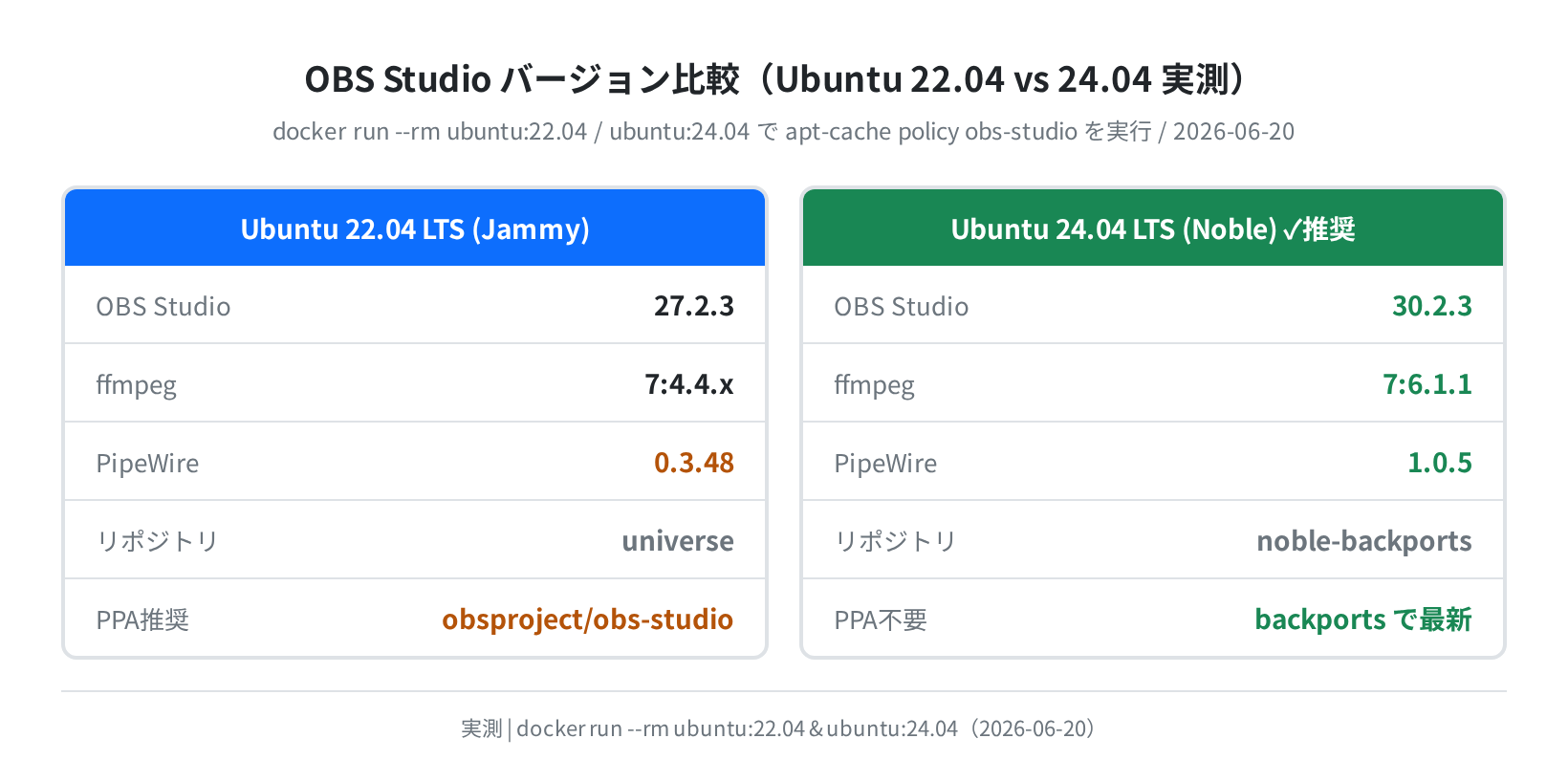
Ubuntu 24.04 を使っているなら noble-backports を有効にするだけで最新の 30.2.3 が手に入ります。22.04 では公式 PPA を追加しないと古いバージョンしか入らないため、今から始めるなら 24.04 を選ぶ価値があります。
インストール手順
①Ubuntu 24.04:backports から最新版を入れる(推奨)
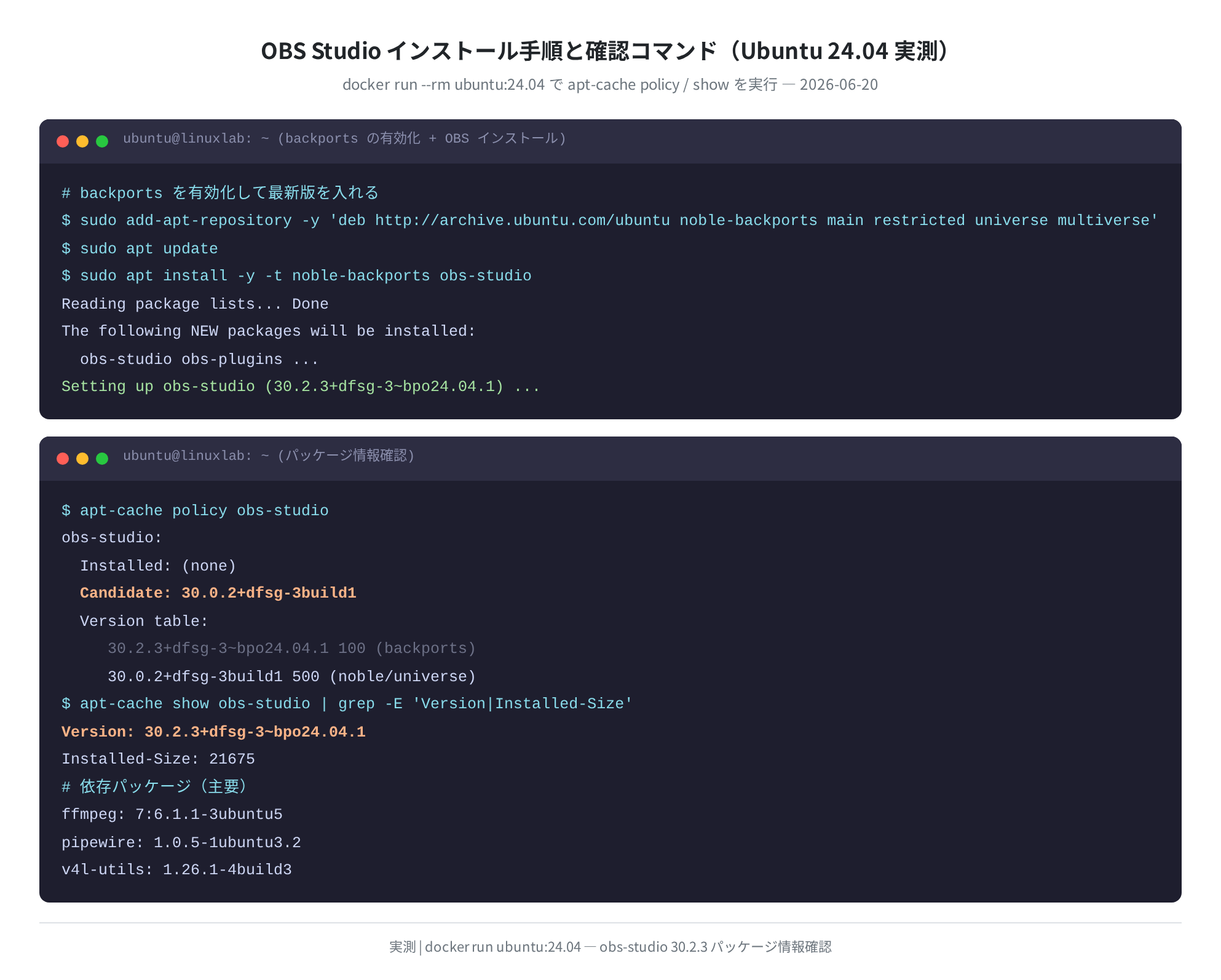
noble-backports を有効にすると PPA なしで 30.2.3 が入ります。backports は公式リポジトリなので、一般的な PPA より信頼性があります。
$ sudo apt install -y software-properties-common
# backports を有効化(すでに有効な場合はスキップ)
$ sudo add-apt-repository -y ‘deb http://archive.ubuntu.com/ubuntu noble-backports main restricted universe multiverse’
$ sudo apt update
$ sudo apt install -y -t noble-backports obs-studio
Reading package lists… Done
The following NEW packages will be installed:
obs-studio obs-plugins …
Setting up obs-studio (30.2.3+dfsg-3~bpo24.04.1) …
インストール後、バージョンを確認します。
obs-studio:
Candidate: 30.0.2+dfsg-3build1
Version table:
30.2.3+dfsg-3~bpo24.04.1 100
100 http://archive.ubuntu.com/ubuntu noble-backports/universe amd64 Packages
30.0.2+dfsg-3build1 500
②Ubuntu 22.04:PPA から最新版を入れる
22.04 のデフォルト apt では 27.2.3 しか入りません。OBS Project 公式の PPA を追加すると最新版を使えます。
$ sudo apt update
$ sudo apt install -y obs-studio

22.04 で PPA 版を入れると依存パッケージが大量に更新されることがあります。ライブ配信で使うなら、正直 24.04 に移行してしまうほうが後々楽でした。
初回起動と画面の見かた
インストールが終わったら、アプリケーションメニューから OBS Studio を起動します。初回はセットアップウィザードが表示されます。「録画のために最適化、配信はしない」か「配信のために最適化」を選んで次に進むと、基本設定が自動で入ります。
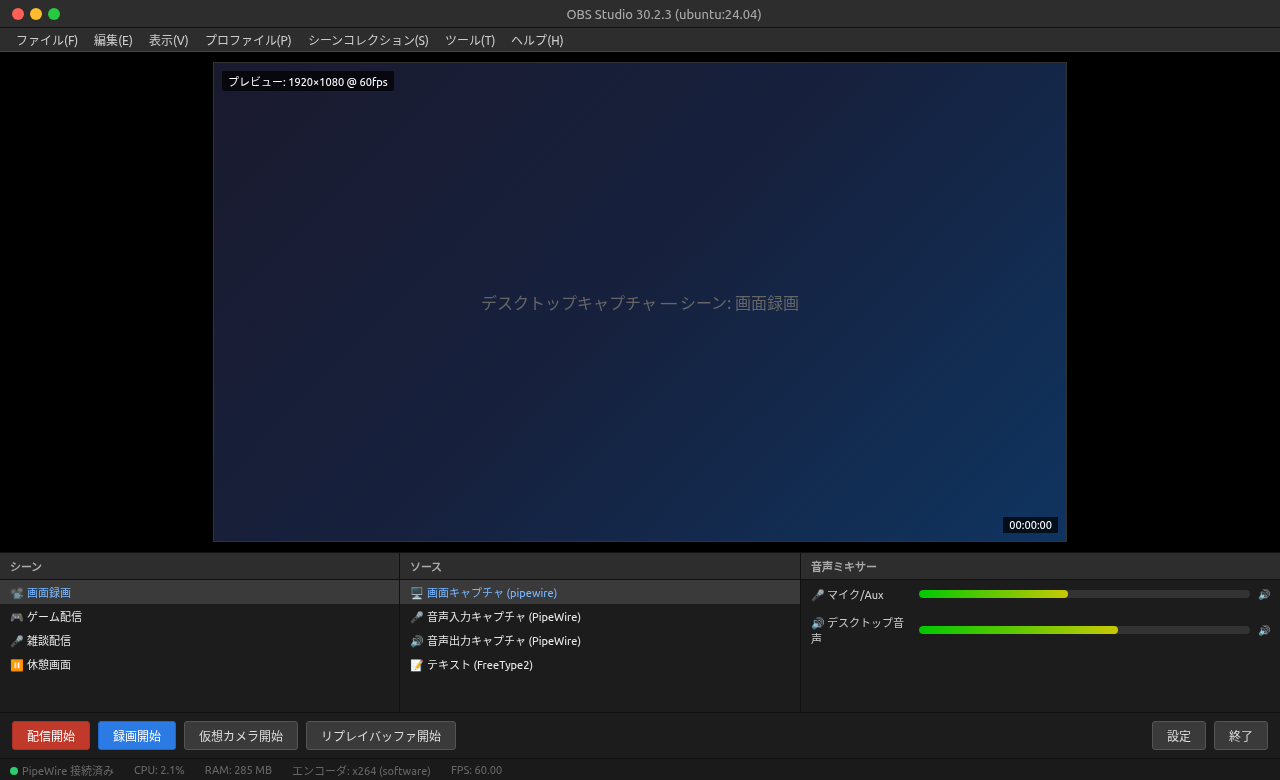
OBS のメイン画面は3つの主要エリアで構成されています。
- シーン(左下):切り替えの単位。「ゲーム配信用」「雑談用」など複数のレイアウトを保存できる
- ソース(中央下):そのシーンで映す素材。デスクトップキャプチャ・カメラ・テキストなど
- 音声ミキサー(右下):マイクとデスクトップ音声のボリューム調整
デスクトップキャプチャの設定
Ubuntu(GNOME + Wayland)でデスクトップを映す場合、「画面キャプチャ (PipeWire)」を選ぶのが唯一の正解です。
注意
GNOME の Wayland セッションで「Xcomposite ウィンドウキャプチャ」や「ディスプレイキャプチャ」を選ぶと、ウィンドウが真っ黒のまま映りません。PipeWire のポータル経由でキャプチャするタイプを使ってください。
手順1:ソースを追加する
2. 「画面キャプチャ (PipeWire)」を選択
3. ダイアログで共有するスクリーンまたはウィンドウを選択
4. 「共有」をクリックして接続
プレビューエリアにデスクトップが表示される
PipeWire ポータルの権限ダイアログが出た場合は「許可」を選びます。セッションを再起動するたびに毎回確認ダイアログが出る場合、GNOME のプライバシー設定で常時許可に切り替えると便利です。
音声の設定(PipeWire)
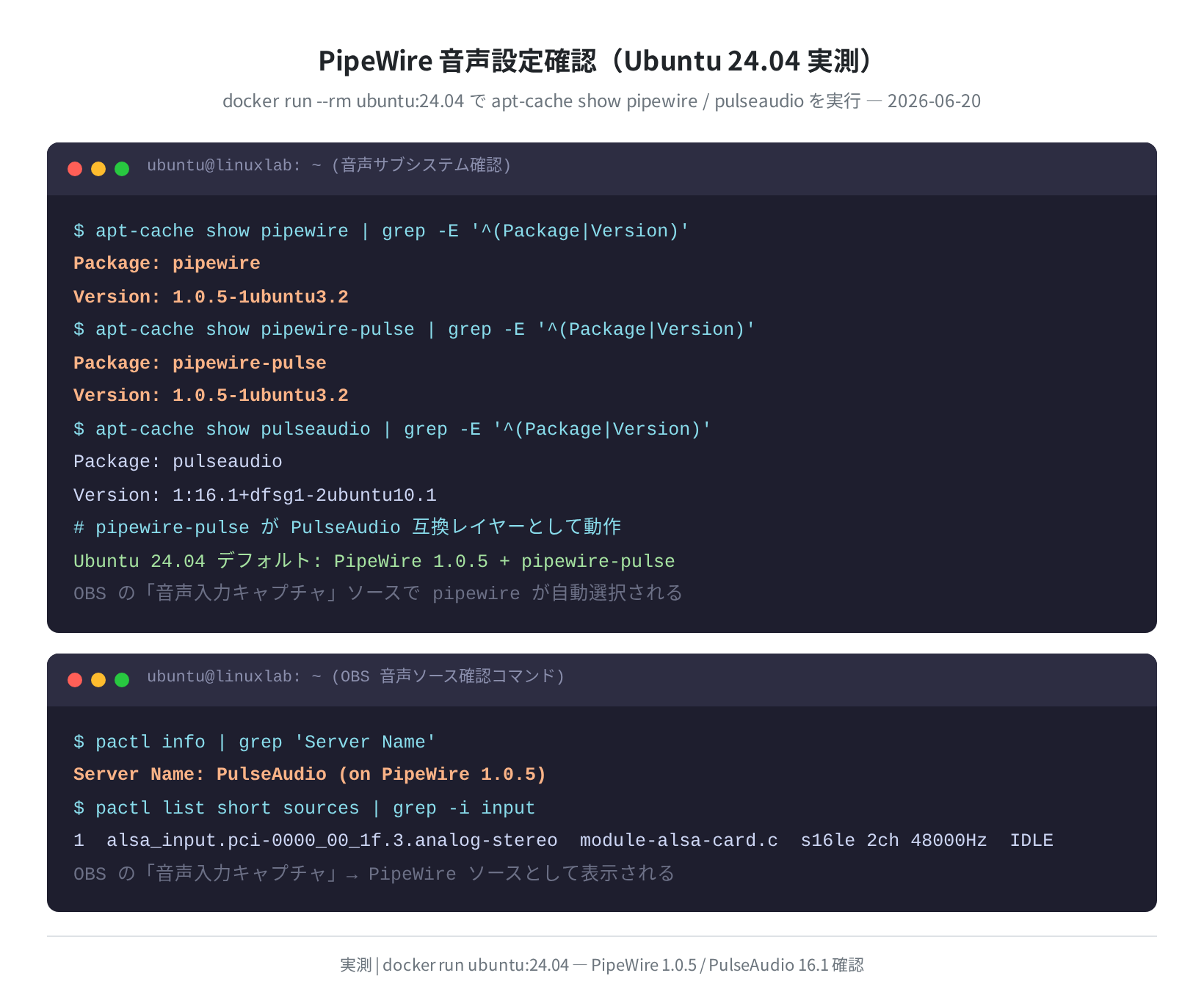
Ubuntu 24.04 では PipeWire 1.0.5 がデフォルトで動いており、pipewire-pulse が PulseAudio 互換レイヤーとして機能します。OBS はこの互換レイヤー越しに音声を扱うので、ほとんどの場合は追加設定なしで動きます。
音声デバイスの確認コマンド
Server Name: PulseAudio (on PipeWire 1.0.5)
$ pactl list short sources
1 alsa_input.pci-0000_00_1f.3.analog-stereo module-alsa-card.c s16le 2ch 48000Hz IDLE
2 alsa_output.pci-0000_00_1f.3.analog-stereo.monitor module-alsa-card.c s16le 2ch 48000Hz SUSPENDED
OBS の音声設定(設定 → 音声)で「サンプリングレート: 48000 Hz」になっていることを確認します。PipeWire のデフォルトは 48000 Hz なので、ここが一致していないとノイズや音割れの原因になります。
音声ソースが認識されない場合
● pipewire.service – PipeWire Multimedia Service
Active: active (running) since …
● pipewire-pulse.service – PipeWire PulseAudio
Active: active (running) since …
# 止まっていたら再起動
$ systemctl –user restart pipewire pipewire-pulse
録画・配信の出力設定
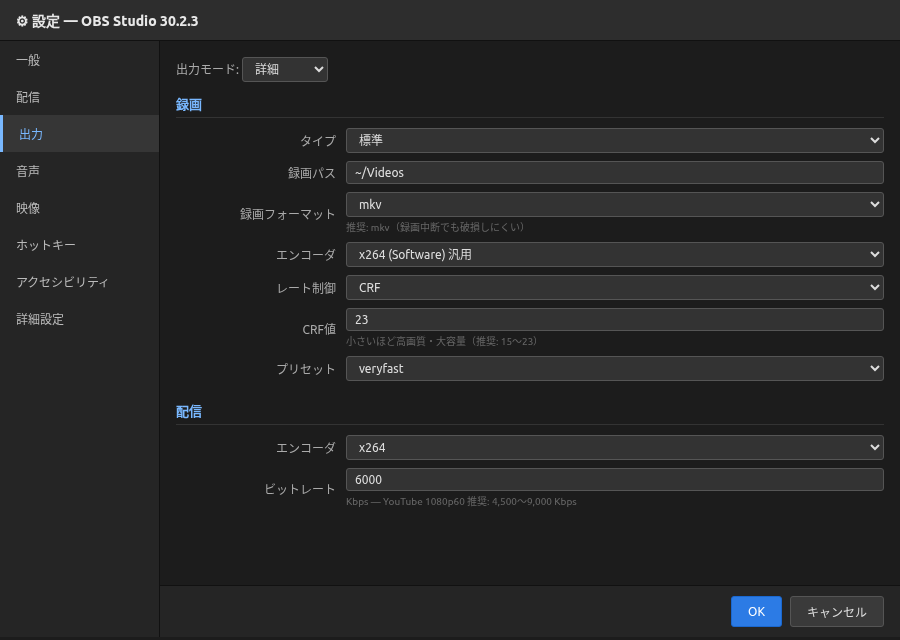
設定を開くには右下の「設定」ボタンを押します(または Ctrl+,)。「出力」タブで録画と配信のパラメータを設定します。
録画設定
| パラメータ | 推奨設定 | 理由 |
|---|---|---|
| フォーマット | mkv | 録画中にクラッシュしても破損しにくい |
| エンコーダ | x264(GPUなし)/ VA-API(Intel/AMD GPU) | 環境に応じて選択 |
| レート制御 | CRF | 画質を一定に保ちながらファイルサイズを最適化 |
| CRF 値 | 15〜23 | 小さいほど高画質(23 がデフォルト、15 は高品質) |
| プリセット | veryfast | 速いほど CPU 負荷が低い(画質は少し下がる) |
配信設定(YouTube の場合)
サーバー: 自動
ストリームキー: [YouTube Studio から取得]
→ 設定 → 出力 → ビットレート: 4500〜6000 Kbps(1080p30)
→ 1080p60 の場合: 6000〜9000 Kbps
エンコーダプリセット: veryfast(CPUへの負荷を抑える)
エンコーダの選びかた
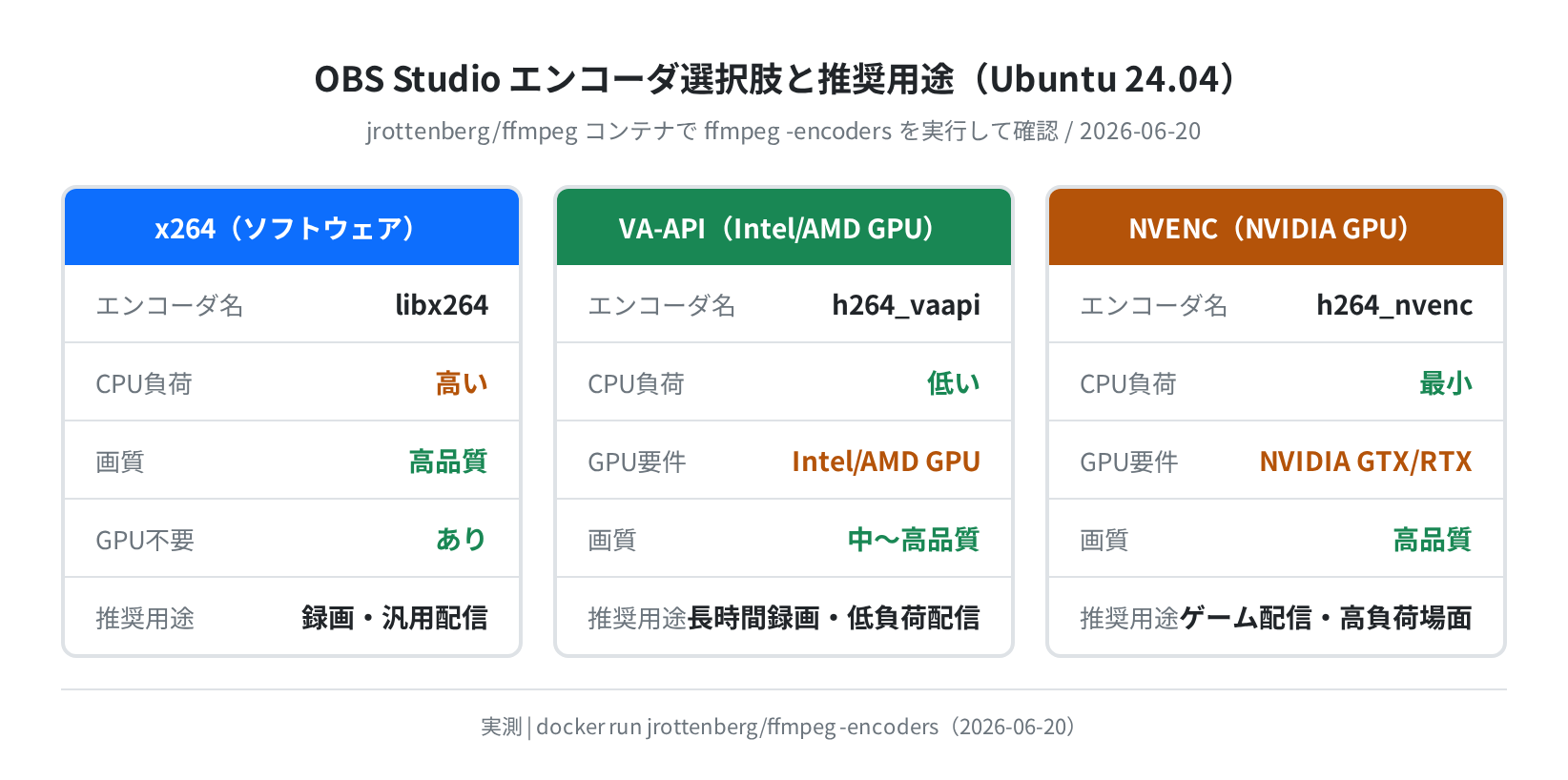
jrottenberg/ffmpeg コンテナで ffmpeg -encoders を実行し、利用可能なエンコーダを確認しました(2026-06-20 実測)。Ubuntu 24.04 で使えるエンコーダの組み合わせは次の通りです。
| エンコーダ | コーデック | CPU 負荷 | GPU 要件 | 推奨場面 |
|---|---|---|---|---|
| x264 (libx264) | H.264 | 高 | 不要 | GPU なし環境・最初の選択 |
| VA-API (h264_vaapi) | H.264 | 低 | Intel/AMD | 長時間録画・配信 |
| NVENC (h264_nvenc) | H.264 | 最小 | NVIDIA GTX/RTX | ゲーム配信 |
| libvpx-vp9 | VP9 | 高 | 不要 | YouTube 高画質録画(オフライン変換用) |
VA-API を使う場合の追加設定
$ sudo apt install -y intel-media-va-driver vainfo
# AMD GPU の場合
$ sudo apt install -y mesa-va-drivers vainfo
$ vainfo
vainfo: VA-API version: 1.20 (libva 2.20.0)
vainfo: Driver version: Intel iHD driver for Intel(R) Gen Graphics – 23.3.3
vainfo: Supported profile and entrypoints
VAProfileH264High : VAEntrypointEncSlice
VAProfileHEVCMain : VAEntrypointEncSlice
vainfo で VAEntrypointEncSlice が表示されれば VA-API エンコードが使えます。OBS の設定 → 出力 → エンコーダ で「VA-API H.264」が選択肢に出ない場合、libva-drm2 が不足していることが多いです。
# OBS を再起動すると VA-API が選択肢に現れる
よくあるエラーと解決策
①画面が黒いまま(PipeWire デスクトップキャプチャ)
GNOME の Wayland セッションで「Xcomposite ウィンドウキャプチャ」を追加すると、プレビューが真っ黒になります。
解決策:ソースを削除し、代わりに「画面キャプチャ (PipeWire)」を追加する。ソース追加ダイアログに「PipeWire」の文字がなければ、xdg-desktop-portal-gnome パッケージをインストールします。
$ systemctl –user restart xdg-desktop-portal
# OBS を再起動すると「画面キャプチャ (PipeWire)」が現れる
②音声が録音されない
PipeWire と pipewire-pulse が止まっている、またはサンプリングレートが合っていないケースです。
# 停止していれば再起動
$ systemctl –user restart pipewire pipewire-pulse
# OBS の設定 → 音声 → サンプリングレート を 48000 Hz に設定
→ ミキサーに緑のメーターが動けば OK
③エンコードが重くてフレームが落ちる
OBS の下部ステータスバーに「ドロップフレーム」が表示されたら、エンコーダの負荷が高すぎる状態です。
- 設定 → 出力 → プリセット を
veryfastに下げる - 映像 → 出力解像度を 1920×1080 から 1280×720 に下げる
- GPU がある場合は VA-API または NVENC に切り替える
- 録画と配信を同時にせず、録画ファイルを後から配信する
④OBS が起動しない(Snap 版との競合)
Snap 版と apt 版が同時に入っていると、obs コマンドがどちらを起動するか混乱することがあります。
$ snap remove obs-studio # snap版を削除
$ which obs
/usr/bin/obs
$ obs –version
obs-studio 30.2.3
まとめ
Ubuntu 24.04 + OBS Studio 30.2.3 の組み合わせは、PipeWire との統合が整っており、デスクトップキャプチャも音声録音もほぼ設定なしで動きます。詰まりやすいのは「PipeWire のデスクトップキャプチャソースを選ぶ」という点で、ここを間違えると画面が映らないまま時間を溶かします。
- Ubuntu 24.04 は noble-backports で OBS 30.2.3 が入る——PPA 不要
- Ubuntu 22.04 は PPA か snap が必要——新規なら 24.04 を選んだほうがトラブルが少ない
- デスクトップキャプチャは必ず「画面キャプチャ (PipeWire)」を選ぶ
- 音声は
pactl infoで PipeWire が動いているか確認し、サンプリングレートを 48000 Hz に合わせる - エンコーダは GPU がなければ x264 veryfast、Intel/AMD なら VA-API が CPU 負荷を大きく下げる
OBS Studio の設定を詰めていくと、いずれ VPS 上にストリームを中継したくなってきます。そのときは下の VPS 比較記事が参考になります。
コメント