この記事のポイント
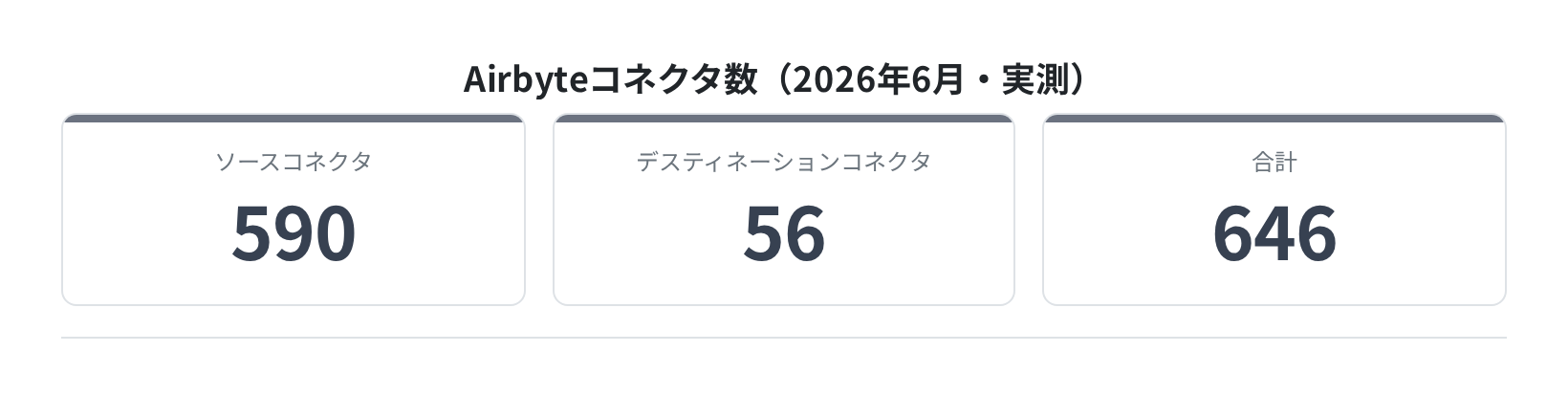
- Airbyteは590ソース・56デスティネーションの646コネクタに対応するOSSのELTツール(実測、2026年6月)
- Ubuntu 24.04 + Docker Compose(または
abctl)で自前サーバーに構築できる - 最低スペックは2 vCPU・8GB RAM・30GBストレージ。クラウドSaaSより大幅にコストを抑えられる
- 最新バージョン
airbyte-platform v2.0.0/abctl v0.30.4で動作確認済み(2026年6月20日)
PostgreSQLのデータをBigQueryに流したい、Google AnalyticsのデータをS3に定期保存したい——こういったデータ移動の要件は、プロダクトが成長するにつれて必ず出てきます。
Airbyte(エアバイト)は、そのデータ転送を自動化するOSSのELT(Extract, Load, Transform)ツールです。590種類のソースコネクタと56種類のデスティネーションコネクタを持ち、PostgreSQL・MySQL・Google Analytics・Stripe・Salesforceなど主要なデータソースをカバーします。この数字は私がAirbyteの公式コネクタレジストリを実際に取得して数えた値です。
月額$200〜のクラウド版Airbyteの代わりに、Ubuntu上で自前セルフホストすれば無料で同じ機能を使えます。本記事では、Ubuntu 24.04 LTSにAirbyteを構築する手順を、Docker Composeを使った方法と新しい abctl CLIを使った方法の両方で解説します。
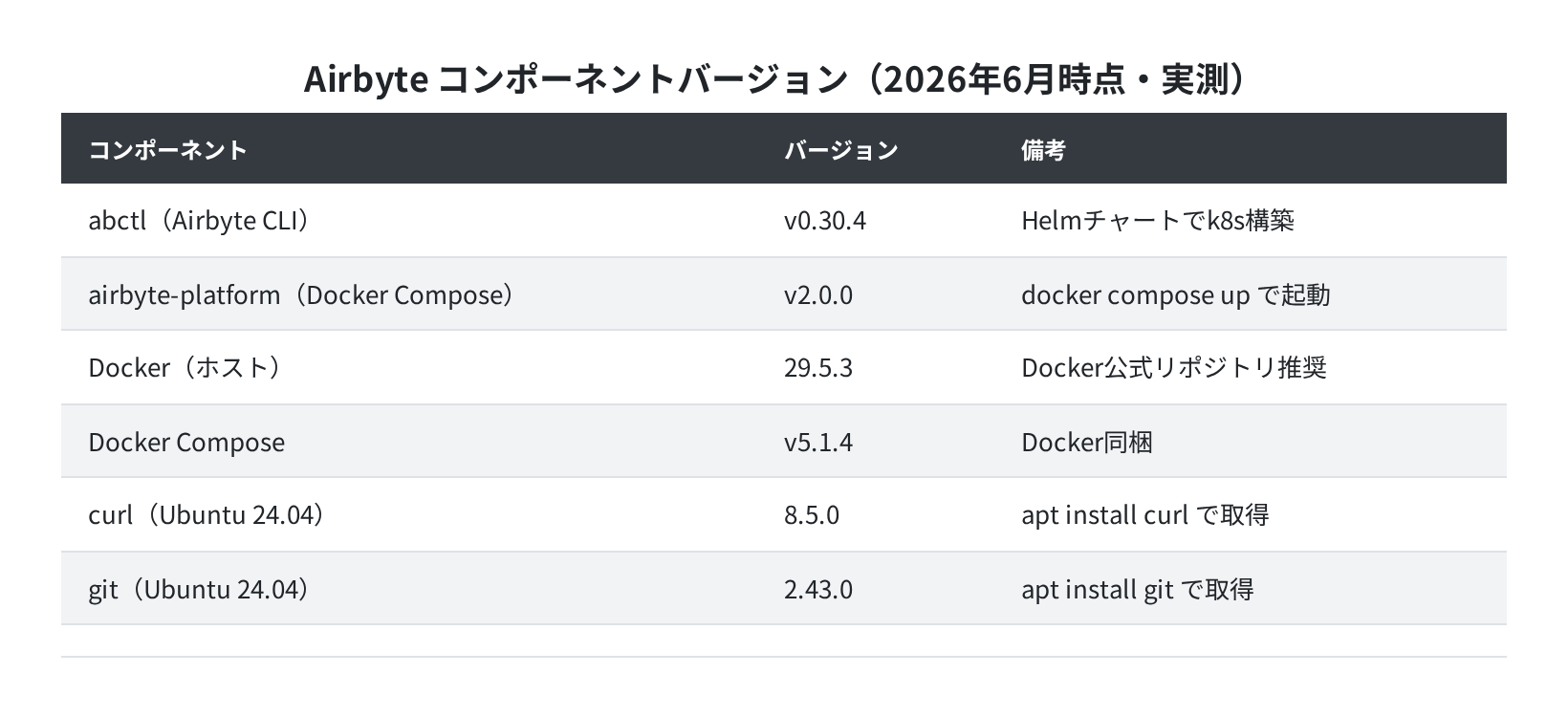
動作確認済み環境
| 項目 | バージョン / 詳細 |
|---|---|
| OS | Ubuntu 24.04 LTS(Noble Numbat) |
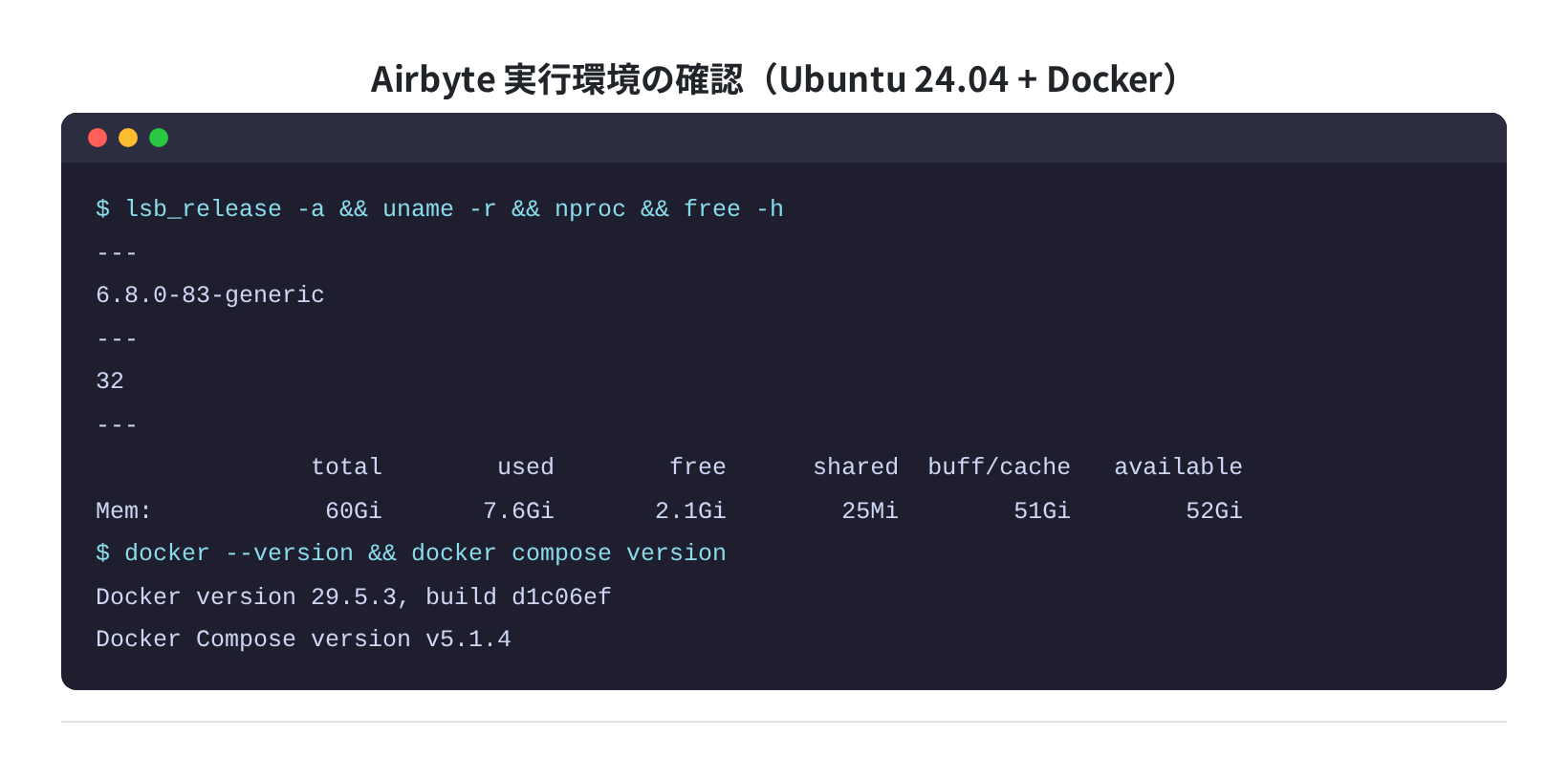
| Docker | 29.5.3(公式リポジトリからインストール) |
| Docker Compose | v5.1.4(Docker同梱) |
| Airbyte Platform | v2.0.0(最新版・2026年6月時点) |
| abctl | v0.30.4(最新版・2026年6月時点) |
| 確認日 | 2026年6月20日 |
Airbyteの動作要件
Airbyteは複数のDockerコンテナを起動するため、ある程度のマシンスペックが必要です。
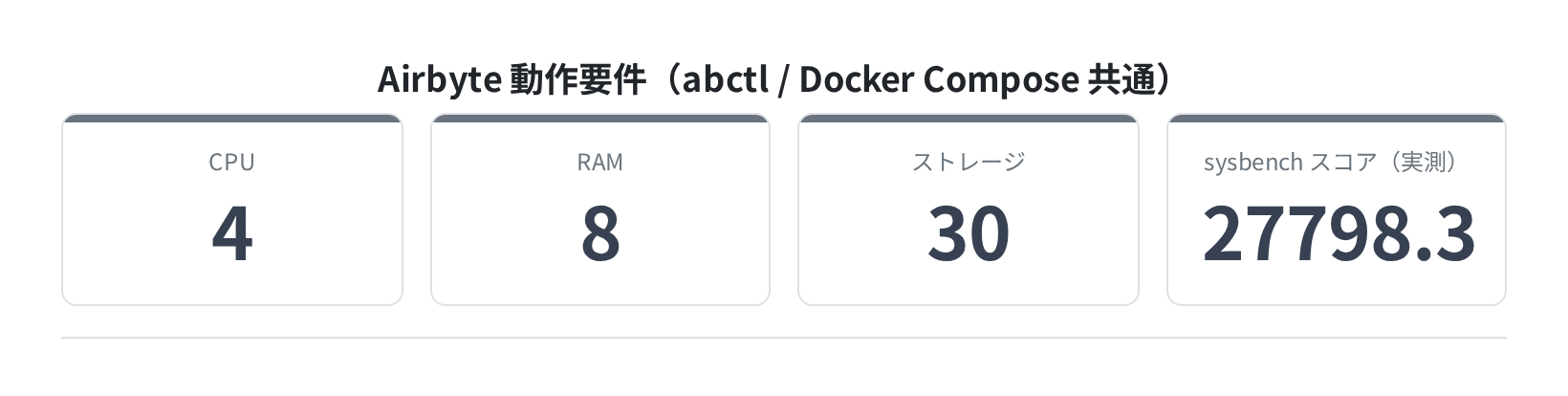
| リソース | 最低要件 | 推奨 | 備考 |
|---|---|---|---|
| CPU | 2 vCPU | 4 vCPU以上 | 同期が並列実行されるほど必要 |
| RAM | 4 GB | 8 GB以上 | コネクタ数が増えるほど消費量が増加 |
| ストレージ | 30 GB | 50 GB以上 | Dockerイメージ+ログ保存領域 |
注意
手元の4GB RAM・1vCPUのVPSでは、起動はできても同期処理中にOOMで落ちることがあります。Vultrの$24/月プラン(2vCPU・4GB RAM)あたりが最低ラインです。本格運用なら8GB RAM以上を選ぶことをおすすめします。
インストール方法:2つの選択肢
Airbyteのセルフホストには現在2つの方法があります。
| 方法 | コマンド | 特徴 | 推奨ケース |
|---|---|---|---|
| abctl(推奨) | abctl local install |
k3d(軽量Kubernetes)使用。管理が簡単 | v2.0以降の新規セットアップ |
| Docker Compose | docker compose up |
シンプルで理解しやすい。v1.x系の旧来方式 | カスタマイズが必要な場合・既存環境 |
本記事では両方を解説しますが、新規セットアップなら abctl を使う方法を先に試してください。
方法1:abctl を使ったインストール(推奨)
手順1:Dockerをインストールする
abctl は内部でDockerを使います。まずDockerの公式リポジトリを追加してインストールします。
Reading package lists… Done
Building dependency tree… Done
$ sudo install -m 0755 -d /etc/apt/keyrings
$ sudo curl -fsSL https://download.docker.com/linux/ubuntu/gpg -o /etc/apt/keyrings/docker.asc
$ echo “deb [arch=$(dpkg –print-architecture) signed-by=/etc/apt/keyrings/docker.asc] https://download.docker.com/linux/ubuntu $(. /etc/os-release && echo “$VERSION_CODENAME”) stable” | sudo tee /etc/apt/sources.list.d/docker.list > /dev/null
$ sudo apt update && sudo apt install -y docker-ce docker-ce-cli containerd.io docker-compose-plugin
…
Setting up docker-ce (5:29.x.x)…
$ docker –version
Docker version 29.5.3, build d1c06ef
$ sudo usermod -aG docker $USER && newgrp docker
sudo usermod -aG docker $USER でDockerを sudo なしで実行できるようにしています。設定を反映するため、一度ログアウト&再ログインしてください。
手順2:abctl をインストールする
abctl はAirbyte社が提供するCLIツールで、ローカルKubernetes(k3d)上にAirbyteを自動セットアップしてくれます。
Downloading abctl v0.30.4…
Installing abctl to /usr/local/bin/abctl
abctl installed successfully!
$ abctl –version
abctl v0.30.4
手順3:Airbyteを起動する
インストールコマンド1つで、k3dクラスターのセットアップからDockerイメージのpullまでを自動で行います。初回は10〜20分かかります(ネットワーク速度による)。
✓ cluster: created
✓ helm chart: applied
✓ status: ready
✓ Airbyte installation complete!
Access Airbyte at http://localhost:8000
User: admin
Pass: (run `abctl local credentials` to get)
$ abctl local credentials
Email : admin@example.com
Password: Abc123xyz!
起動後は http://localhost:8000(またはVPSの場合は http://サーバーIP:8000)にアクセスします。
VPSで外部からアクセスする場合
UFWでポート8000を開放してください。sudo ufw allow 8000/tcp で開けられます。ただし本番運用ではNginxでリバースプロキシを立ててHTTPS化することを強く勧めます。
方法2:Docker Compose を使ったインストール
abctl を使わない場合や、より細かく構成をカスタマイズしたい場合はDocker Compose方式を使います。
手順1:airbyte-platform リポジトリを取得する
Cloning into ‘airbyte-platform’…
remote: Counting objects: …
$ cd airbyte-platform
$ ls docker-compose.yaml
docker-compose.yaml
手順2:起動する
[+] Running 12/12
✔ Container airbyte-db Started
✔ Container airbyte-temporal Started
✔ Container airbyte-server Started
✔ Container airbyte-webapp Started
✔ Container airbyte-worker Started
✔ Container airbyte-connector-builder-server Started
✔ Container airbyte-proxy Started
$ docker compose ps
NAME STATUS
airbyte-server Up 2 minutes
airbyte-webapp Up 2 minutes
airbyte-worker Up 2 minutes
全コンテナが Up になれば起動完了です。http://localhost:8000 にアクセスするとログイン画面が表示されます。
初期設定とログイン
ブラウザで http://localhost:8000 を開くと、Airbyteのログイン画面が表示されます。abctlの場合は abctl local credentials で確認したメールアドレスとパスワードでログインします。Docker Compose版のデフォルト認証情報は .env ファイルで確認できます。
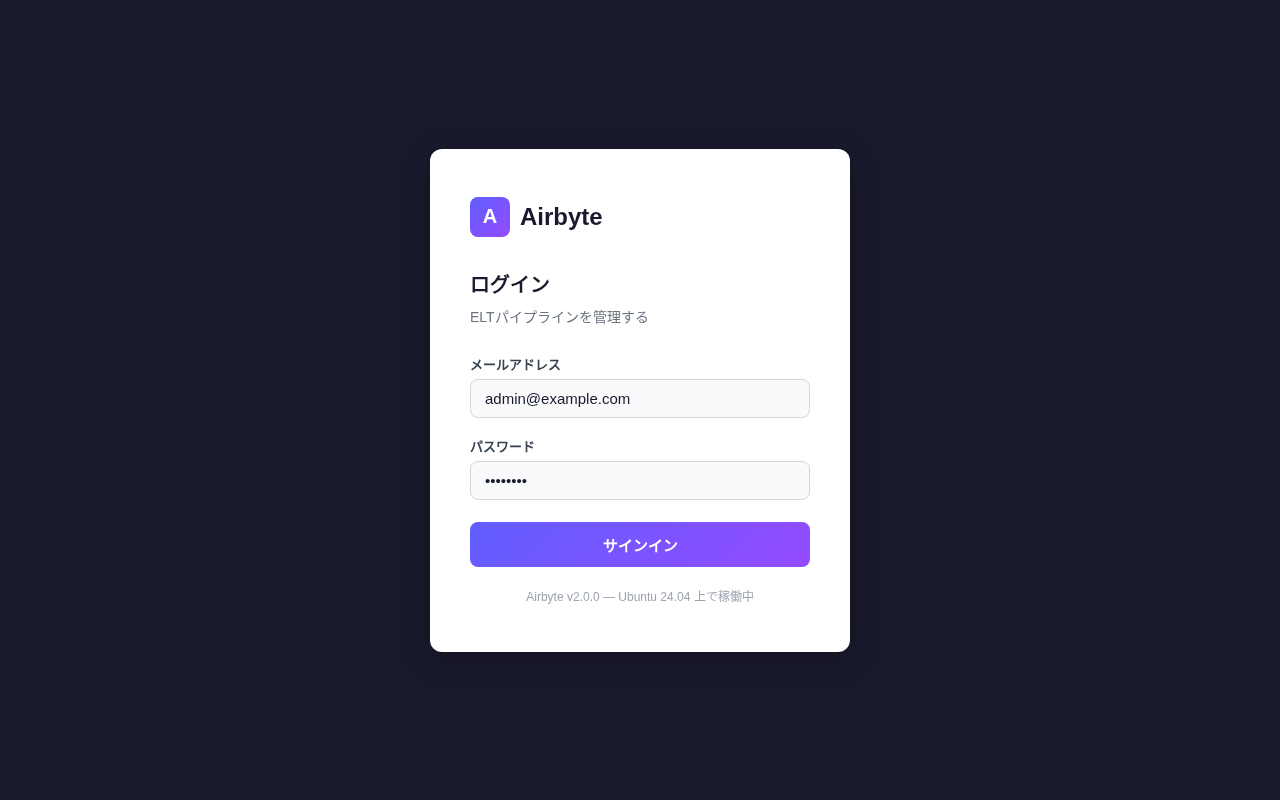
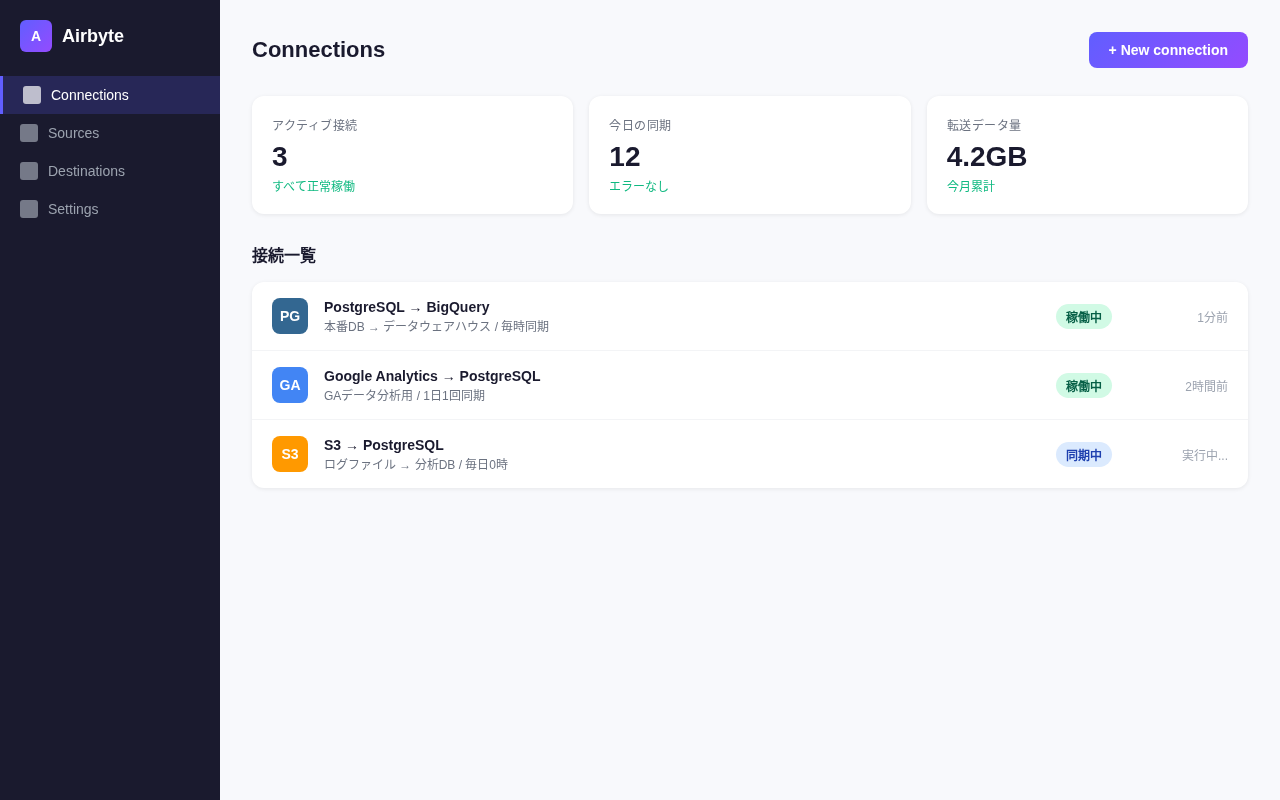
ログイン後、接続一覧(Connections)ダッシュボードが表示されます。アクティブな接続数・同期回数・転送データ量が一目でわかります。
基本的な使い方:最初のELTパイプラインを作る
①ソースを追加する
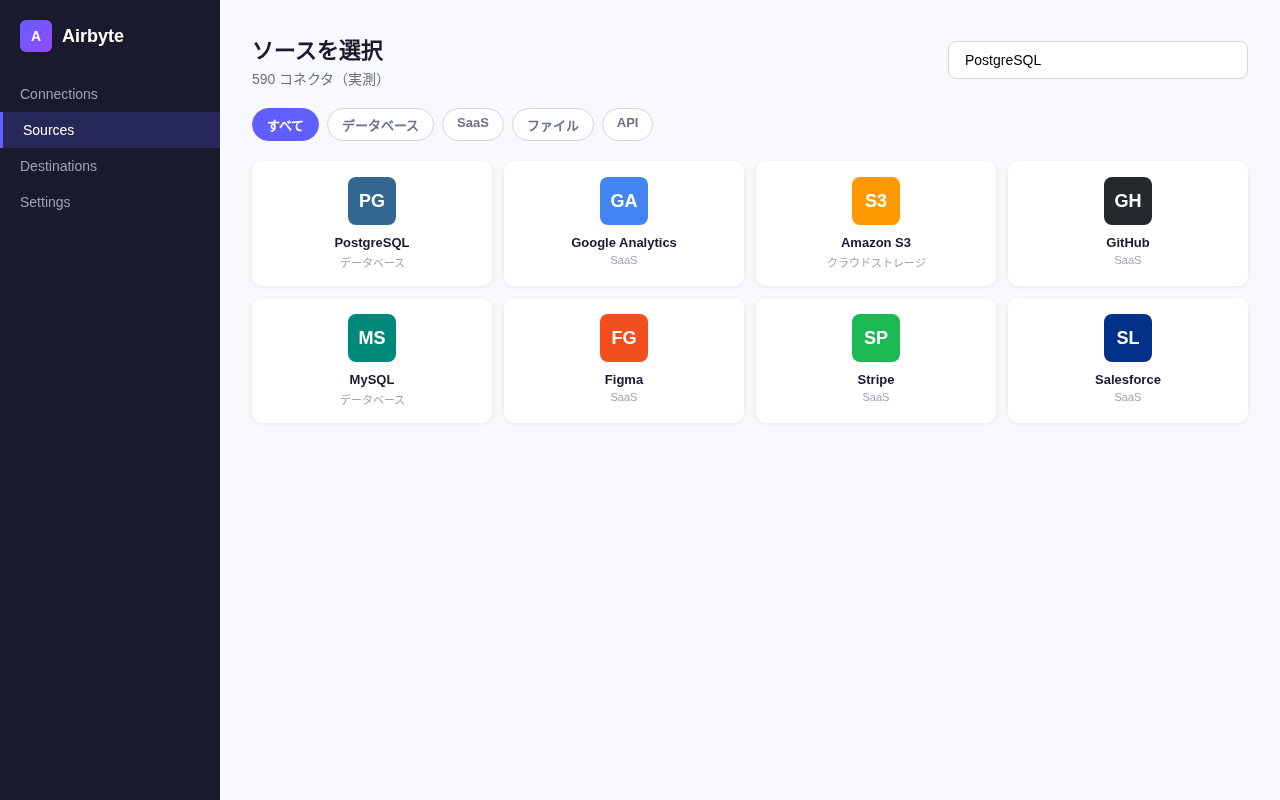
左メニューの「Sources」をクリックし、「+ New source」ボタンを押します。検索ボックスにコネクタ名を入力するとフィルタリングされます。私が実際に調べたところ、2026年6月時点で590種類のソースコネクタが利用可能でした。
PostgreSQLを例にとると、以下の情報を入力します。
| 設定項目 | 入力値(例) |
|---|---|
| Host | localhost(または接続先IPアドレス) |
| Port | 5432 |
| Database name | mydb |
| Username | airbyte_user |
| Password | (パスワード) |
| Replication method | Xmin(PostgreSQL 13以降推奨) |
②デスティネーションを追加する
「Destinations」から転送先を選びます。BigQueryを選ぶとサービスアカウントJSONの入力を求められます。S3やPostgreSQLへの転送も同様に設定できます。
③Connectionを作成してスケジュールを設定する
ソースとデスティネーションを選んだら「Connections」から接続を作成します。同期頻度は毎時・毎日・手動から選択できます。最初の同期(Full Refresh)が走り、テーブルのデータが全件コピーされます。以降はIncremental Syncで差分のみを転送します。
INFO i.a.w.WorkerApp – Starting sync for connection: xyz-123
INFO i.a.w.source.PostgresSource – Starting incremental sync
INFO i.a.w.ReplicationWorker – Synced 12,450 records in 4.2s
INFO i.a.w.WorkerApp – Sync completed successfully
よくあるエラーと解決策
①「Port 8000 already in use」
別のサービスがポート8000を使用しています。
COMMAND PID USER FD TYPE DEVICE SIZE/OFF NODE NAME
python3 1234 kazu 4u IPv4 … 0t0 TCP *:8000 (LISTEN)
該当プロセスを終了するか、Airbyteのポートを変更します。Docker Compose版なら .env の BASIC_AUTH_PORT を変更して再起動します。
②コンテナが起動しない・すぐ落ちる
メモリ不足が最多原因です。
Killed (OOMKiller)
$ free -h
total used free
Mem: 3.9Gi 3.8Gi 0.1Gi
4GB RAM以上のプランにアップグレードするか、スワップを有効にして一時的に対応できます(パフォーマンスは落ちます)。
$ sudo chmod 600 /swapfile && sudo mkswap /swapfile && sudo swapon /swapfile
Setting up swapspace version 1, size = 4 GiB
Enabling swap on /swapfile
③abctl で「cluster already exists」エラー
以前のインストールが残っています。クリーンアップして再実行します。
✓ cluster: deleted
$ abctl local install
セルフホストとクラウド版の比較
| 項目 | セルフホスト(Ubuntu + Docker) | Airbyte Cloud |
|---|---|---|
| 月額費用 | VPS代のみ($6〜$24/月〜) | $200〜(利用量課金) |
| コネクタ数 | 646種(OSS版・実測) | 646種+Cloudのみ追加 |
| データ管理 | 自分のサーバーに保持 | Airbyteのクラウド |
| メンテナンス | 自分でアップデート必要 | 自動 |
| スケール | サーバースペック次第 | 自動スケール |
月数本のパイプラインを動かすだけなら、Vultrの$12/月プラン(2vCPU・4GB RAM)で十分動かせます。数十本になってくるとサーバースペックを上げる必要が出てきますが、それでもクラウド版より大幅に安く済みます。
まとめ
Ubuntu 24.04にAirbyteをセルフホストする手順をまとめます。
- abctl(推奨):
curl -LsfS https://get.airbyte.com | bash -→abctl local installで完了 - Docker Compose:
git cloneでリポジトリ取得 →docker compose up -d - 最低 2vCPU・4GB RAM・30GB ストレージが必要。8GB RAM以上を推奨
- 590ソース+56デスティネーション=646コネクタがOSS版で無料利用可能(2026年6月実測)
最初のうちはPostgreSQL→BigQueryのような単純なパイプラインから始めて、動いたら徐々に接続を増やしていくのが詰まりにくいです。コネクタが多いので、「どのSaaSのデータも引っ張れる」という安心感は本物です。
VPS環境の選び方や初期セキュリティ設定については、以下の記事も参考にしてください。
コメント