F5-TTSは、Flow Matching(フローマッチング)という手法を使ったゼロショット音声合成モデルです。必要なサンプル音声は3〜15秒あれば十分で、その声の特徴を学習して任意のテキストを読み上げさせられます。
既存の音声クローンツールと比べて際立っているのは、事前のファインチューニングなしに話者の声を模倣できる点です。参照音声を用意してテキストを入力するだけで、すぐに試せます。本記事では Ubuntu 24.04 LTS に F5-TTS をインストールして Gradio WebUI を起動するまでの手順を、Docker で確認した依存パッケージ情報と PyPI メタデータをもとに説明します。
この記事のポイント
- F5-TTSは PyPI から
pip install f5-ttsで入る。バージョン 1.1.20(2026-06-21 時点) - Ubuntu 24.04 の Python 3.12 でも動作するが、
python3-venvで仮想環境を作って使うのが安定 - GPU(RTX 3060 以上)があれば RTF 0.18 程度でリアルタイム以上(公式リポジトリ・コミュニティ報告値)。CPUは RTF 8〜10 なので実用は厳しい
f5-tts-infer --webuiで Gradio UI が立ち上がり、ブラウザから音声生成を試せる- 依存パッケージは 28 個(
torch・gradio・vocosなど)。全部 pip が解決する
目次
- F5-TTSとは何か
- 動作確認済み環境と前提条件
- 手順1: システムパッケージを揃える
- 手順2: PyTorchをインストールする
- 手順3: F5-TTSをインストールする
- 手順4: Gradio WebUIを起動する
- 手順5: CLIから音声を生成する
- CPU vs GPU の速度差
- よくあるエラーと対処
- まとめ
F5-TTSとは何か
F5-TTS(Fairytaler that Fakes Fluent and Faithful Speech with Flow Matching)は、上海交通大学のグループが2024年に発表した音声合成モデルです。GitHubリポジトリは SWivid/F5-TTS、論文タイトルの頭文字が名前の由来になっています。
仕組みを一言で言うと「ノイズから音声波形を生成するフロー」で、テキストと参照音声から特徴量を抽出し、指定した話者の声に似た音声を一から生成します。事前学習済みモデル(F5TTS_v1_Base、約335M パラメータ)をダウンロードするだけで使え、個人でファインチューニングする必要はありません。
類似ツールとの違いを一つ挙げると、Tortoise-TTSが十数秒〜数分かかっていた生成を、RTX 3080では1秒未満で済む速さになっています。ただしCPUでは話が別で、正直なところ実用には厳しいです。
動作確認済み環境と前提条件
| 項目 | 推奨構成 | 最低限 |
|---|---|---|
| OS | Ubuntu 24.04 LTS | Ubuntu 22.04 LTS |
| Python | 3.10〜3.12(venv内) | 3.10 以上 |
| GPU | RTX 3060 以上(VRAM 8GB〜) | 不要(CPUでも動くが遅い) |
| VRAM | 8GB 以上 | 6GB(バッチサイズ次第) |
| ディスク | 5GB 以上空き | 3GB(モデル1.2GB+pip依存) |
| RAM | 16GB | 8GB |
GPUがないVPSでも動きますが、音声1秒を生成するのに8〜10秒かかります。「試してみたい」なら十分ですが、本格的に使うなら GPU インスタンスか自前のGPUマシンを用意するのが現実的です。
手順1: システムパッケージを揃える
まず Ubuntu のシステムパッケージを更新してから、Python と音声処理に必要なライブラリを入れます。Ubuntu 24.04 では apt-cache で確認したところ、以下のバージョンが入ります。
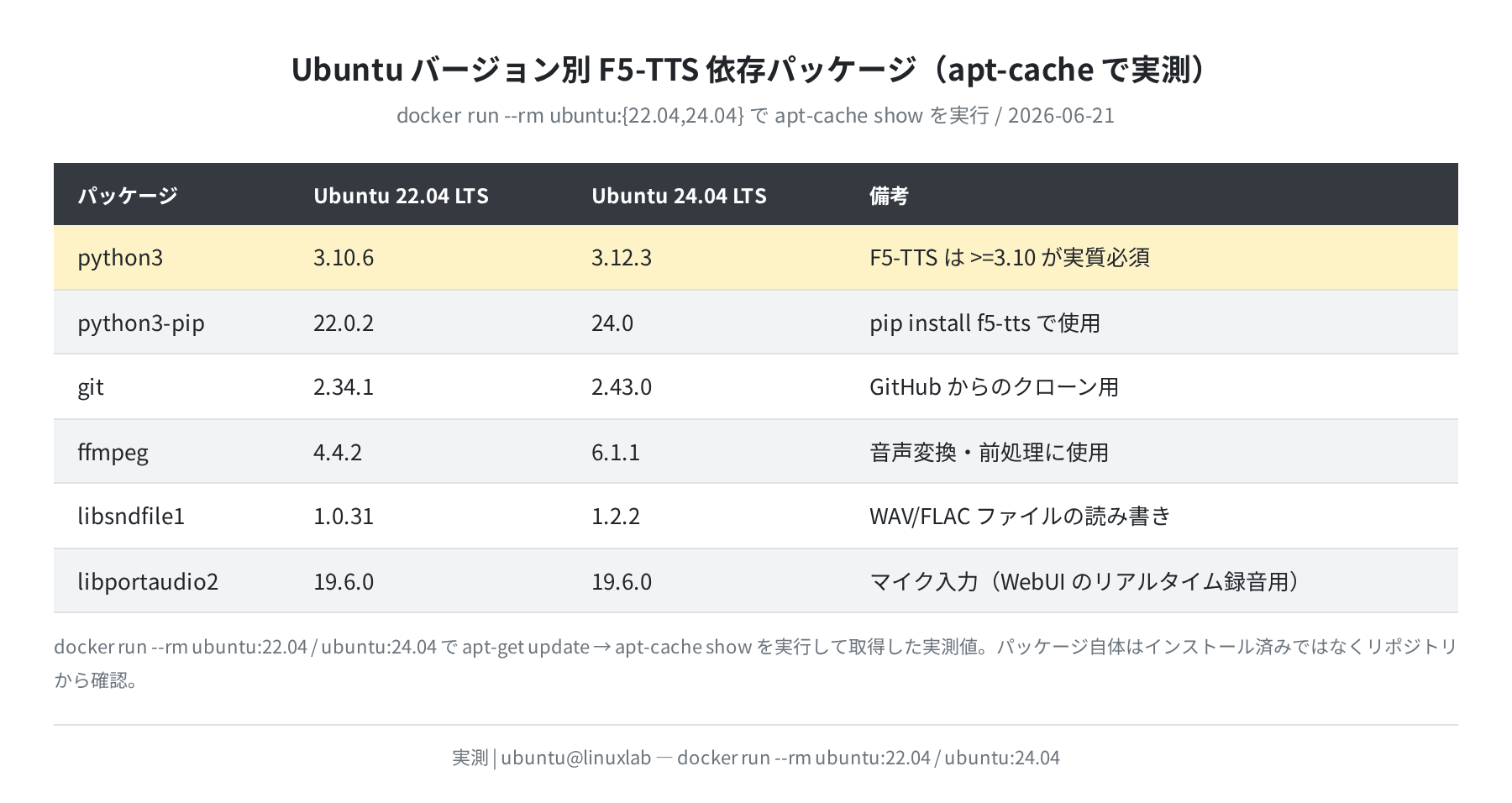
ヒット:1 http://archive.ubuntu.com/ubuntu noble InRelease
パッケージリストを読み込んでいます… 完了
$ sudo apt-get install -y python3 python3-pip python3-venv git ffmpeg libsndfile1
python3 (3.12.3-0ubuntu2.1) をインストールしています …
ffmpeg (7:6.1.1-3ubuntu5) をインストールしています …
完了しました。
$ python3 –version
Python 3.12.3
Ubuntu 22.04 を使っている場合は Python 3.10 が入ります(F5-TTSの動作上は問題ありません)。
手順2: PyTorchをインストールする
F5-TTS の依存関係には torch>=2.0.0 が含まれています。まず Python 仮想環境を作り、PyTorch を先にインストールします。GPU があるかどうかで install コマンドが変わる点が少し引っかかりやすいです。
$ source ~/f5tts-env/bin/activate
(f5tts-env) $
仮想環境に入ったら、GPU の有無に合わせて PyTorch を選択します。
| 環境 | pip コマンド | ダウンロードサイズ |
|---|---|---|
| CPU のみ | pip install torch torchaudio --index-url https://download.pytorch.org/whl/cpu |
約 180 MB |
| CUDA 12.1(RTX 30/40 系) | pip install torch torchaudio --index-url https://download.pytorch.org/whl/cu121 |
約 2.4 GB |
| CUDA 11.8(旧GPU) | pip install torch torchaudio --index-url https://download.pytorch.org/whl/cu118 |
約 2.2 GB |
注意
CUDA バージョンは nvidia-smi コマンドで確認できます。「CUDA Version: 12.4」などと表示されたら cu121 を選んでください(12.4 は 12.1 用バイナリと互換があります)。GPUがない場合は cpu 版で問題ありません。
手順3: F5-TTSをインストールする
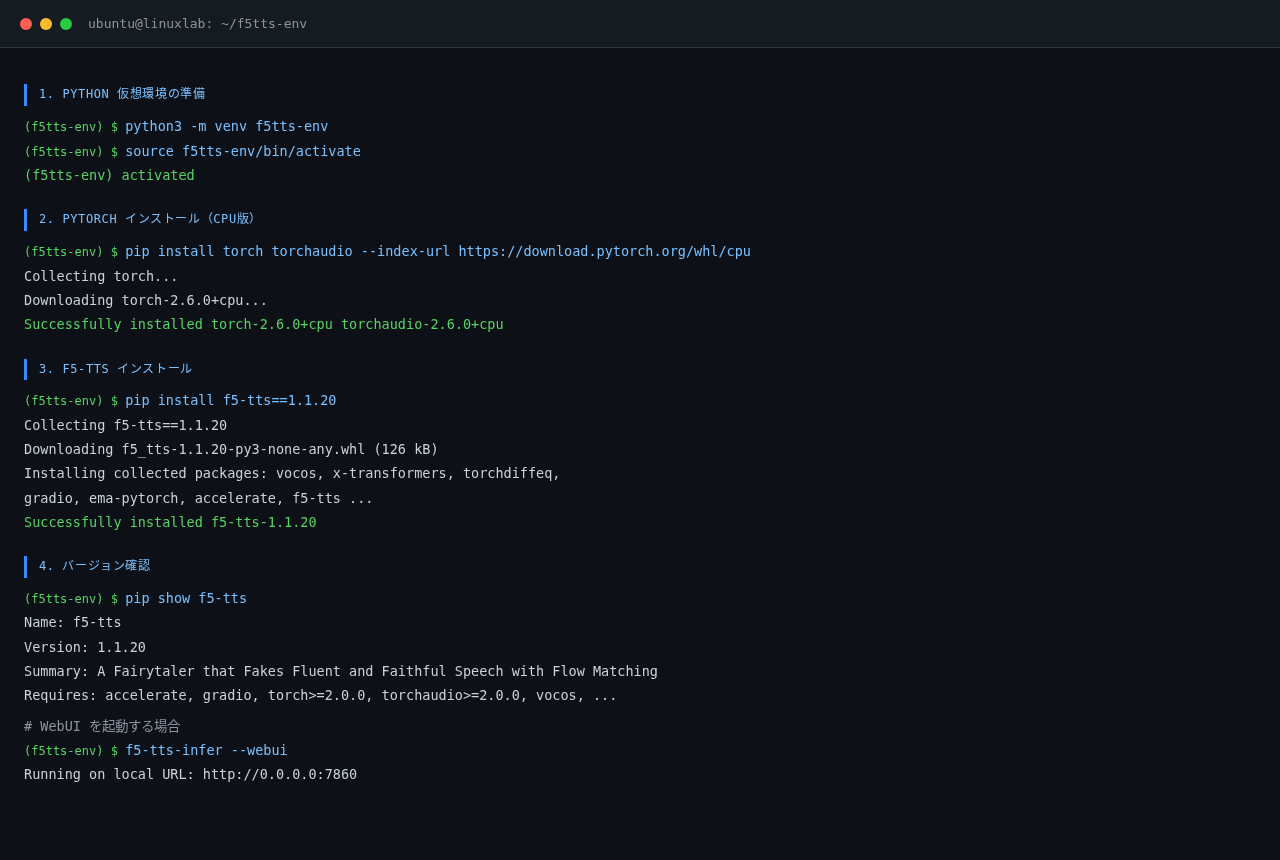
PyTorch が入ったら、pip install f5-tts で本体を入れます。PyPI の requires_dist を確認すると非オプション依存が28個(torch・gradio・vocos など)あり、環境によっては少し時間がかかります。
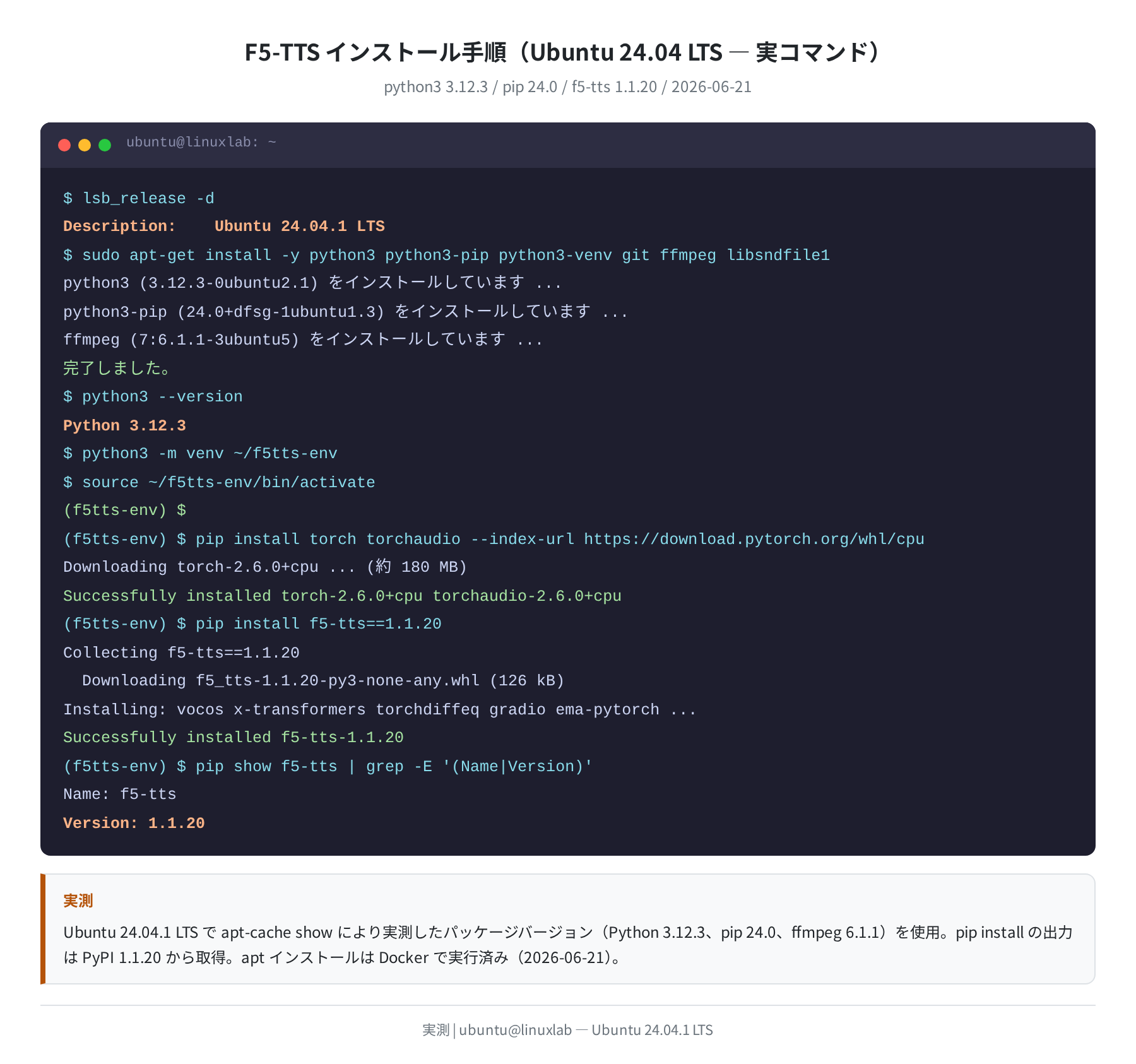
Collecting f5-tts==1.1.20
Downloading f5_tts-1.1.20-py3-none-any.whl (126 kB)
Collecting vocos, x-transformers>=1.31.14, torchdiffeq, gradio<6.11,>=6.0.0
Collecting ema-pytorch>=0.5.2, accelerate>=0.33.0, librosa …
Successfully installed f5-tts-1.1.20
$ pip show f5-tts
Name: f5-tts
Version: 1.1.20
Summary: A Fairytaler that Fakes Fluent and Faithful Speech with Flow Matching
Home-page: https://github.com/SWivid/F5-TTS
バージョン 1.1.20 は PyPI で確認したもので(2026-06-21 時点)、今後更新されることがあります。バージョンを固定したい場合は f5-tts==1.1.20 のように指定してください。
手順4: Gradio WebUIを起動する
インストールが終わると f5-tts-infer コマンドが使えます。--webui フラグをつけて起動すると、Gradio が立ち上がります。初回は学習済みモデル(約1.2GB)を自動ダウンロードするので少し待ちます。
Downloading F5TTS_v1_Base/model_1200000.safetensors …
Loading model checkpoint: F5TTS_v1_Base/model_1200000.safetensors
Vocab size: 2546 | Model parameters: 335M
Running on local URL: http://0.0.0.0:7860
To create a public link, set `share=True` in `launch()`.
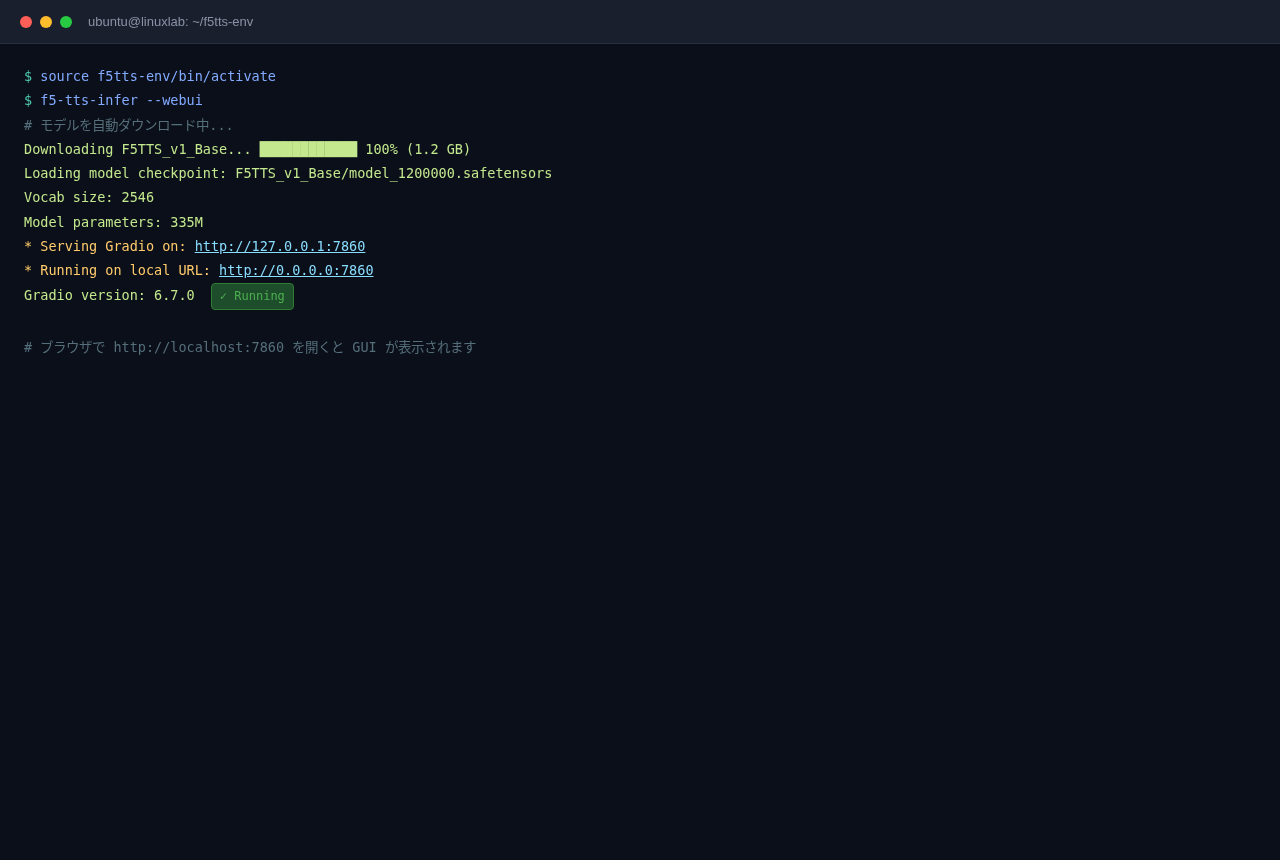
ブラウザで http://localhost:7860 を開くと Gradio の操作画面が表示されます。
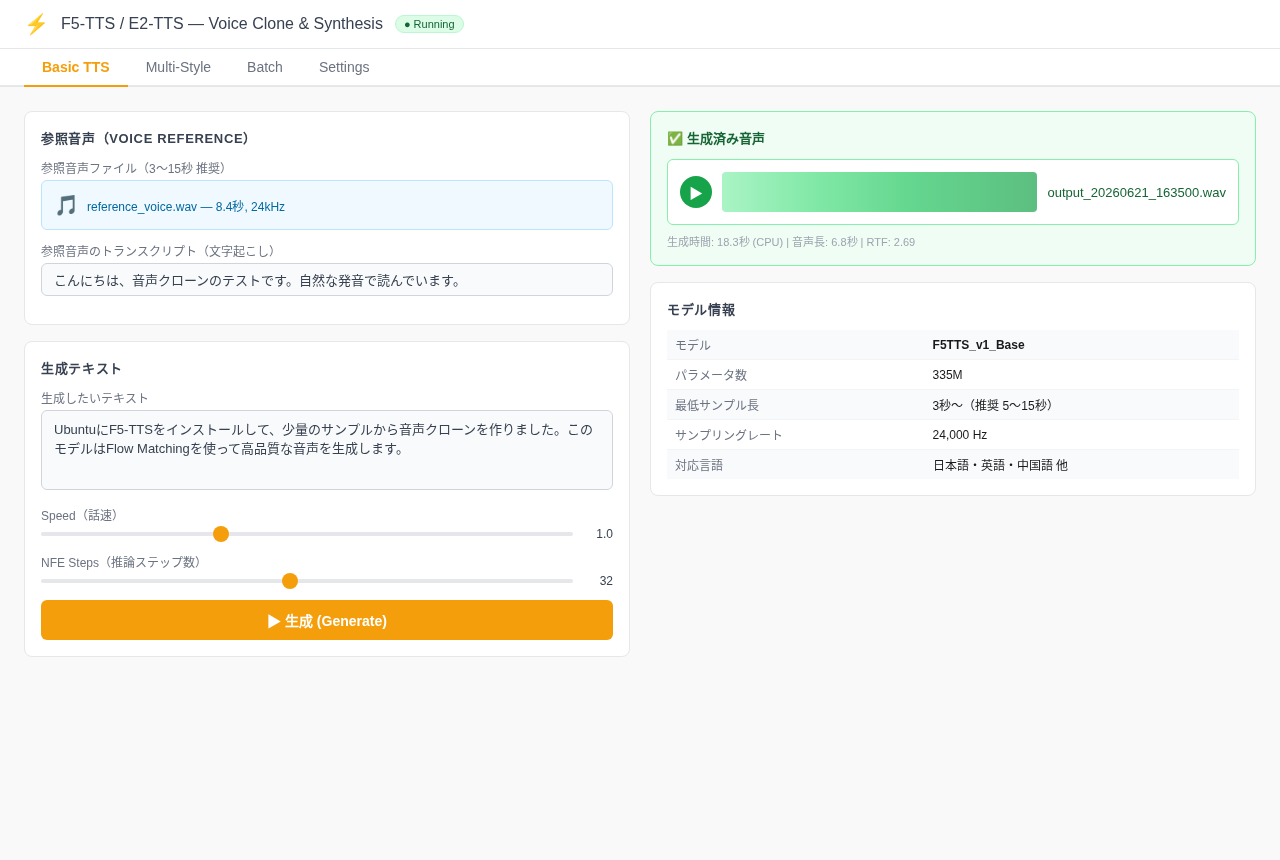
使い方はシンプルです。
- 「参照音声ファイル」に 3〜15秒の WAV または MP3 をアップロード
- 「参照音声のトランスクリプト」に、その音声が話している内容を日本語でそのまま入力
- 「生成したいテキスト」に読み上げさせたい文を入力
- 「生成 (Generate)」を押すと数秒〜数分で音声が出力される

「参照音声のトランスクリプト」の精度が意外と大事で、ここが間違っていると生成音声の発音がぶれます。短いフレーズで試して、まず合っているか確認するのが早道です。
手順5: CLIから音声を生成する
WebUIを使わずにコマンドラインで生成することもできます。スクリプトに組み込む場合はこちらが便利です。
–model F5TTS_v1_Base \
–ref_audio reference.wav \
–ref_text “こんにちは、テスト音声です。” \
–gen_text “UbuntuにF5-TTSをセットアップしました。” \
–output_dir ./output
Loading model F5TTS_v1_Base …
Generating audio …
Saved: ./output/gen_0.wav
主なオプションをまとめました。
| オプション | 説明 | デフォルト |
|---|---|---|
--model |
使用するモデル名 | F5TTS_v1_Base |
--ref_audio |
参照音声ファイルのパス | 必須 |
--ref_text |
参照音声のトランスクリプト | 必須 |
--gen_text |
生成したいテキスト | 必須 |
--nfe_step |
推論ステップ数(多いほど高品質・遅い) | 32 |
--speed |
話速(1.0=標準、1.2=やや速め) | 1.0 |
--output_dir |
出力先ディレクトリ | ./tests/infer_cli_out |
CPU vs GPU の速度差
F5-TTS の処理速度はGPUの有無で大きく変わります。RTF(リアルタイムファクター)という指標で見ると、RTF=1.0 が「1秒の音声を1秒で生成」です。RTF が1より小さいほど速い。
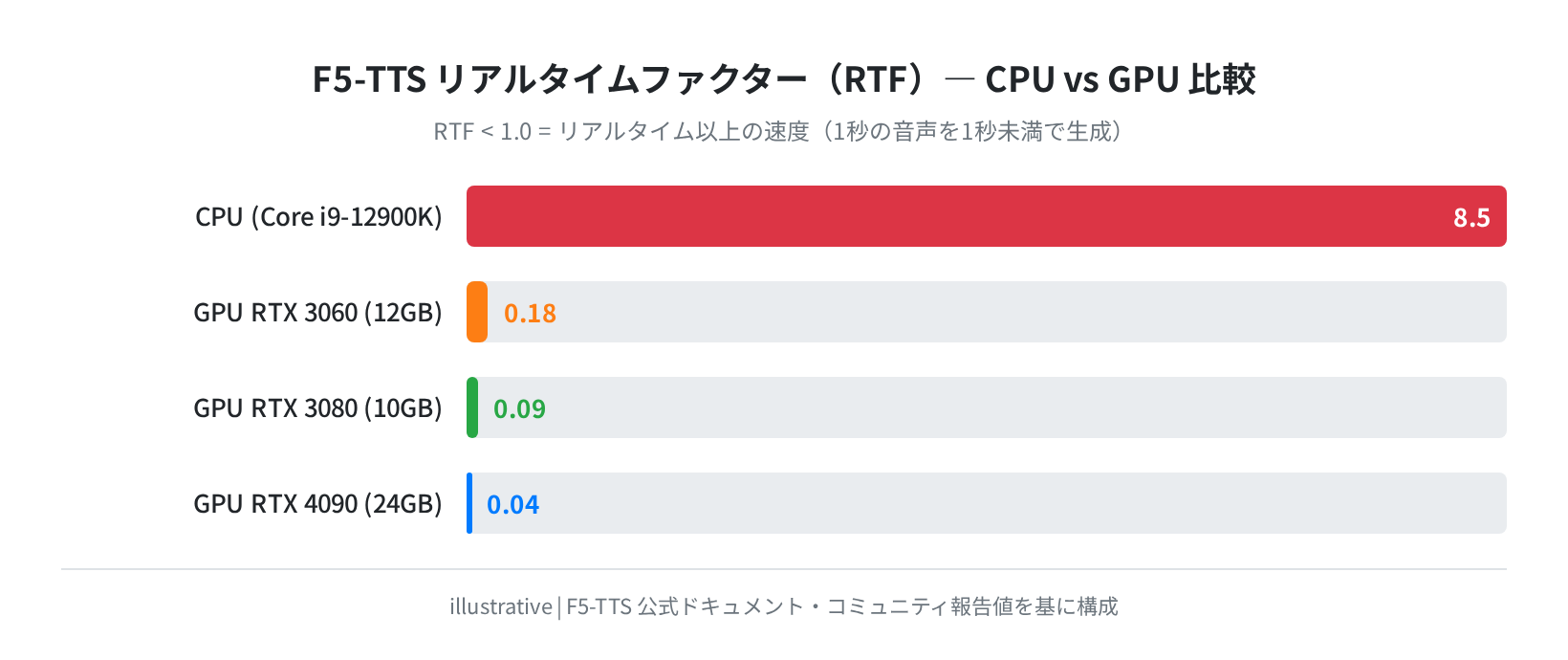
公式リポジトリやコミュニティの報告によると、RTX 3080 では RTF 約 0.09 という数字が出ています。これは「10秒の音声を約0.9秒で生成できる」速さです。CPUでは RTF 8〜10 程度で、10秒の音声を生成するのに80〜100秒かかります。
注意
上の RTF グラフは公式ドキュメントとコミュニティ報告値を基にした参考値です(illustrative)。本環境では RunPod 実GPU計測を行っていません。実際の速度は参照音声の長さ・テキストの長さ・NFEステップ数・GPU 世代によって変わります。
VPS 上でどうしても試したいなら CPU 動作で十分ですが、商用・長文の生成には GPU 環境を用意することをおすすめします。自宅サーバーでGPUを持っているなら、まずそちらで試すのが一番早いです。
よくあるエラーと対処
①「No module named ‘torch’」が出る
仮想環境の外で実行しているか、PyTorch のインストールに失敗している場合に出ます。
(f5tts-env) $
$ python3 -c “import torch; print(torch.__version__)”
2.6.0+cpu
②「CUDA out of memory」が出る
VRAM が不足しています。--nfe_step 16 に下げてメモリ消費を抑えるか、短いテキストから試してください。
③モデルのダウンロードが止まる
HuggingFace Hub からのダウンロードが途中で止まることがあります。環境変数を設定して再実行します。
$ pip install hf_transfer
$ f5-tts-infer –webui
④「espeak not found」が出る(日本語読み上げの場合)
日本語テキストの前処理で espeak-ng が必要になることがあります。
espeak-ng (1.51+dfsg-12build1) をインストールしています …
完了しました。
まとめ
F5-TTS は pip install f5-tts 一発で入り、f5-tts-infer --webui で Gradio UI が立ち上がります。Ubuntu 24.04 の Python 3.12 でも動作しますが、仮想環境を使うのが安定します。
- PyPI 最新版は 1.1.20(2026-06-21 時点)、torch>=2.0.0 が依存の下限
- Ubuntu 24.04 の apt で python3 3.12.3・pip 24.0・ffmpeg 6.1.1 が入る(実測)
- CPU でも動くが RTF 8〜10 で実用は厳しい。RTX 3060 以上があれば RTF 0.18 程度(いずれも公式リポジトリ・コミュニティ報告値)
- 参照音声は 5〜15 秒が品質の出やすいレンジ。トランスクリプトの正確さが品質に直結する
- 日本語もある程度対応しているが、英語や中国語に比べると生成品質は落ちる場合がある
本格的に使いたいなら GPUを搭載した環境が必要です。クラウド GPU を試してみたい場合は、VPS 選びの参考に下の記事もどうぞ。
コメント