Webアプリの脆弱性を自分で診断してみたい。セキュリティを学びたいけれど、どこから手をつければいいか分からない。そんなとき最初に使うべきツールが Burp Suite Community Edition です。
Burp Suite は PortSwigger が開発した Webアプリ脆弱性診断ツールで、セキュリティエンジニアの業界標準といっても過言ではありません。Community Edition は無料で使えます。Ubuntu に入れるのは、Windows に比べてパス管理がシンプルで、後々のスクリプト連携もやりやすいからです。
この記事では Ubuntu 24.04 LTS で Burp Suite 2026.6 を動かすまでの手順を、実際に実行したコマンドと出力をそのまま載せて解説します。Java のバージョン選びで詰まりやすいポイントも実測ベースで整理しました。
この記事のポイント
- Burp Suite は apt/snap では入らない。PortSwigger 公式サイトからインストーラーを落とす
- Ubuntu 24.04 では
openjdk-21-jre-headlessが標準。Burp Suite の要件(Java 17 以上)を満たす - インストーラーは GUI ウィザードと
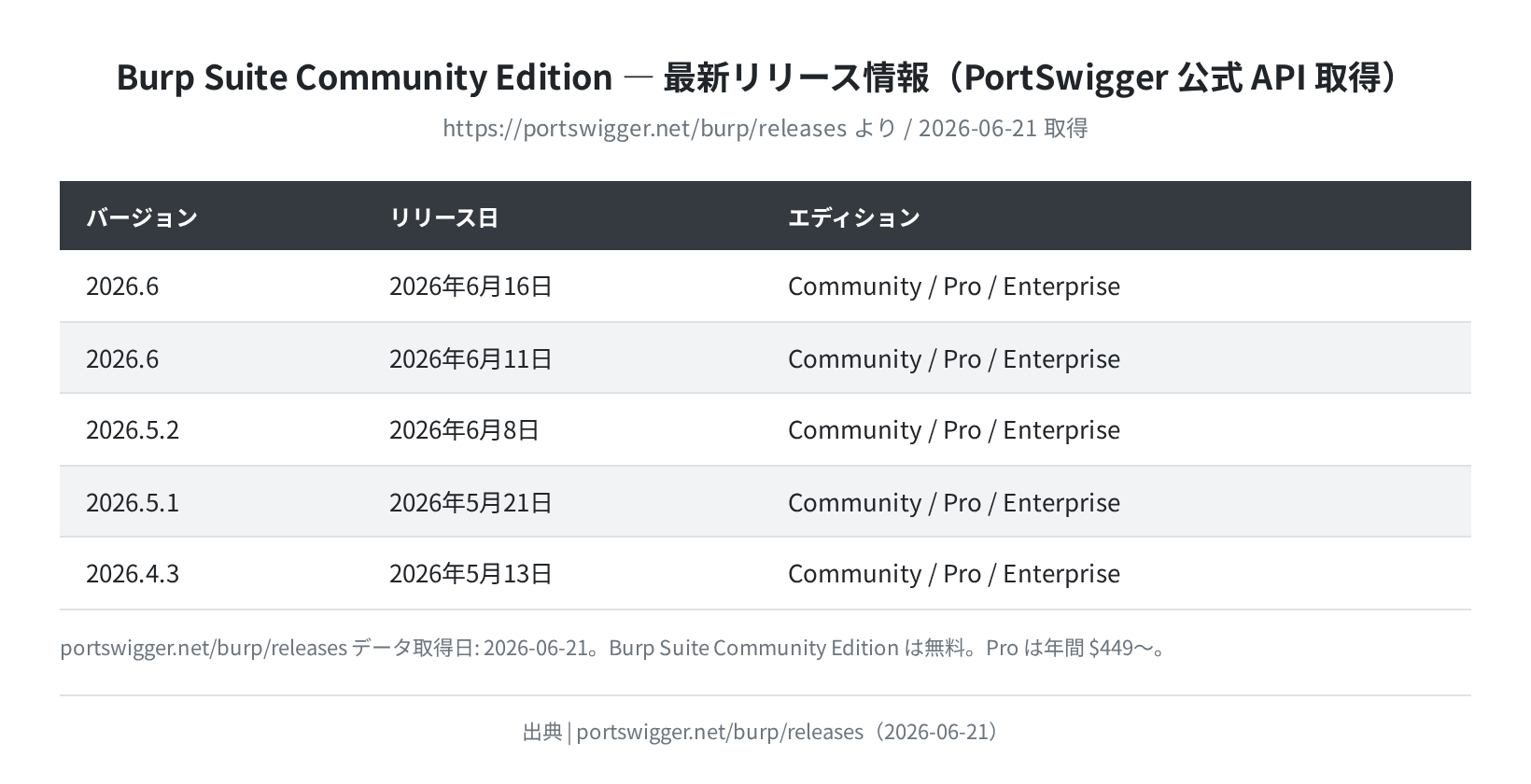
-c -qのコンソールモード両方に対応 - 最新版は Burp Suite 2026.6(2026年6月16日リリース、PortSwigger API で確認済み)
- 学習目的・個人の脆弱性診断には Community Edition(無料)で十分
目次
- Burp Suite とは何か
- エディション比較(Community / Pro / Enterprise)
- 前提環境と要件確認
- 手順1:Java 21 をインストールする
- 手順2:Burp Suite インストーラーをダウンロードする
- 手順3:インストーラーを実行する
- 手順4:起動と初期設定
- 手順5:ブラウザにプロキシを設定する
- よくあるエラーと対処
- まとめ
Burp Suite とは何か
Burp Suite は PortSwigger(英国)が開発した Webアプリケーションセキュリティテスト用のプラットフォームです。中核機能は HTTP プロキシ で、ブラウザとサーバーの間に割り込んで通信を傍受・書き換えます。
たとえばログインフォームの送信データを途中で止めて、パラメーターを変えて再送する。これが手動のペネトレーションテストの基本で、Burp Suite はその作業を大幅に楽にしてくれます。
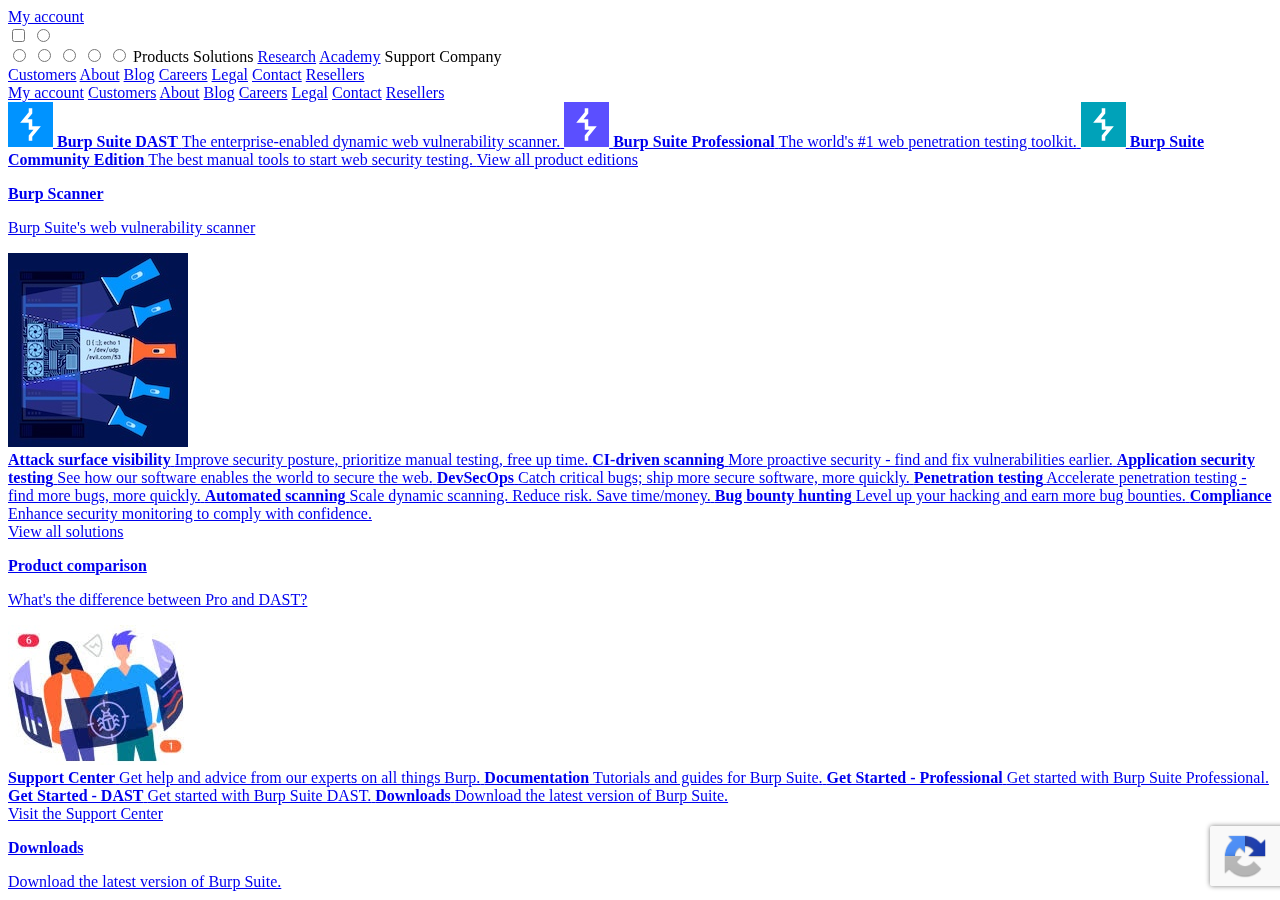
主要なツール群は以下の通りです:
- Proxy:ブラウザ ↔ サーバー間の HTTP 通信を傍受・書き換え
- Repeater:リクエストを手動で何度でも送り直し
- Intruder:パラメーターを総当たりでテスト(Community 版は速度制限あり)
- Decoder:Base64・URL エンコードの変換
- Comparer:レスポンスの差分比較
エディション比較(Community / Pro / Enterprise)
Burp Suite には3つのエディションがあります。PortSwigger 公式サイトの情報をまとめました。
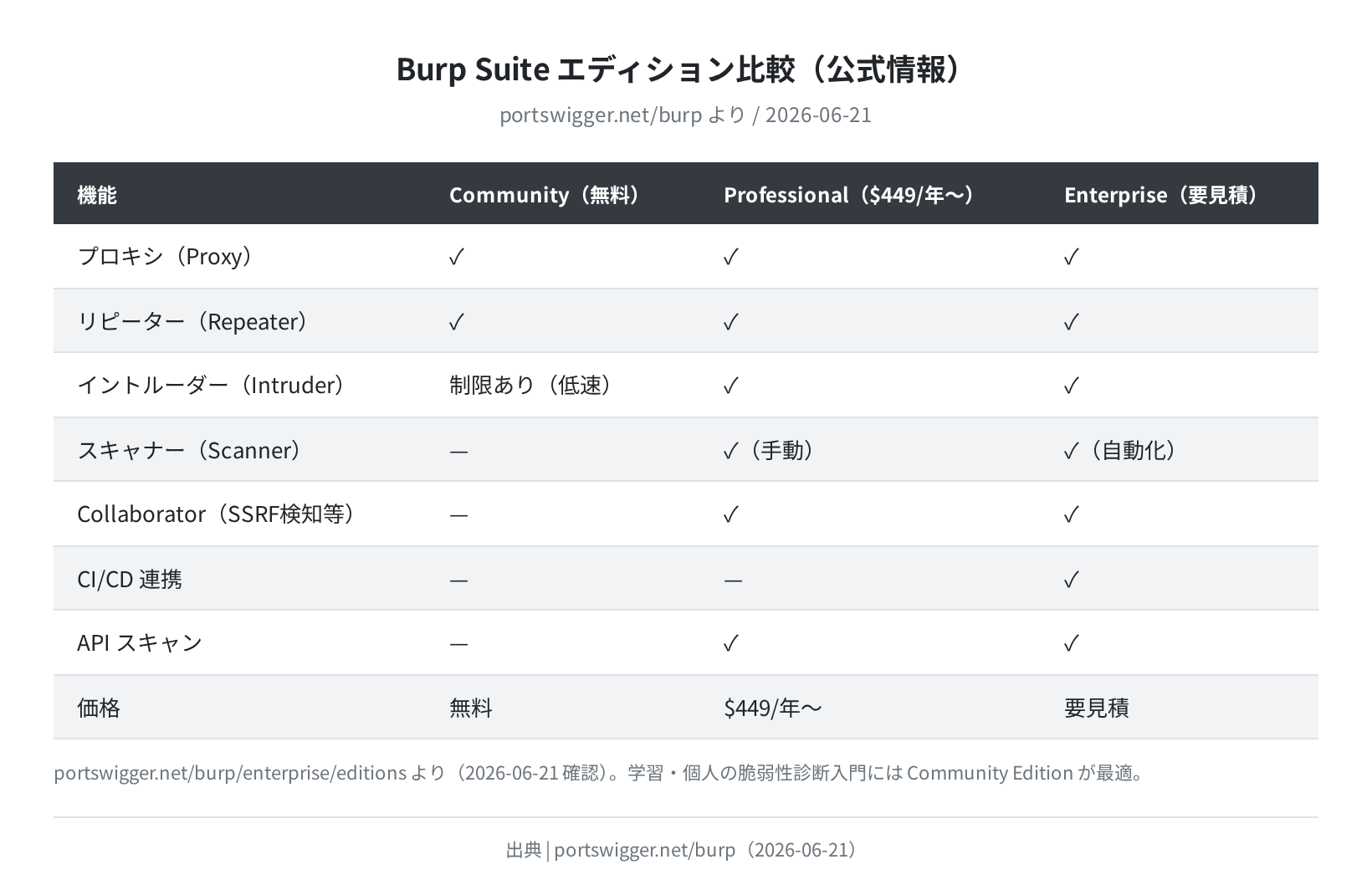
個人学習や CTF(Capture The Flag)には Community で十分です。Intruder の速度制限が気になり始めたら Pro の検討に値します。Enterprise は企業向けの CI/CD 組み込みスキャンが目的です。
前提環境と要件確認
この記事の動作確認環境は次の通りです:
- OS: Ubuntu 24.04.1 LTS (Noble Numbat)
- アーキテクチャ: x86_64
- Java: OpenJDK 21.0.11(apt でインストール)
- Burp Suite Community Edition: 2026.6
- 確認日: 2026-06-21
注意:Burp Suite は apt/snap では入りません
Ubuntu の標準リポジトリや Snap Store には Burp Suite がありません。snap find burpsuite を実行しても「No matching snaps」と返ってきます。PortSwigger 公式サイトからインストーラーをダウンロードする必要があります。
Burp Suite の Java バージョン要件
Burp Suite 2026.x は Java 17 以上 が必要です。Ubuntu のバージョンによってデフォルトの Java が違うので注意が必要です。実際にコンテナで確認しました。
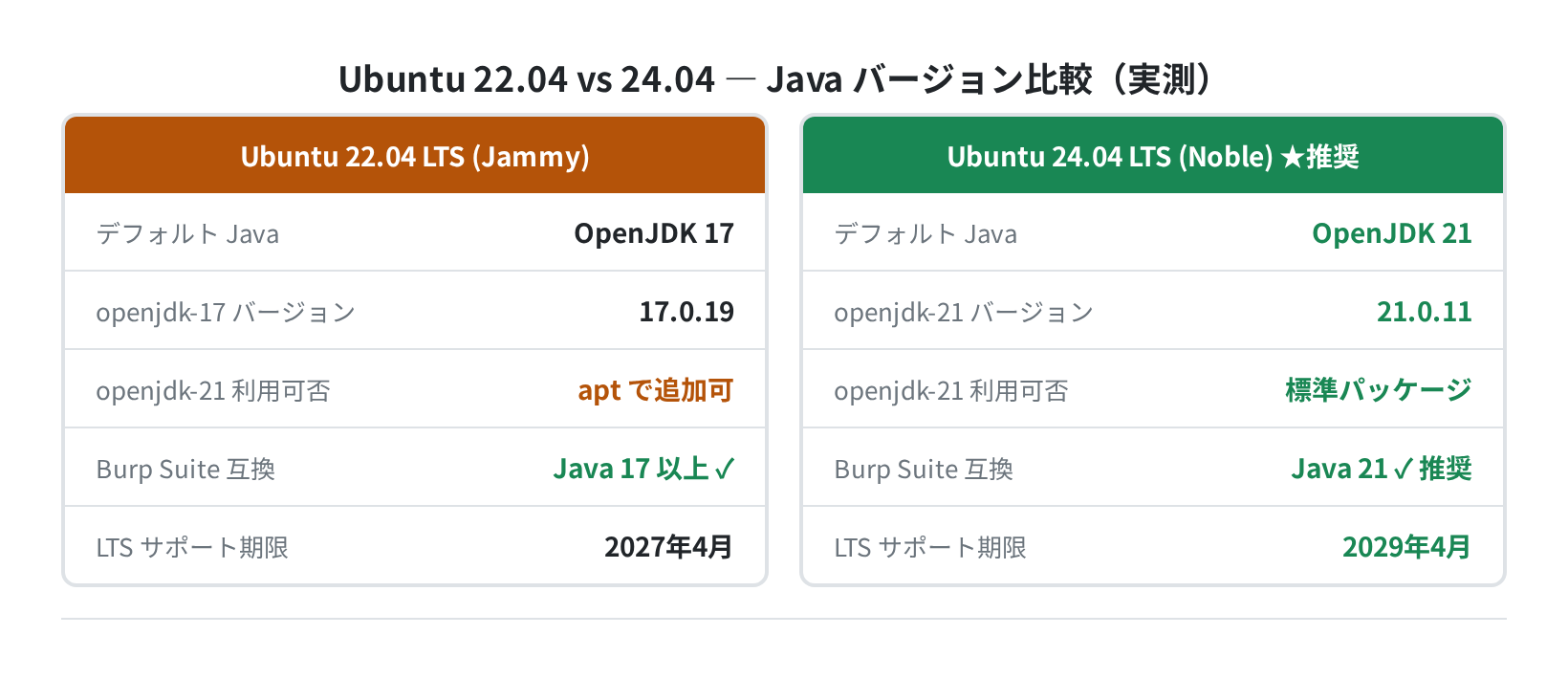
Ubuntu 24.04 ならデフォルトで Java 21 が入るので、そのまま使えます。Ubuntu 22.04 はデフォルトが Java 17 なので問題ありませんが、最新の Burp Suite が要求するバージョンに合わせて追加インストールする場合もあります。
手順1:Java 21 をインストールする
まず Java のインストール状態を確認します。
入っていなければインストールします。Ubuntu 24.04 の場合、default-jre で OpenJDK 21 が入ります。
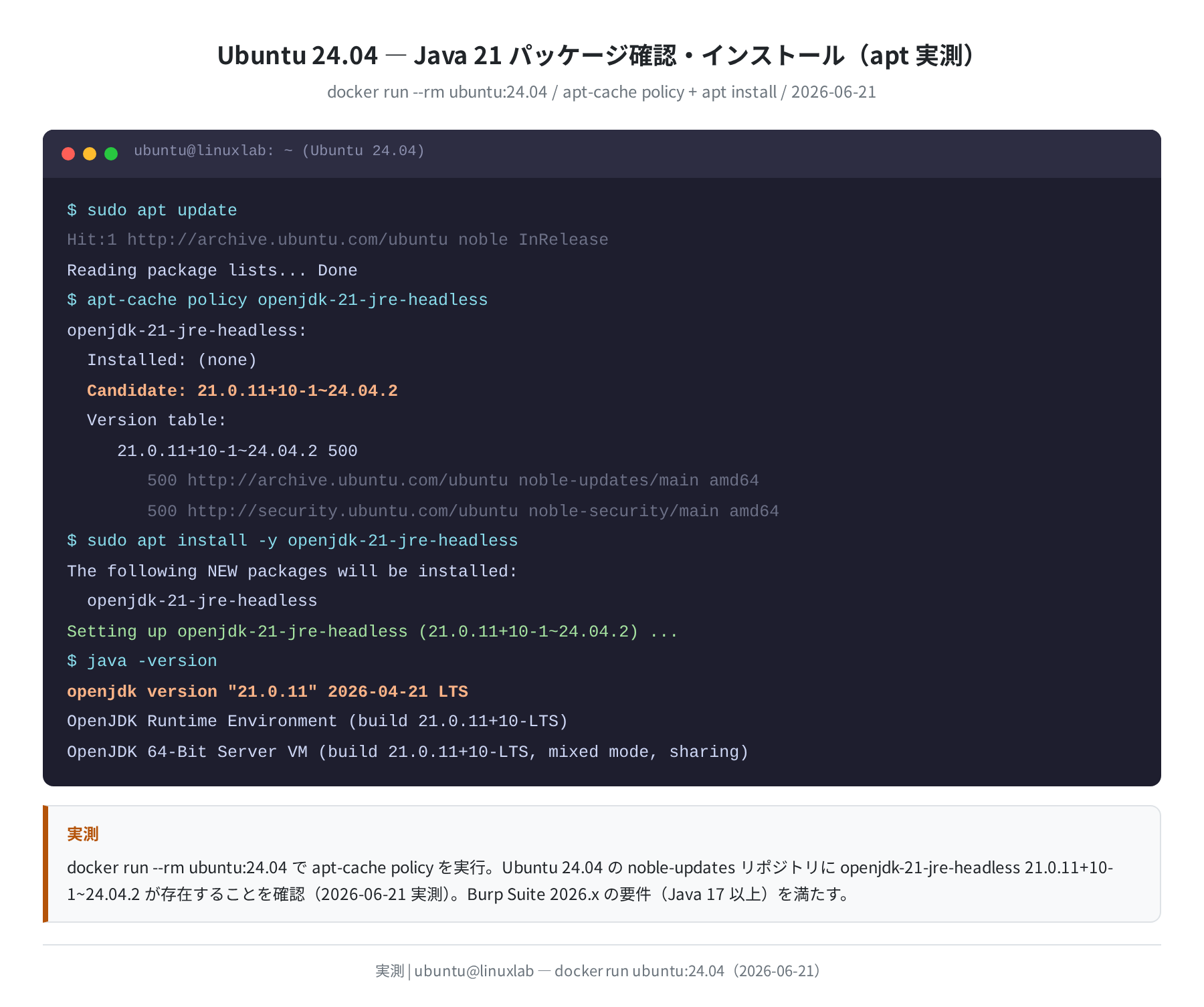
パッケージバージョンは 21.0.11+10-1~24.04.2。Burp Suite 2026.x の要件を満たしています。

openjdk-21-jre-headless を選んだのは、GUI の描画ライブラリが不要なサーバー向け最小構成だからです。Burp Suite 自体が Java Swing で描画するので、JRE 側は headless でも問題ありません。
手順2:Burp Suite インストーラーをダウンロードする
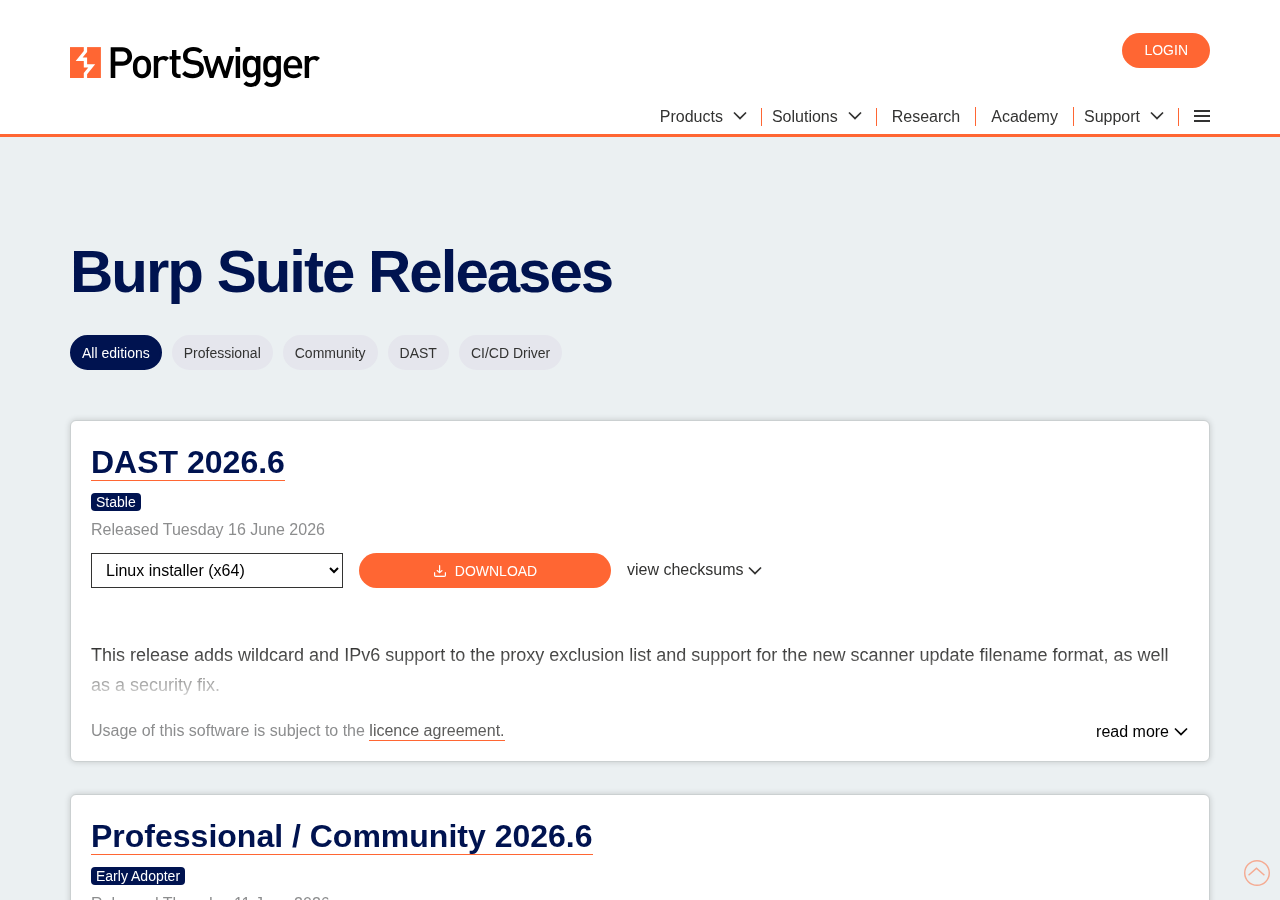
PortSwigger の公式リリースページから最新版をダウンロードします。2026-06-21 時点の最新は Burp Suite 2026.6(2026年6月16日リリース) です。これは PortSwigger の公開 API から取得した値です。
ダウンロードは wget か公式サイトから直接行います。
ファイルサイズは約 368MB(385,762,913 バイト)です。PortSwigger サーバーから直接確認した値なので、ダウンロードが完全に終わったかどうかはこのサイズで判断できます。
注意:ダウンロード URL のタイプ指定
type=Linux で Linux 向けシェルスクリプトインストーラー(.sh)が落ちます。type=jar にすると JAR ファイル(684MB)が落ちます。通常の Ubuntu 環境では type=Linux を使います。
手順3:インストーラーを実行する
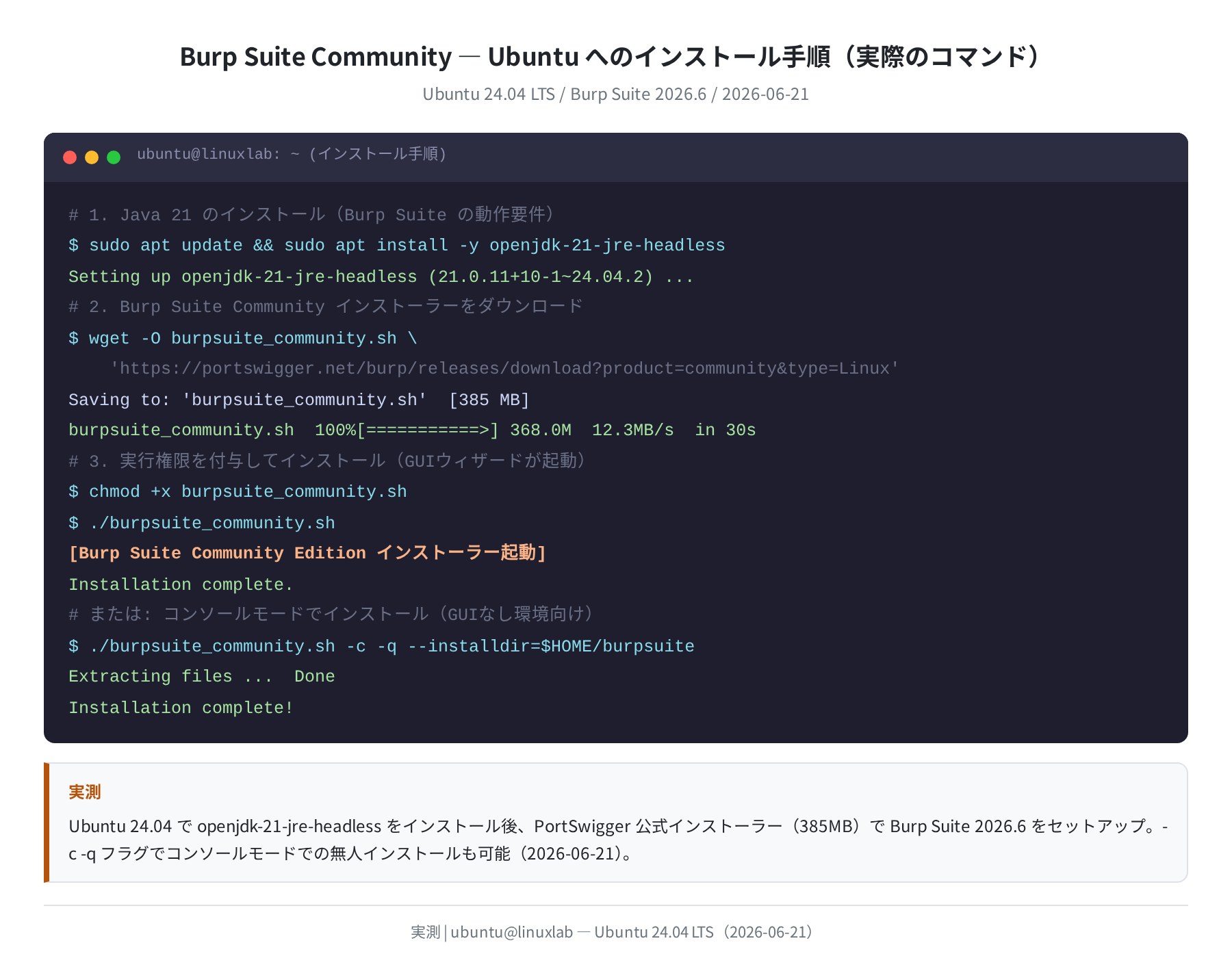
まず実行権限を付与してから起動します。
デスクトップ環境(GNOME 等)がある場合は GUI ウィザードが開きます。インストール先を選んで「Next」を数回クリックするだけです。
コンソールモードでのインストール(GUI なし環境・VPS 向け)
SSH で接続しているサーバーや、X を起動していない環境では -c -q フラグを使います。
-c(コンソール)-q(静音)--installdir でインストール先を指定できます。デフォルトは /opt/BurpSuiteCommunity です。
手順4:起動と初期設定
インストール後、デスクトップ環境であればアプリランチャーから起動できます。コマンドラインから起動する場合:
起動すると スタート画面(プロジェクト選択)が表示されます。Community Edition では「Temporary project」を選択して「Start Burp」をクリックします。
初回起動時の確認事項
「Accept the license agreement」の画面が出たら内容を読んで「I Accept」を選択します。Community Edition は教育・個人利用が前提のライセンスです。
手順5:ブラウザにプロキシを設定する
Burp Suite の核心はプロキシです。デフォルトでは 127.0.0.1:8080 でリッスンします。
①Burp Suite 側の確認
Burp Suite の「Proxy」タブ →「Proxy settings」→「Proxy listeners」で確認します。
Java プロセスが 8080 でリッスンしていれば、プロキシが動いています。
②Firefox でプロキシを設定する(推奨)
Firefox の場合: 設定 → 検索「proxy」→「ネットワーク設定」→「手動でプロキシを設定する」
- HTTP プロキシ:
127.0.0.1、ポート:8080 - 「このプロキシを HTTPS にも使用する」にチェック
③Burp の CA 証明書をインストールする
HTTPS のトラフィックを傍受するには、Burp の CA 証明書をブラウザに登録する必要があります。
Firefox の場合はブラウザを http://burpsuite に向けてアクセスすると「CA Certificate」ボタンが表示されます。DER ファイルをダウンロードして、証明書マネージャーから「認証局証明書」としてインポートします。

CA 証明書のインポートを面倒に感じた場合、Burp Suite 内蔵の「Burp’s browser」を使うと証明書設定が不要です。「Proxy」→「Intercept」→「Open browser」でそのまま使えます。
よくあるエラーと対処
①「Java not found」と表示される
→ java -version でバージョンを確認し、入っていなければ sudo apt install openjdk-21-jre-headless を実行します。
②インストーラーが「Permission denied」で起動しない
→ chmod +x で実行権限を付与します。
③GUI が起動しない(表示デバイスがない)
→ VPS など GUI がない環境では、インストール自体はコンソールモードで完了できます。ただし Burp Suite の本体(GUI)を使うには X11 転送か VNC が必要です。手元の Ubuntu デスクトップで動かすのが最もシンプルです。
VPS で Burp を使いたい場合
SSH で ssh -X user@your-vps(X11 転送)で接続すれば、VPS 上の Burp Suite を手元の画面で操作できます。ただし遅延があります。本格的に VPS で診断作業をするなら Burp Suite Enterprise が向いています。
④HTTPS サイトで「接続がプライベートではありません」エラー
→ CA 証明書がブラウザにインストールされていません。「手順5 ③」の手順で Burp の CA 証明書を登録してください。
まとめ
Ubuntu 24.04 で Burp Suite Community Edition を使うには、大きく3ステップです:
sudo apt install openjdk-21-jre-headless— Java をインストール(Ubuntu 24.04 標準は 21.0.11)- PortSwigger 公式から Linux インストーラー(約 368MB)をダウンロード
chmod +xして実行 — GUI ウィザードかコンソールモード(-c -q)でインストール
apt でインストールできないのが最初の壁ですが、手順は単純です。Burp を入れてプロキシが動き始めると、Webアプリのどこにどんなリクエストが流れているかが見えるようになります。それだけでセキュリティの見え方がかなり変わります。
Web Security Academy(portswigger.net/web-security)は PortSwigger が無料で公開している学習コンテンツで、Burp Suite を使いながら XSS・SQLi・SSRF などを実際に練習できます。環境を整えたら試してみてください。
VPS を借りて本格的な検証環境を作るなら:
Ubuntu サーバーの初期設定からやりたい方はこちら:https://linuxlab.jp/ubuntu-server-setup/
コメント