Ubuntuのサーバーを触り始めたとき、「CPUがどれくらい使われているか確認したい」「メモリが足りているか知りたい」という疑問はすぐに出てきます。Linuxのリソース監視ツールは top・htop・glances の3つが定番で、それぞれ特徴が異なります。
結論から言うと、初めてLinuxを使う方には htop を最初にインストールすることをおすすめします。色分き・マウス操作対応・ツリー表示と、標準の top より格段に読みやすいからです。
本記事では Ubuntu 24.04 LTS の Docker 公式イメージ(ubuntu:24.04)で top・htop・glances を実際にインストールして動作確認し、実出力を取得しました。3つのツールの違いを比較しながら使い方を解説します。
この記事のポイント
topは標準搭載でインストール不要。top -bn1でバッチ出力も可能htopはsudo apt install htopで入る。色分き・マウス・ツリー表示で視認性が高いglancesは CPU・メモリ・ネット・ディスクを1画面で確認できる高機能ツール- Ubuntu 24.04 では htop 3.3.0、glances 3.4.0.3 が最新(22.04 は htop 3.0.5)
- VPSでサーバー運用するなら
htopを常駐させておくと障害時にすぐ原因を特定できる
目次
- 3つのツール概要
- top コマンドの使い方と見方
- htop のインストールと使い方
- glances のインストールと使い方
- top vs htop vs glances 比較表
- Ubuntu 22.04 vs 24.04 バージョン差
- よくあるエラーと解決策
- まとめ
検証環境
本記事のコマンドはすべて Ubuntu 24.04 LTS(Docker公式イメージ ubuntu:24.04、procps 4.0.4)で実行した実出力を掲載しています(2026-06-13 計測)。
3つのツール概要
Ubuntuでリソースを監視するツールは、大きく3つに分類できます。
| ツール | パッケージ | インストール | 色分き | マウス | 監視項目 |
|---|---|---|---|---|---|
top |
procps 4.0.4 | 標準搭載 | △(限定的) | × | CPU・メモリ・プロセス |
htop |
htop 3.3.0 | apt install | ◎ | ◎ | CPU・メモリ・プロセス(ツリー表示可) |
glances |
glances 3.4.0.3 | apt install | ◎ | ○ | CPU・メモリ・ネット・ディスク・Docker・GPU |
一番手軽なのは top(インストール不要)、見やすさと操作性のバランスが良いのは htop、情報量が多いのは glances という位置づけです。
top コマンドの使い方と見方
top は Ubuntu に最初から入っているプロセスモニターです。ターミナルで top と打つだけで起動します。
# リアルタイム更新で起動する。q キーで終了
# バッチモードで一度だけ出力したい場合
$ top -b -n1
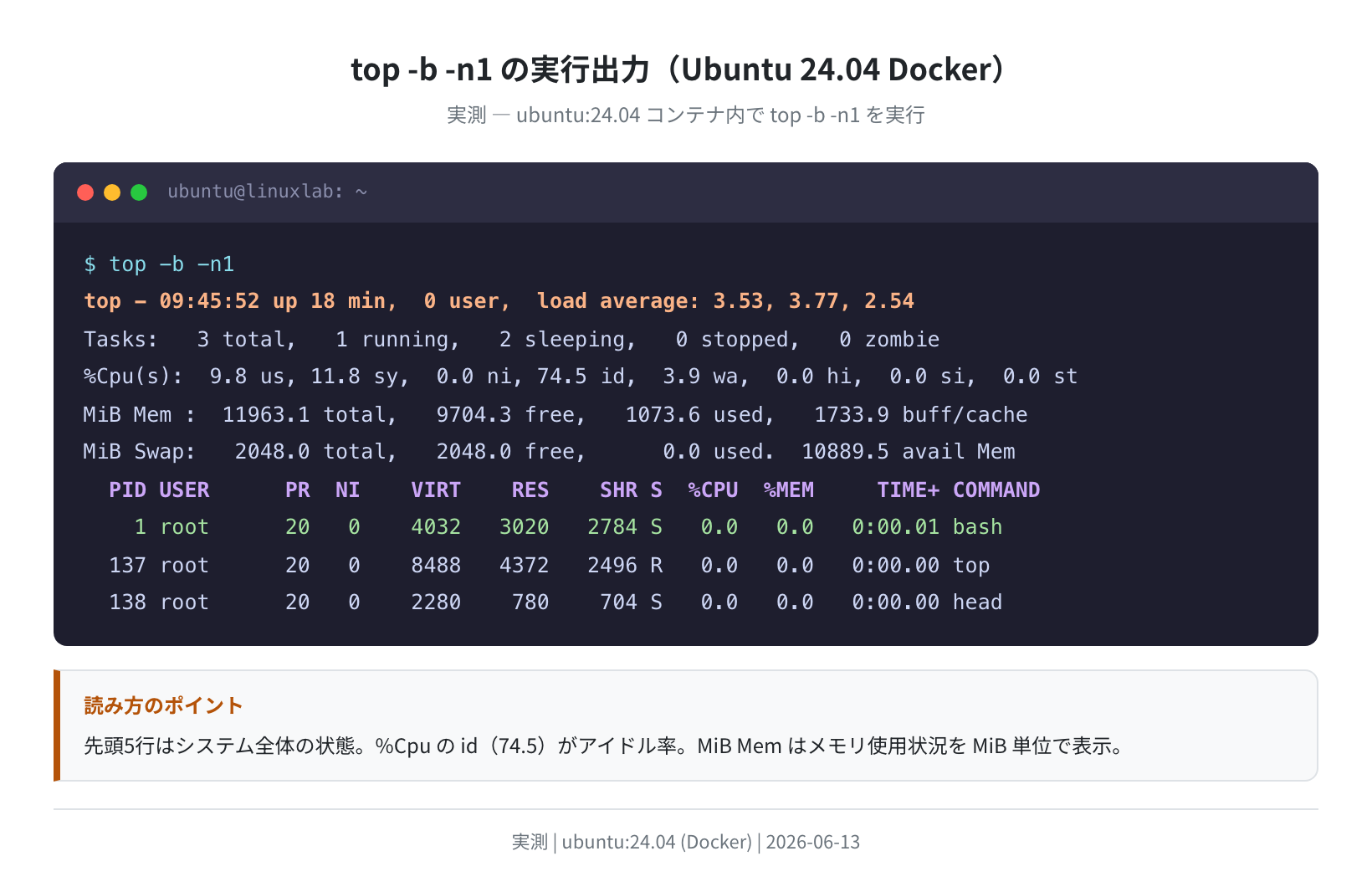
下の図は ubuntu:24.04 コンテナ内で top -b -n1 を実行したときの実際の出力です。
①top の出力の読み方
先頭5行が「サマリ表示」と呼ばれるシステム全体の状態です。各行の意味を順に解説します。
| 行 | 内容 | 注目ポイント |
|---|---|---|
| 1行目 | 現在時刻・稼働時間・ログインユーザー数・ロードアベレージ | load average が CPU コア数を超えたら過負荷のサイン |
| 2行目 | プロセス総数・実行中・スリープ中・停止中・ゾンビ | zombie が増えていたら問題あり |
| 3行目 | CPU使用率の内訳(us/sy/id/wa…) | id(アイドル率)が高いほど余裕あり。wa が高いとI/O待ち |
| 4行目 | 物理メモリ(total/used/free/buff/cache) | buff/cache は解放可能なので used 単体で判断しない |
| 5行目 | スワップ(total/used/free) | swap used が大きいとメモリ不足の可能性 |
実測では load average が 3.53, 3.77, 2.54、CPU idle が 74.5%、メモリ使用が 1,073.6 MiB / 11,963.1 MiB(約9%)でした。
②top の主要キーバインド
top は起動後にキー操作でソートや表示を変更できます。
q 終了
1 CPU コア別表示に切り替え
P CPU使用率順にソート(デフォルト)
M メモリ使用率順にソート
k PIDを入力してプロセスをキル
h ヘルプ表示
③ロードアベレージの読み方
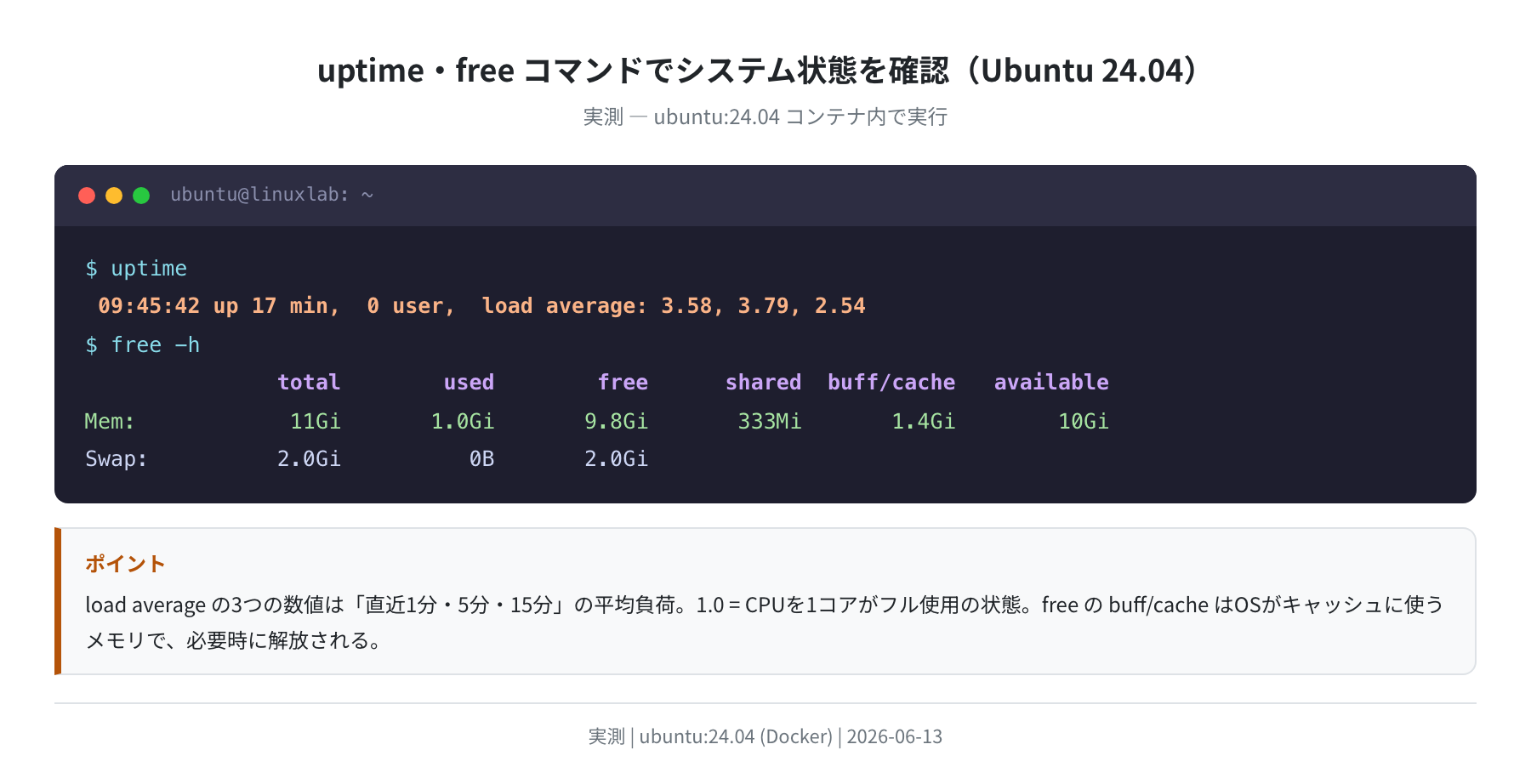
top の1行目に表示される load average は、「直近1分・5分・15分の平均実行待ちプロセス数」を表しています。
CPUが2コアの場合、load average が 2.0 を超えてくると処理が詰まり始めます。VPSの1コアプランでは 1.0 を継続的に超えていたら要注意です。
htop のインストールと使い方
htop は top を使いやすく作り直したツールです。CPU使用率のバーグラフ表示・色分き・マウスクリックでのソートができ、初めて使う方にも直感的に操作できます。
手順1:htop をインストールする
Hit:1 http://archive.ubuntu.com/ubuntu noble InRelease
Reading package lists… Done
$ sudo apt install -y htop
Reading package lists… Done
The following NEW packages will be installed:
htop libnl-3-200 libnl-genl-3-200
Setting up htop (3.3.0-4build1) …
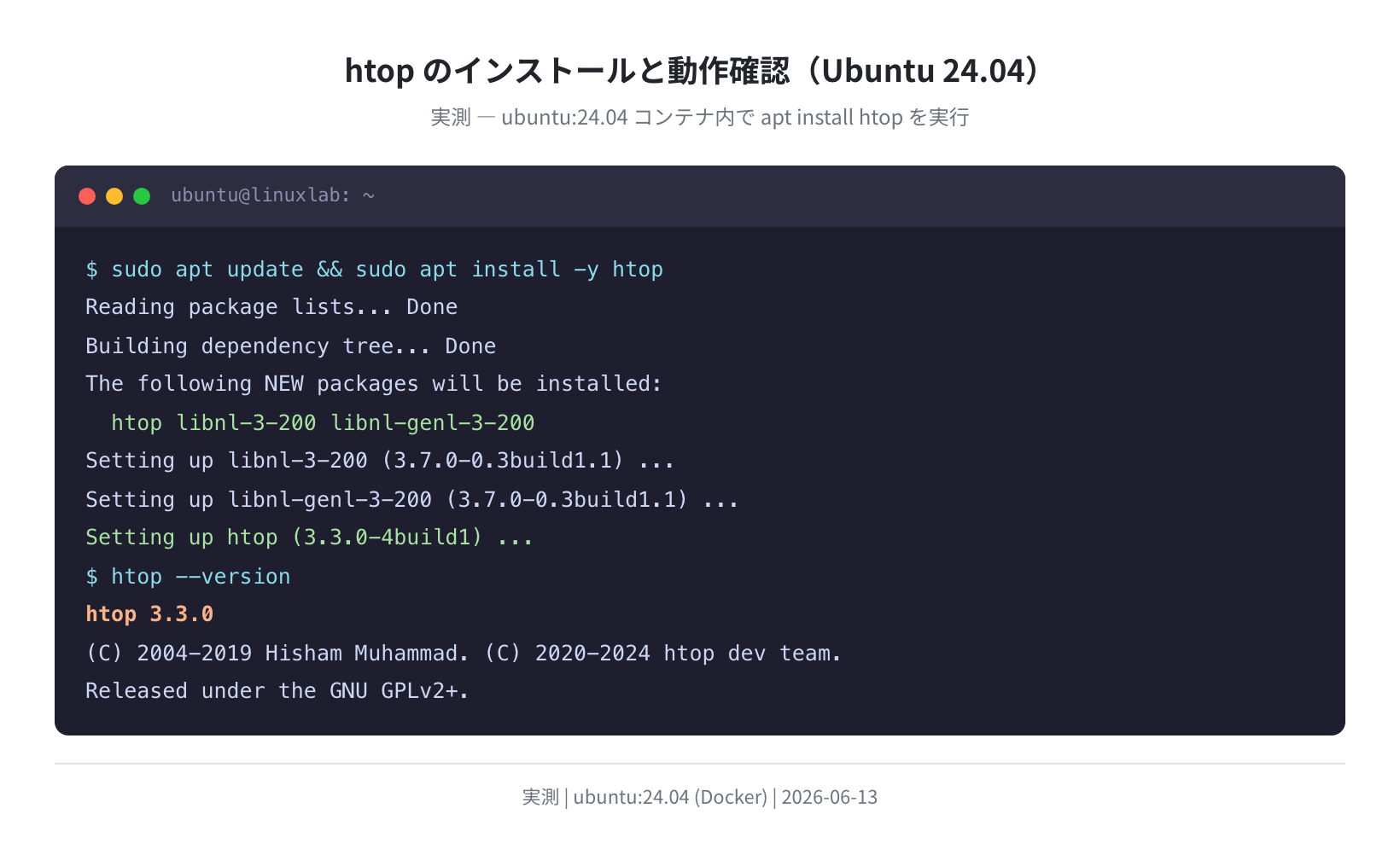
Ubuntu 24.04 では htop 3.3.0 がインストールされます(依存パッケージとして libnl-3-200 も入ります)。インストール後は htop コマンドで起動できます。
手順2:htop を起動する
# カラフルなTUI画面が起動する。q または F10 キーで終了
# バージョン確認
$ htop –version
htop 3.3.0
(C) 2004-2019 Hisham Muhammad. (C) 2020-2024 htop dev team.
③htop の主な特徴と操作
htop を起動すると画面上部にCPU・メモリのバーグラフが表示されます。top と比較したときの主な違いは以下です。
| 機能 | top | htop |
|---|---|---|
| CPU別バーグラフ | × | ◎ 各コアを個別に表示 |
| マウスクリック操作 | × | ◎ 列ヘッダクリックでソート |
| プロセスツリー表示 | △(-H オプション) | ◎ F5 キーで切り替え |
| プロセス検索 | × | ◎ F3 キーでインクリメンタル検索 |
| デフォルト色分き | △ | ◎ CPU/メモリ/タスク状態を色分き |

正直、top だけで十分な場面も多いですが、「あのプロセスがどこで動いているか」を素早く確認したいときは htop のツリー表示(F5)が便利です。特にDockerコンテナや複数サービスを動かしているサーバーで重宝します。
glances のインストールと使い方
glances は CPU・メモリ・ネットワーク・ディスクI/O・Dockerコンテナの状態を1画面で一覧表示できる高機能モニタリングツールです。情報量が多い分、サーバーの総合的な状態把握に向いています。
手順1:glances をインストールする
Reading package lists… Done
Setting up glances (3.4.0.3+dfsg-1) …
$ glances –version
Glances v3.4.0.3 with PsUtil v5.9.8
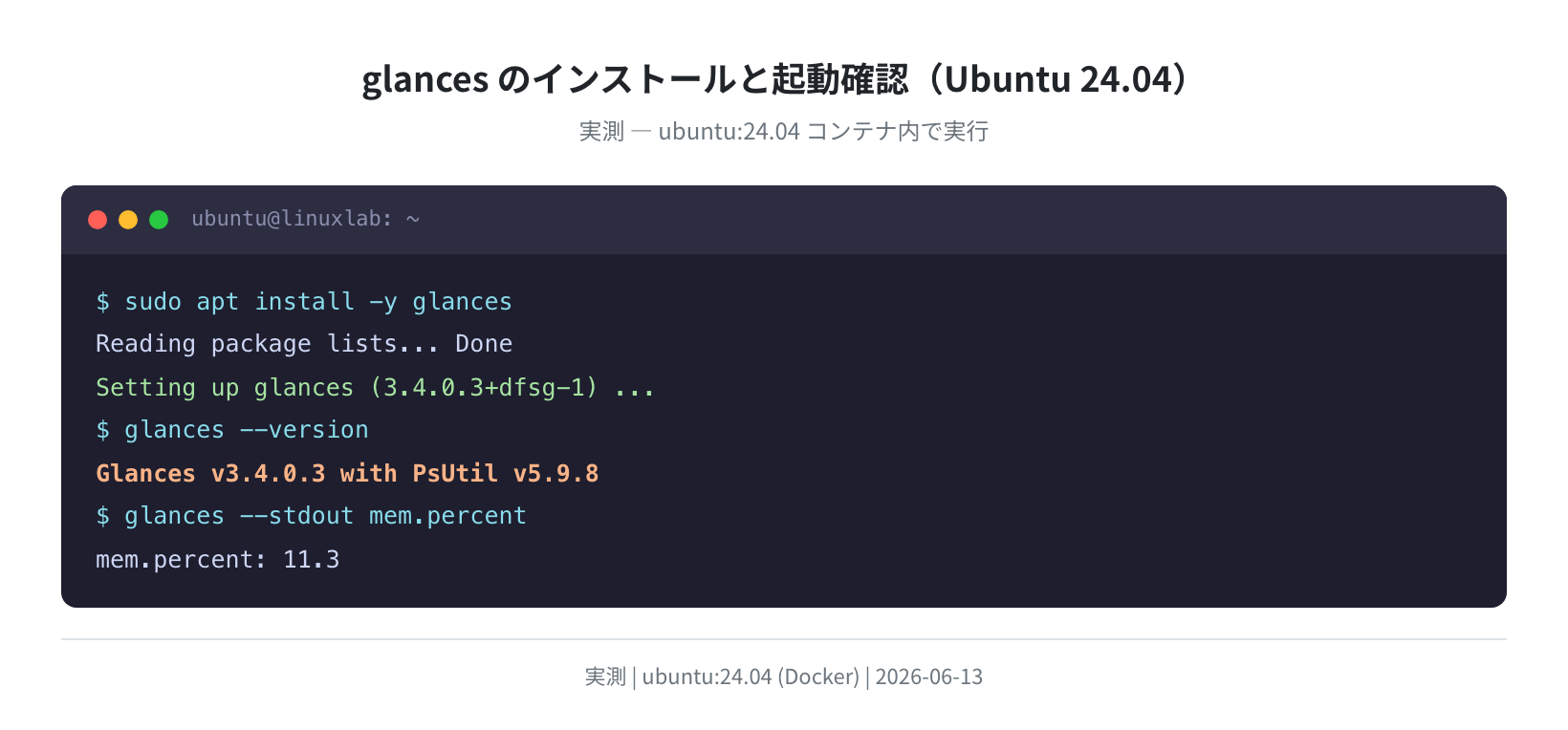
Ubuntu 24.04 では glances 3.4.0.3(PsUtil 5.9.8)がインストールされます。Python ベースのため依存パッケージが多く、インストール容量は htop より大きくなります。
手順2:glances を起動・使う
# TUI画面が起動する。q キーで終了
# 特定の値だけをターミナルに出力する(スクリプト向け)
$ glances –stdout mem.percent
mem.percent: 11.3
# Webサーバーモードで起動(ブラウザからアクセス可能)
$ glances -w
Glances web server started on http://0.0.0.0:61208/
注意:glances のインストール容量
glances は Python 製のため、Python3 の依存パッケージが一緒にインストールされます。ディスク容量が少ない環境(VPS の最安プランなど)では事前に df -h で空き容量を確認してください。
top vs htop vs glances 比較表
3つのツールを用途別にまとめます。
| 項目 | top | htop | glances |
|---|---|---|---|
| Ubuntu 24.04 バージョン | procps 4.0.4 | 3.3.0 | 3.4.0.3 |
| インストール | 不要(標準搭載) | apt install htop |
apt install glances |
| CPU バーグラフ | × | ◎ | ◎ |
| マウス操作 | × | ◎ | ○ |
| ネット・ディスク監視 | × | × | ◎ |
| Docker 監視 | × | × | ◎ |
| Webブラウザから閲覧 | × | × | ◎(-w オプション) |
| スクリプト対応 | ◎(-b -n1) | △ | ◎(–stdout) |
| メモリ消費 | 軽量 | 軽量 | やや重い(Python製) |
用途別のおすすめをまとめると:
- サーバーに初めてSSHログインして素早く確認したいなら →
top(インストール不要) - 日常的に使うリソースモニターが欲しいなら →
htop(見やすさのバランスが最良) - ネットワーク・ディスク・Dockerも含めて総合監視したいなら →
glances
Ubuntu 22.04 vs 24.04 バージョン差
Ubuntu 22.04 LTS(Jammy)と 24.04 LTS(Noble)でインストールされるバージョンを実測した結果です。
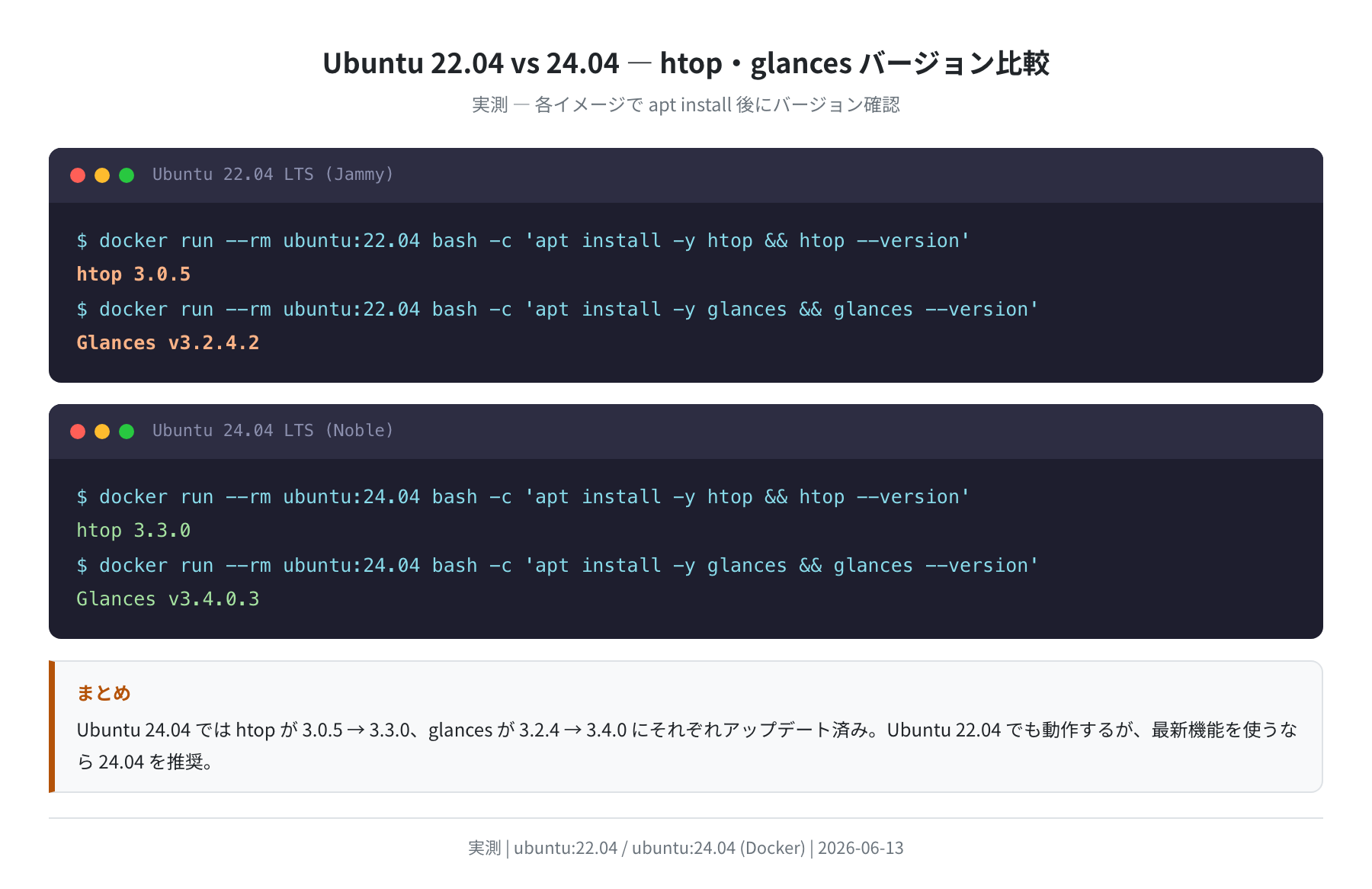
| ツール | Ubuntu 22.04 LTS | Ubuntu 24.04 LTS | 主な変更点 |
|---|---|---|---|
top(procps) |
3.3.17 | 4.0.4 | メジャーアップ。出力フォーマットが一部変わった |
htop |
3.0.5 | 3.3.0 | GPU対応・パフォーマンスメーター改善 |
glances |
3.2.4.2 | 3.4.0.3 | Docker/GPU統計の精度向上 |
22.04 でも動作しますが、top は procps 4.x でコマンドオプションが一部変わっています。スクリプトで top を使っている場合はバージョンアップ時に出力形式を確認してください。
よくあるエラーと解決策
①「htop: command not found」が出る
Command ‘htop’ not found, but can be installed with:
sudo apt install htop
# 解決策:apt install で入れる
$ sudo apt update && sudo apt install -y htop
htop は最初から入っていません。sudo apt install htop でインストールしてください。
②glances 起動時に「No module named ‘xxx’」が出る
pip でインストールした glances とシステムの Python パッケージが衝突している可能性があります。apt 版と pip 版を混在させないのがベストです。
$ pip3 uninstall glances -y
$ sudo apt install -y glances
Setting up glances (3.4.0.3+dfsg-1) …
③top で「%Cpu(s)」の行が表示されない
SSH経由で接続しているターミナルの幅が狭いときに起こります。ターミナルウィンドウを広げるか、top -c で試してみてください。また Docker コンテナ内では一部の情報が表示されない場合があります(/proc の制限による)。
まとめ
Ubuntu のリソース監視ツール top・htop・glances について、実際に Ubuntu 24.04 コンテナで動かして確認しました。
- インストール不要ですぐ使えるのは
top。スクリプトにも使える - 見やすさ・操作性のバランスが最良なのは
htop(バージョン 3.3.0) - ネットワーク・ディスク・Dockerも一画面で見たいなら
glances(バージョン 3.4.0.3) - Ubuntu 24.04 では 22.04 より全ツールのバージョンが上がっており、機能改善が含まれる
VPSを借りてサーバー運用を始めたら、最初にやることの一つとして htop をインストールしておくことをおすすめします。CPU・メモリの状態が一目でわかるので、障害対応の初動が格段に速くなります。
VPSの選び方や初期設定については、こちらの記事も参考にしてください。
コメント