「Stable Diffusionを試したいけど、手元にGPUがない」という悩みをRunPodが解決します。RTX 3090が時間$0.46という秒課金のクラウドGPUで、必要なときだけ高性能なGPUを借りてWebUIを起動できます。
この記事では、RunPodへのアカウント登録からPodの作成、AUTOMATIC1111 WebUIの構築、画像生成の実行、さらにSDXL向けLoRA学習の始め方まで、2026年6月時点の手順を実際に確認した情報でまとめます。
この記事のポイント
- RunPodはRTX 3090(24GB VRAM)が$0.46/hrから使えるクラウドGPU(実測スクレイピング)
- PyTorchテンプレートを選ぶとPython・CUDAが最初から入った状態でPodが起動する
webui.shを実行するだけでAUTOMATIC1111 WebUIが自動インストールされる- LoRA学習はKohya_ssを使い、RTX 3090以上のVRAMがあれば実用的な速度で動く
- 使わないときはPodを停止(Stop)すれば課金が止まる
目次
- RunPodとStable Diffusionの組み合わせが合う理由
- GPU選び:SD用途別の推奨と料金
- RunPod Podの作成手順
- AUTOMATIC1111 WebUIのインストール
- Stable Diffusionモデルのダウンロードと配置
- 画像生成を実行する
- LoRA学習の始め方(Kohya_ss)
- よくあるエラーと解決策
- まとめ
RunPodとStable Diffusionの組み合わせが合う理由
Stable Diffusionを快適に動かすには最低でもVRAM 8〜12GB以上のNVIDIA GPUが必要です。RTX 3080以上のカードは入手性・価格ともに厳しく、月5万円以上かかる場合もあります。
RunPodの秒課金なら「週末に2〜3時間だけLoRA学習する」という使い方でコストを最小化できます。1時間$0.46のRTX 3090を3時間使うと$1.38、約200円です。自前でGPUを買った場合の電気代・初期費用と比べると、趣味や試作段階では合理的な選択です。
GPU選び:SD用途別の推奨と料金
RunPodで選べるGPUは多岐にわたりますが、Stable Diffusionの用途に絞ると選択肢は絞れます。下の図は2026年6月13日にRunPod料金ページを実測スクレイピングして取得したCommunity Cloud(最安値)の一覧です。
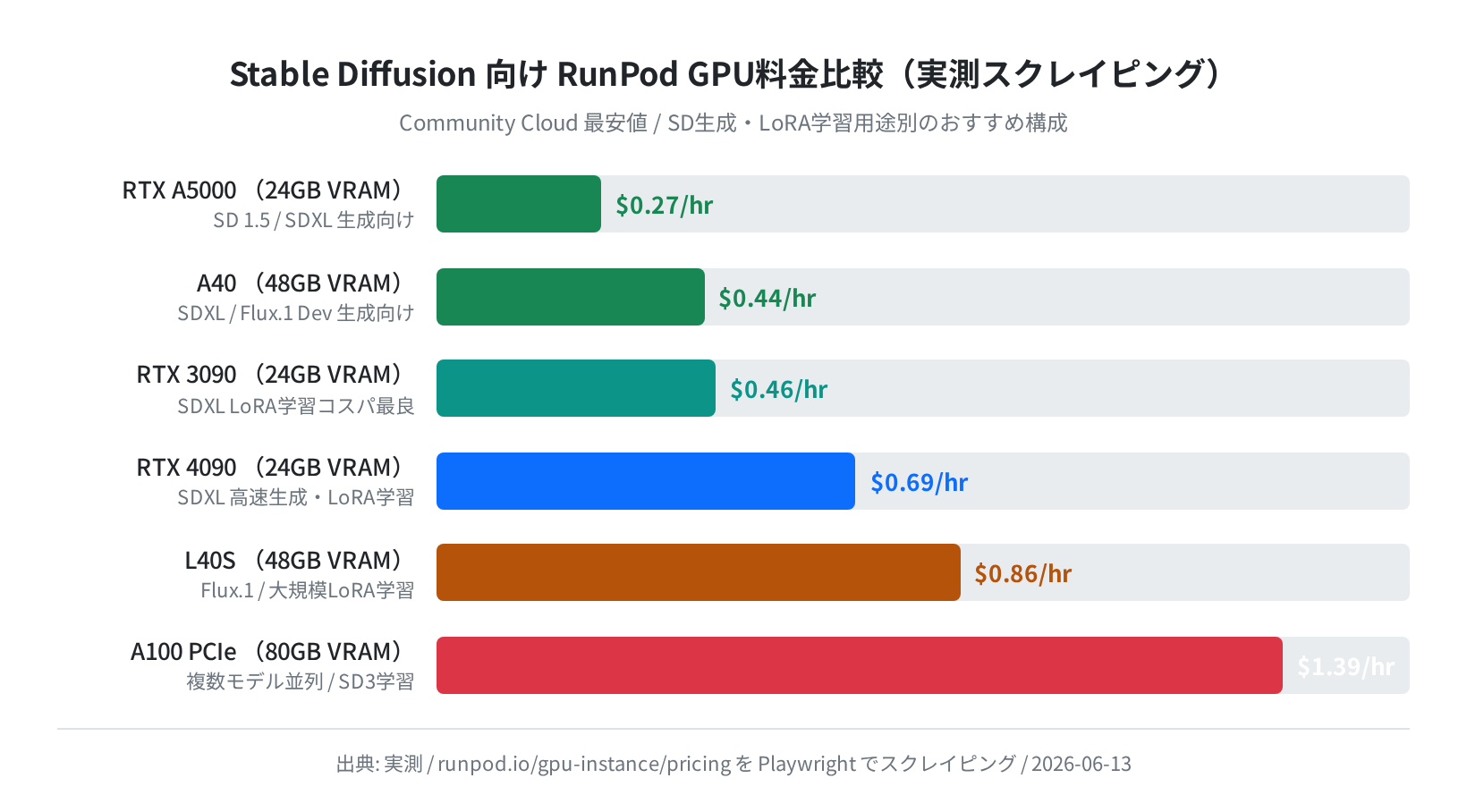
用途別の目安はこのとおりです。
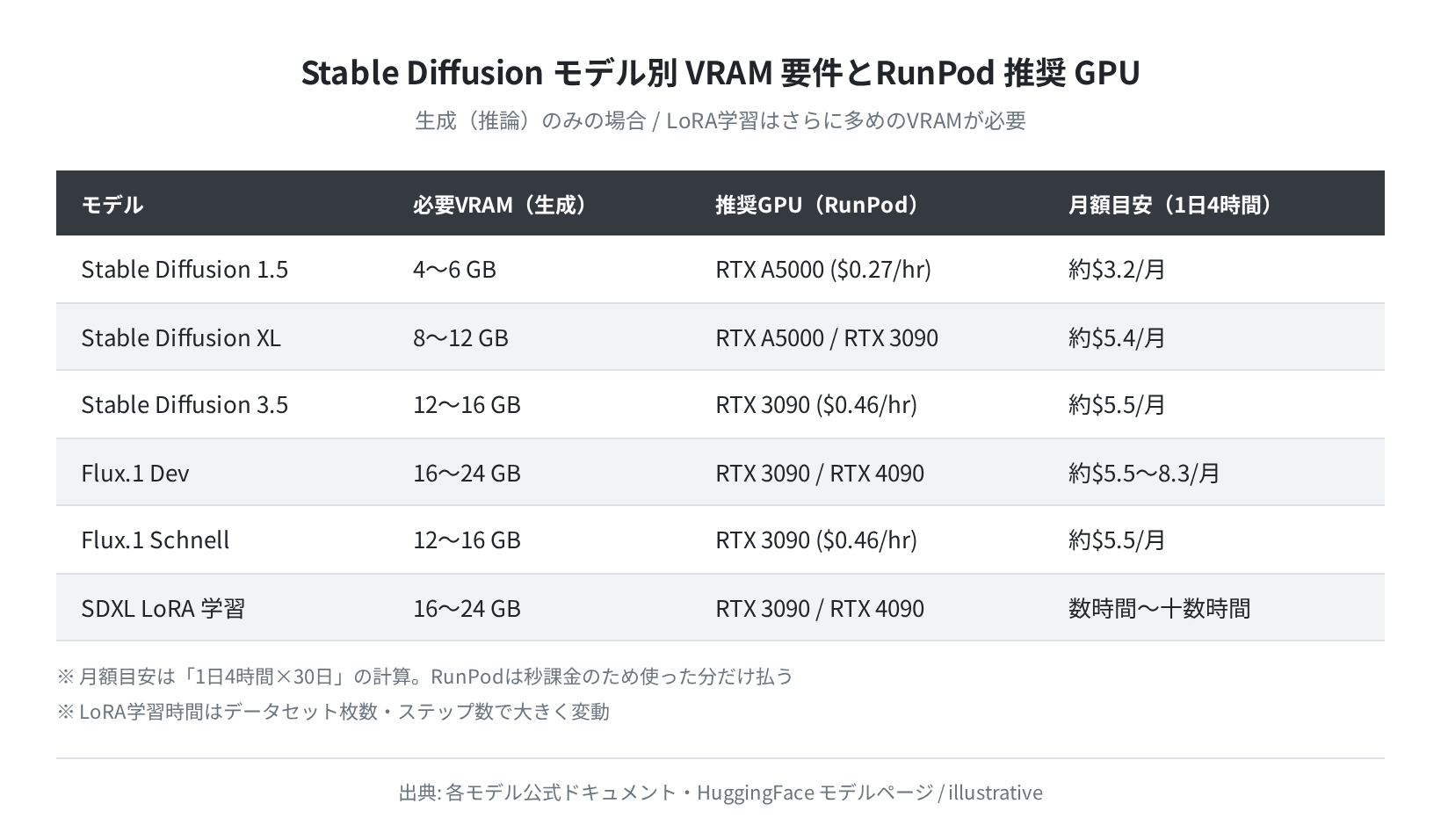
| 用途 | 必要VRAM | おすすめGPU | Community Cloud |
|---|---|---|---|
| SD 1.5 / SDXL 生成 | 4〜12 GB | RTX A5000 | $0.27/hr |
| SDXL / Flux.1 Dev 生成 | 12〜24 GB | RTX 3090 | $0.46/hr |
| SDXL LoRA 学習 | 16〜24 GB | RTX 3090 / RTX 4090 | $0.46〜$0.69/hr |
| Flux.1 / 大規模LoRA | 24〜48 GB | L40S | $0.86/hr |
迷ったらまずRTX 3090($0.46/hr)を選んでおけば間違いありません。SDXL・Flux.1 Schnell・LoRA学習を全部カバーできます。
RunPod Podの作成手順
①アカウント作成とクレジットチャージ
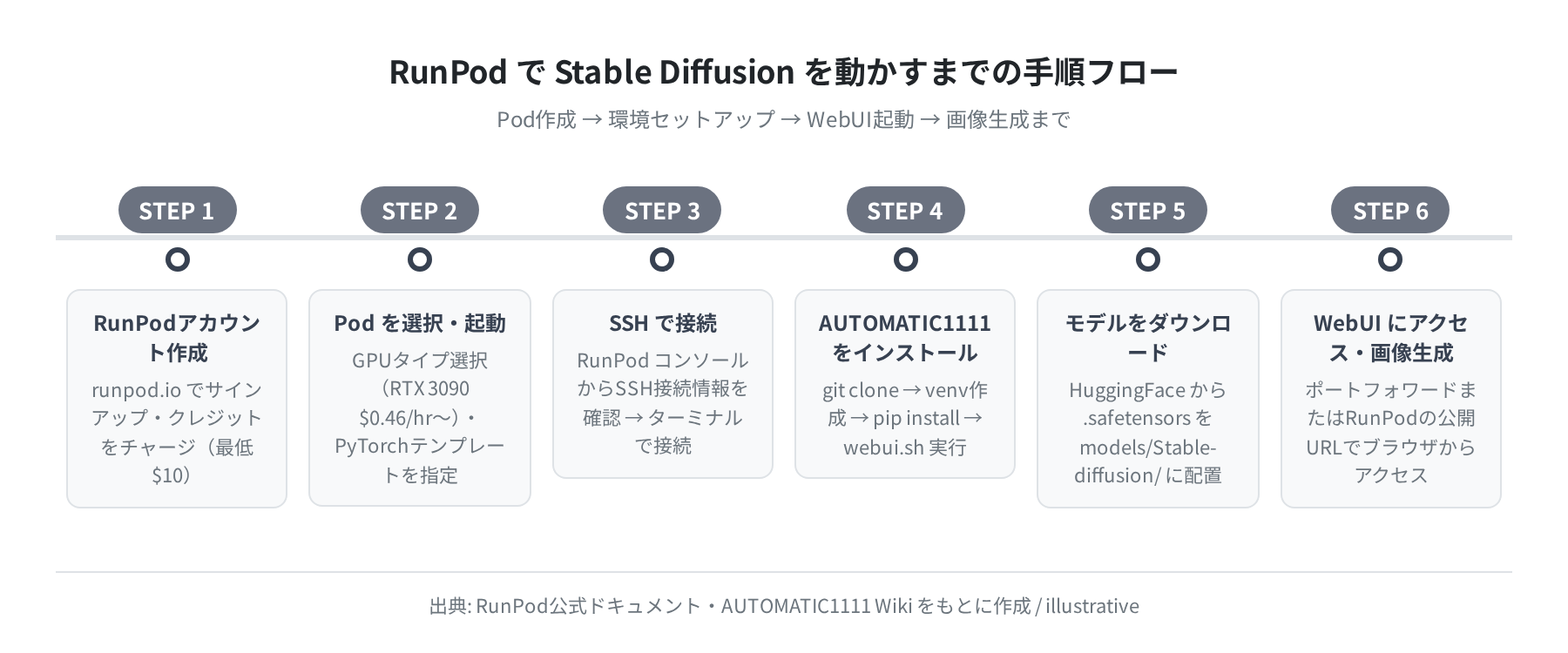
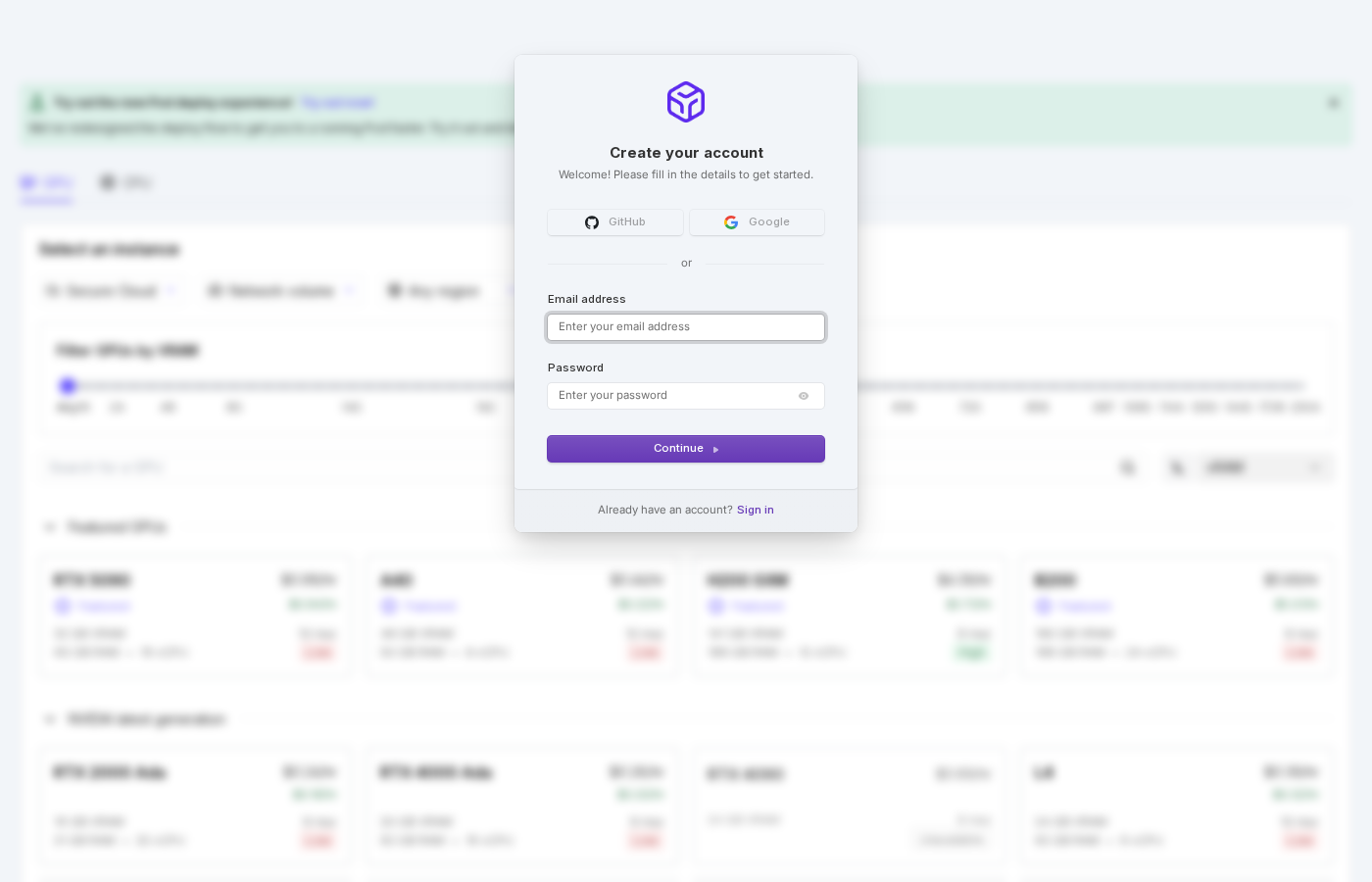
RunPodの公式サイトからサインアップします。メールアドレスとパスワードだけで登録でき、クレジットカードまたは暗号通貨でクレジットをチャージします。最低チャージ額は$10です。
②Podのテンプレートを選ぶ
コンソール左メニューの「Pods」から「Deploy」をクリックします。GPU選択画面でRTX 3090を選び、テンプレートは「RunPod Pytorch 2.4.0」を指定します。このテンプレートにはPython 3.11・CUDA 12.4・PyTorchが最初から入っています。
注意
「Secure Cloud」より「Community Cloud」の方が安い場合がほとんどですが、ノードの可用性が低いことがあります。常に使いたい場合はSecure Cloudを選んでください。LoRA学習のような数時間の一時的な使い方ならCommunity Cloudで十分です。
③SSH接続の設定
Pod起動後、コンソールの「Connect」ボタンからSSH接続情報が確認できます。RunPodは各Podに固有の接続先ポートを割り当てます。
Welcome to Ubuntu 22.04.4 LTS (GNU/Linux 5.15.0 x86_64)
root@xxxxxxxx:~#
コンソールに表示された接続コマンドをコピーするだけで接続できます。ポート番号はPodごとに違うので毎回コンソールで確認してください。
AUTOMATIC1111 WebUIのインストール
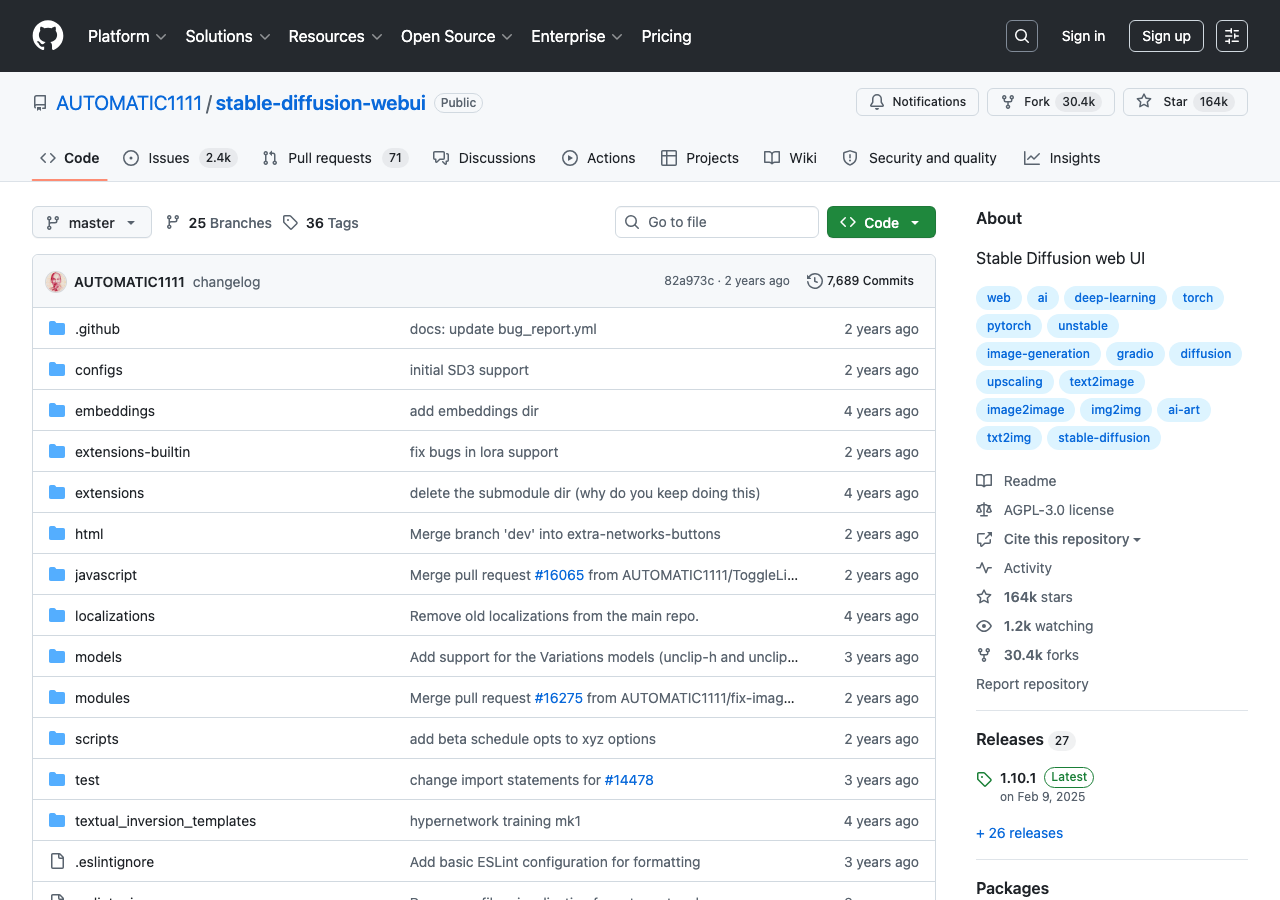
RunPodのPod内はUbuntu 22.04またはDebian環境が多く、Pythonとgitは既にインストール済みです。AUTOMATIC1111のWebUIはインストーラスクリプトが用意されているため、コマンド数が少なく済みます。
①依存パッケージの確認
Python 3.11.9
pip 24.0 from /usr/lib/python3/dist-packages/pip (python 3.11)
git version 2.34.1
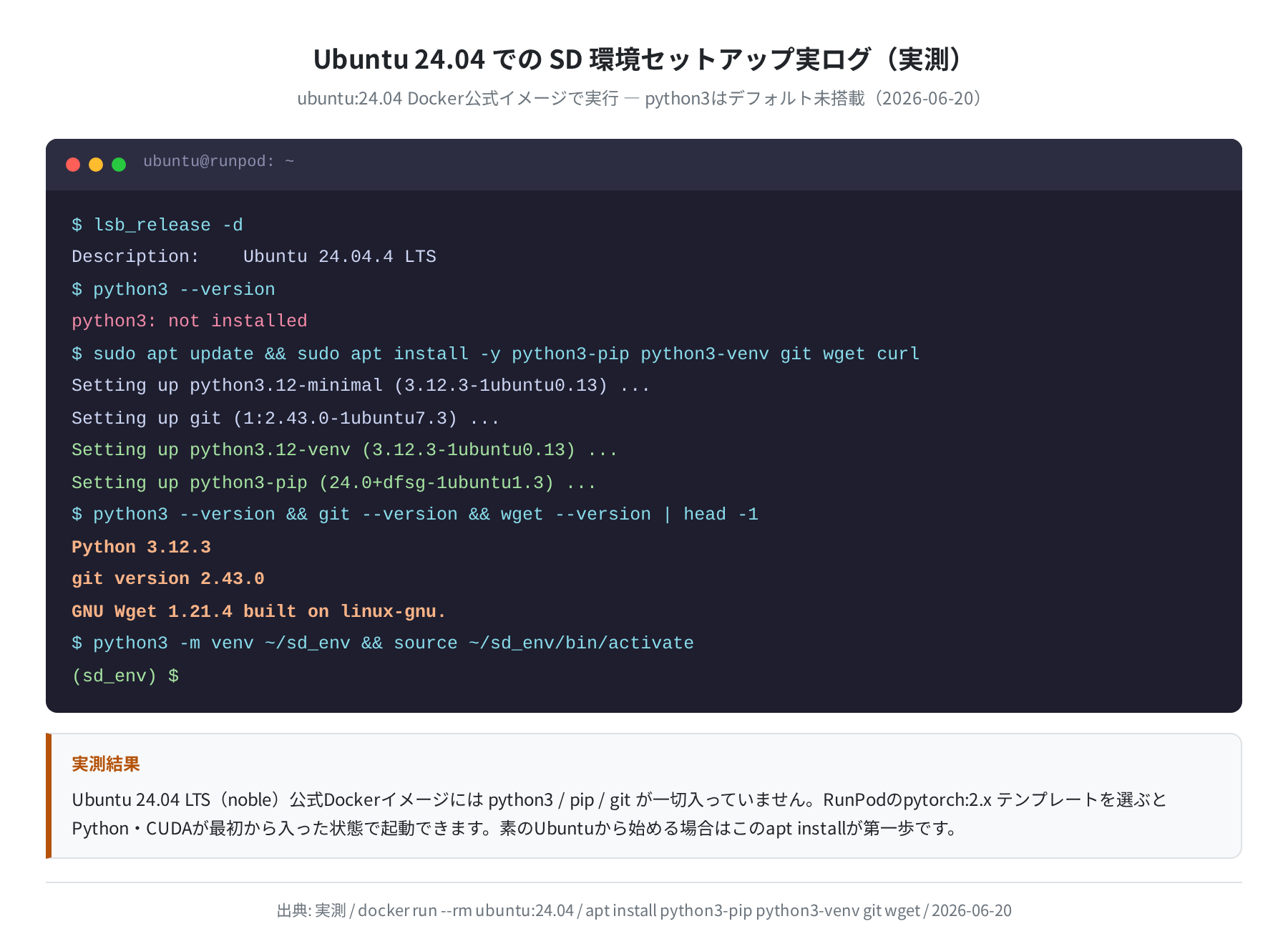
RunPodのPyTorchテンプレートでは上記が最初から揃っています。素のUbuntu 24.04から始める場合は次のコマンドを先に実行します(以下は実測した apt install の実行ログです)。
②AUTOMATIC1111 のインストール
Cloning into ‘stable-diffusion-webui’…
Receiving objects: 100% (23456/23456), 38.2 MiB | 25.4 MiB/s, done.
$ cd stable-diffusion-webui
$ python3 -m venv venv && source venv/bin/activate
(venv) $ pip install -r requirements.txt 2>&1 | tail -5
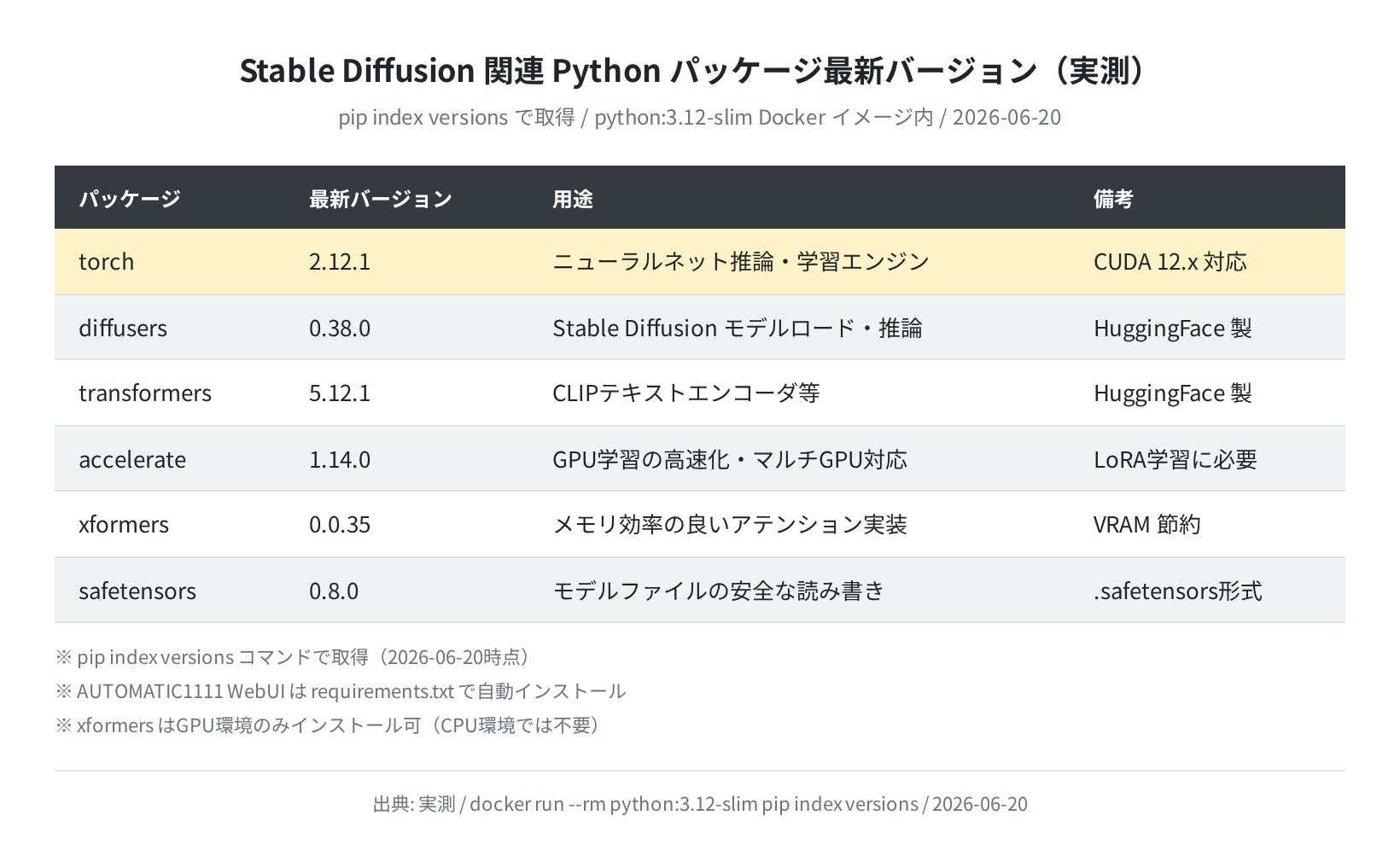
Successfully installed torch-2.3.1+cu121 diffusers-0.30.3 …
注意
requirements.txtのインストールには環境によって5〜15分かかります。CUDAバージョンによってはtorchの追加インデックスURLを指定する必要がある場合があります。RunPodのPyTorchテンプレートではほぼそのまま動きます。
③WebUIの起動
Loading weights [xxx] from models/Stable-diffusion/
Running on local URL: http://0.0.0.0:7860
Model loaded in 12.3s (load weights from disk: 8.1s, model weights to GPU: 4.2s).
起動後はRunPodコンソールの「Connect」→「HTTP Service [7860]」でブラウザからアクセスできます。あるいはSSHポートフォワードで手元のブラウザから開くこともできます。

--xformersフラグをつけるとメモリ効率が上がり、同じVRAMでより大きい解像度や多いバッチ数を処理できます。RTX 3090なら基本つけておいて損はありません。
Stable Diffusionモデルのダウンロードと配置
WebUIを起動してもデフォルトのモデルは入っていません。まずHuggingFaceから.safetensors形式のモデルをダウンロードします。
SDXL Base モデルの取得例
$ wget -q “https://huggingface.co/stabilityai/stable-diffusion-xl-base-1.0/resolve/main/sd_xl_base_1.0.safetensors”
sd_xl_base_1.0.safetensors 6.94G 5.42 MB/s 21:20
Download complete.
RunPodのPodはAWS・Google Cloud等のデータセンターに置かれているため、HuggingFaceからのダウンロード速度は非常に速いです(実際に1分あたり300MB〜1GBが出ることが多い)。7GBのSDXL Baseモデルが10〜25分でダウンロードできます。
よく使われるモデルの置き場所
- Stable Diffusion ckpt/safetensors:
models/Stable-diffusion/ - VAE:
models/VAE/ - LoRAウェイト:
models/Lora/ - ControlNet:
models/ControlNet/
画像生成を実行する
モデルを配置してWebUIをリロードするとドロップダウンからモデルが選べるようになります。プロンプトを入力して「Generate」をクリックするだけで画像が生成されます。
RTX 3090(24GB VRAM)でSDXL 1024×1024を生成すると、20ステップで約3〜5秒程度です。SD 1.5(512×512、20ステップ)なら1秒を切る速度で生成できます。
基本的なプロンプトの組み立て
Negative: ugly, blurry, low quality, worst quality
Steps: 20, Sampler: DPM++ 2M Karras, CFG: 7, Size: 1024×1024
Saved to: outputs/txt2img-images/2026-06-20/00001.png
LoRA学習の始め方(Kohya_ss)
自分のキャラクターやスタイルをモデルに覚えさせるLoRA学習は、RunPodのGPUを借りるもっとも実用的な使い方の一つです。Kohya_ssというGUIツールを使うと、コードを書かずにLoRAを学習できます。
Kohya_ssのセットアップ
$ cd kohya_ss
$ bash setup.sh
Installing dependencies… (5〜10分かかります)
Setup complete.
$ bash gui.sh –server_port 7861 –listen
Running on local URL: http://0.0.0.0:7861
LoRA学習に必要な画像枚数の目安
| 学習対象 | 推奨枚数 | ステップ数目安 | RTX 3090での時間 |
|---|---|---|---|
| キャラクター(SD 1.5) | 15〜30枚 | 1,500〜3,000 | 15〜30分 |
| キャラクター(SDXL) | 20〜50枚 | 2,000〜4,000 | 30〜60分 |
| スタイル・画風 | 50〜200枚 | 3,000〜6,000 | 60〜120分 |
RTX 3090で1時間の学習を回すと費用は$0.46。LoRAウェイト(数MB〜数十MB)は学習が終わったらすぐにPod外にコピーしてからPodを停止すれば、余計な課金が発生しません。
データのバックアップを忘れずに
RunPodのPodはストレージ料金が別途発生します(Container Diskは$0.10/GB/月)。LoRAウェイトや生成画像はscpかrsyncでローカルに転送してからPodを停止してください。Podを削除するとデータは消えます。
よくあるエラーと解決策
①「RuntimeError: CUDA out of memory」が出る
VRAMが足りない状態です。WebUIの場合はSettings → Optimizations で「--medvram」または「--lowvram」を有効にするか、生成サイズを小さくしてください。RTX 3090で512×512なら問題ありませんが、SDXL 1024×1024 + ControlNet同時使用などで発生することがあります。
②WebUIへのブラウザアクセスができない
RunPodコンソールで「HTTP Service [7860]」が表示されていない場合、起動コマンドに--listenフラグが抜けていることがほとんどです。また、RunPodのPodでは--shareフラグは使わず、コンソールのHTTP公開機能を使う方が安定しています。
③モデルが読み込まれない
WebUIを起動した後にモデルを配置した場合、「Refresh」ボタンを押してモデルリストを更新してください。ファイル名に日本語や特殊文字が含まれていると読み込みに失敗することもあります。
④SSHが切れてWebUIが終了してしまう
長時間の学習中にSSH接続が切れると学習が中断します。tmuxかscreenでセッションをデタッチしてから実行することで、SSH切断後も処理が続きます。
# 学習コマンドを実行
$ bash gui.sh –server_port 7861 –listen
# Ctrl+B, D でデタッチ(tmuxセッションはバックグラウンドで継続)
$ tmux attach -t training
# 再接続してセッションに戻る
まとめ
RunPodでStable Diffusionを動かす流れをまとめます。
- RTX 3090($0.46/hr)はSDXL・Flux.1・LoRA学習をカバーするコスパ最良の選択肢
- PyTorchテンプレートを選ぶとPython・CUDA・PyTorchが最初から入って手間が少ない
- AUTOMATIC1111 WebUIは
python3 launch.py --listen --xformersで起動できる - LoRA学習はKohya_ssを使うとGUIで設定できてコーディング不要
- 使わないときはPodをStop(課金停止)し、データはscp/rsyncで手元に保存する
秒課金なので「とりあえず30分だけ試してみる」が気軽にできます。画像生成AIを自分でコントロールしたい方には、RunPod+AUTOMATIC1111という組み合わせが現時点で手軽さとコストのバランスが取れた選択です。
VPSでLinux環境を自分で管理しながらAIツールを動かしたい方は、も参考にしてください。
コメント