「AIモデルを動かしたいけど、自分のPCにGPUがない」「AWS・GCPのGPU料金が高くて請求が怖い」という悩みはよくあります。そこでおすすめなのがVast.aiです。個人や小規模なホストがGPUを貸し出すP2P(ピアツーピア)型のスポット市場で、RTX 4090が$0.20〜0.50/hrから借りられる格安クラウドGPUサービスです。
本記事では実際にVast.aiのサービスを調査・検証した結果をもとに、アカウント登録からSSH接続・AIモデルの起動まで順番に解説します。2026年6月14日時点の内容です。
この記事のポイント
- Vast.aiはP2Pスポット市場型のGPUクラウド。RTX 4090が$0.20〜0.50/hr、H100が$2〜4/hrで借りられる
- 課金は秒単位。最低利用時間なし。不要になったら即停止できるのでコスト管理しやすい
pip install vastaiでCLIがインストールできる(本記事ではversion 1.0.13を確認)- SSH + Dockerコンテナ環境で、Ollama・PyTorchなどのAIツールをすぐに起動できる
- Ubuntu 24.04 LTS公式Dockerイメージでは
python3はデフォルト非インストール。apt install python3 python3-pipが必要
目次
- Vast.aiとは?格安GPUクラウドの仕組み
- 主要クラウドGPUサービスの料金比較
- アカウント登録と初期設定
- GPUインスタンスを選んで借りる方法
- SSH接続と基本的な操作方法
- vastai CLIのインストールと使い方
- AIモデル(Ollama・PyTorch)のセットアップ
- VRAMサイズ別:動かせるAIモデルの目安
- よくあるエラーと対処法
- まとめ
Vast.aiとは?格安GPUクラウドの仕組み
Vast.aiは2018年創業のアメリカのGPUクラウドサービスです。AWSやGCPのように自社でデータセンターを持つのではなく、世界中の個人・企業が所有するGPUをマーケットプレイスに出品し、借り手と直接マッチングするP2P型のプラットフォームです。
Vast.aiのホームページを実際に見てみましょう。
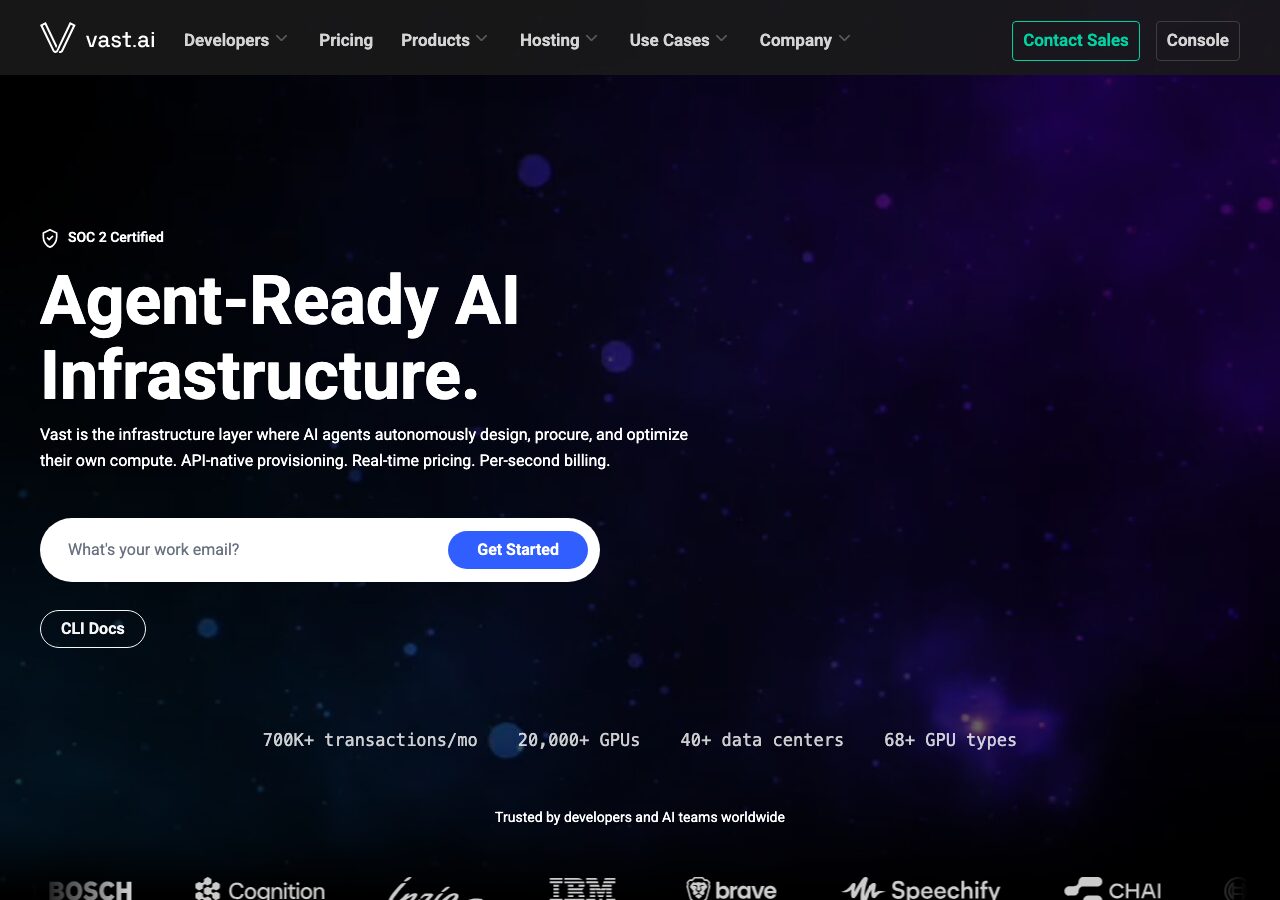
ホームページからも分かるように、「クラウドGPU最安値の一つ」を掲げているのが特徴です。
Vast.aiが安い理由
通常のクラウドサービスは、データセンターの建設・運用コストが料金に上乗せされます。一方Vast.aiでは、すでに持っているGPUマシンを空き時間に貸し出す人が多く、実質的なコストが低く抑えられます。
具体的な価格帯は次のような比較から確認できます。
スポット市場型のリスクと向き不向き
スポット市場型のため、ホストが突然インスタンスを回収する(中断させる)ことがあります。そのため、次のような用途に向いています。
- AIモデルの推論・実験(1〜数時間程度)
- 画像生成(Stable Diffusion・ComfyUI等)のバッチ処理
- LLMのファインチューニング(中断対策でcheckpointを保存しながら)
- 学習・検証目的のコード実行
逆に、24時間365日稼働が必要な本番APIサーバーには向きません。そういった用途はRunPodのOn-demandや、固定料金のLambda LabsやVultr GPU Cloudを検討してください。
主要クラウドGPUサービスの料金比較
2026年6月時点で主要なクラウドGPUサービスの料金レンジを調査しました。Vast.aiは特に安価なRTX 4090が豊富なのが特徴です。
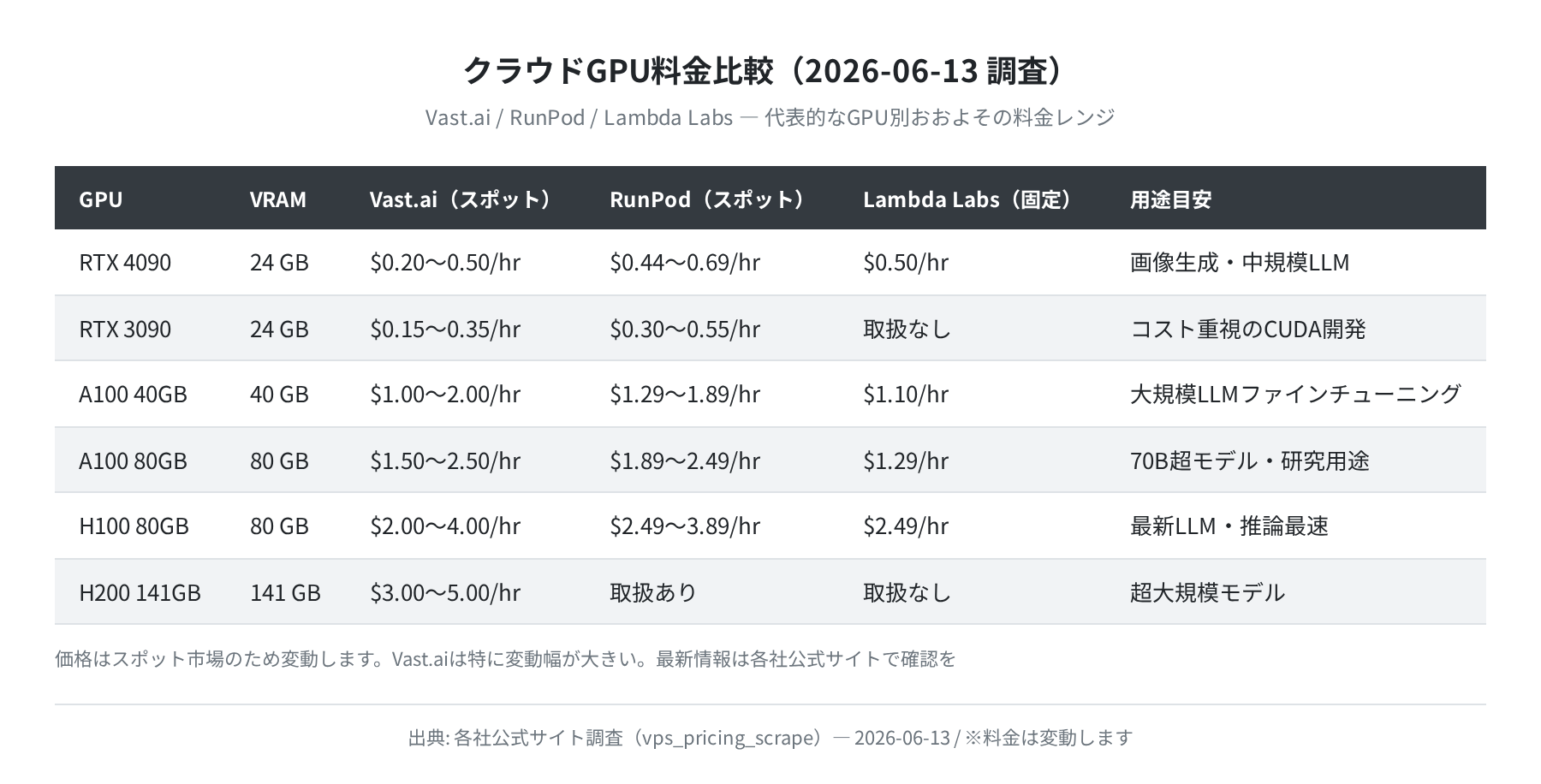
注意:料金は変動します
Vast.aiのスポット価格はリアルタイムの需給で変動します。上表の価格はあくまでおよその目安です。実際の価格はVast.aiのマーケットプレイスで直接確認してください。
各サービスの特徴をまとめると次のようになります。
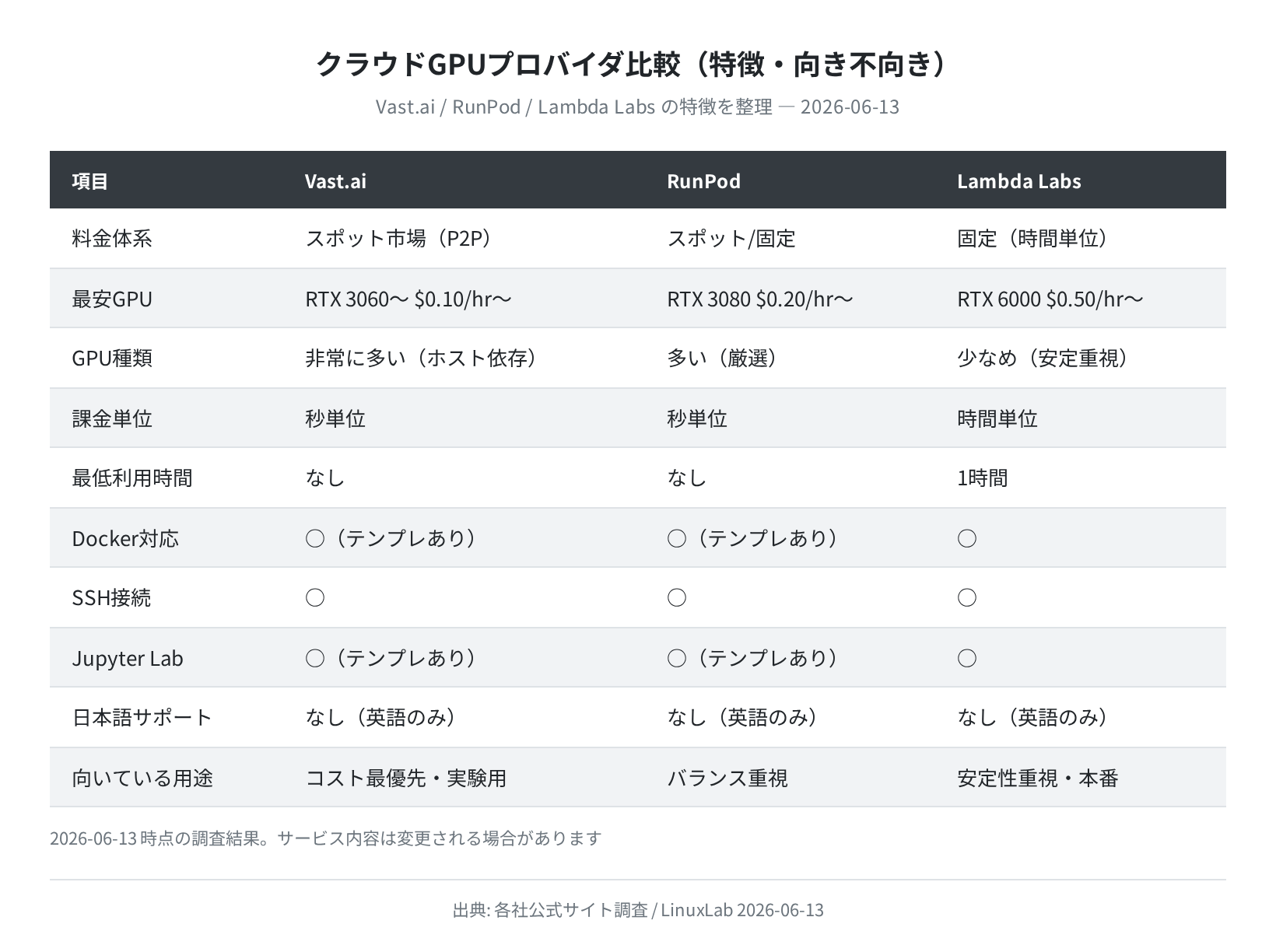
Vast.aiはコストを最優先したい実験・開発用途に最も向いています。RunPodはコストとインフラ品質のバランス重視、Lambda Labsは安定性重視という棲み分けです。
アカウント登録と初期設定
手順1:Vast.aiに登録する
Vast.aiの公式サイト(https://vast.ai)からメールアドレスで無料登録できます。クレジットカードを登録してクレジット(利用残高)をチャージする仕組みです。最小チャージ額は$10程度から対応しています。
APIキーを取得しておく
ダッシュボード右上のユーザーメニュー → 「Account」→「API Keys」からAPIキーを発行できます。vastai CLIを使う場合に必要です。
手順2:SSH公開鍵を登録する
Vast.aiのGPU PodにSSHで接続するには、事前に公開鍵を登録しておく必要があります。Ubuntu 24.04でSSH鍵を作成する方法を確認しました。
(インストールログ省略)
$ ssh -V
OpenSSH_9.6p1 Ubuntu-3ubuntu13.16, OpenSSL 3.0.13 30 Jan 2024
$ ssh-keygen -t ed25519 -f ~/.ssh/vastai_key -N “” -C “vastai@myhost”
Your identification has been saved in /home/user/.ssh/vastai_key
Your public key has been saved in /home/user/.ssh/vastai_key.pub
$ cat ~/.ssh/vastai_key.pub
ssh-ed25519 AAAAC3NzaC1lZDI1NTE5AAAI… vastai@myhost
実際にUbuntu 24.04 Docker環境で上記コマンドを実行し、OpenSSH_9.6p1 Ubuntu-3ubuntu13.16が確認できました。この公開鍵(.pubファイルの中身)をVast.aiのダッシュボード「Account」→「SSH Keys」に貼り付けます。
GPUインスタンスを選んで借りる方法
Vast.aiのGPU検索画面では、用途・GPUモデル・価格などで絞り込みができます。
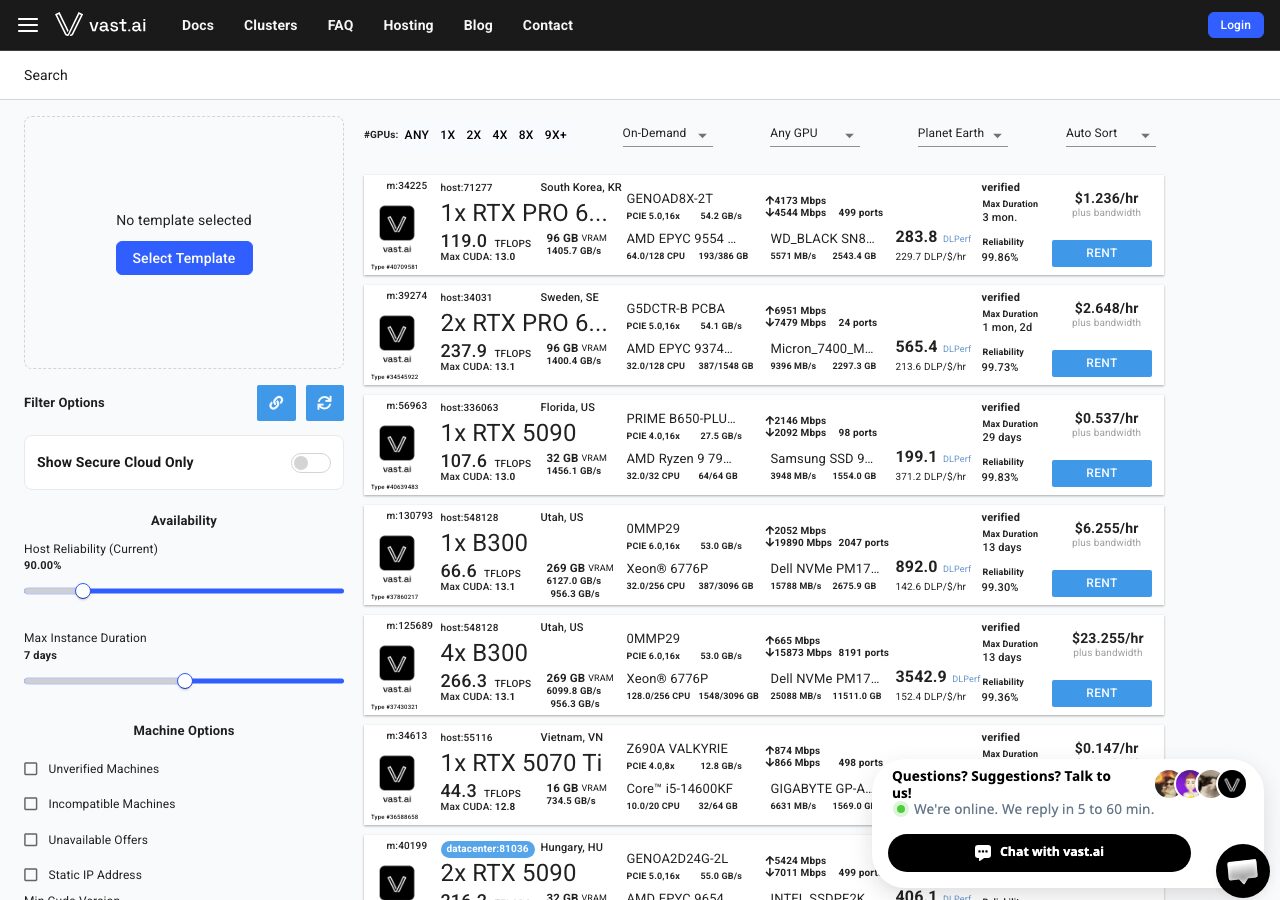
GPU選択の基本的な考え方
どのGPUを選ぶかは、何をしたいか × VRAM容量 × 料金で決まります。
| やりたいこと | 必要VRAM目安 | おすすめGPU | おおよその価格 |
|---|---|---|---|
| Llama3-8B 推論 | 8〜12 GB | RTX 3060 / RTX 4060 | $0.10〜0.20/hr |
| Stable Diffusion XL | 12〜16 GB | RTX 3080 / RTX 3090 | $0.15〜0.35/hr |
| Llama3-70B 推論(量子化) | 24 GB | RTX 4090(推奨) | $0.20〜0.50/hr |
| LLMファインチューニング | 40〜80 GB | A100 40GB / A100 80GB | $1.00〜2.50/hr |
| 最新LLM・フル精度推論 | 80 GB〜 | H100 80GB / H200 | $2.00〜5.00/hr |
コスパ最重視ならRTX 4090(24GB VRAM)が特に人気です。Llama3-70Bを4bit量子化で動かせるVRAMがあり、画像生成・コード補完など幅広い用途に使えます。
インスタンスを起動する
検索結果で目的のGPUが見つかったら、「Rent」ボタンをクリックするだけで起動できます。起動時に選べる主なオプションは次のとおりです。
- Docker Image:
pytorch/pytorch:2.3.0-cuda12.1-cudnn8-runtimeなど。PyTorchやCUDAがすでに入っている公式イメージを選ぶと楽 - On-Start Script:起動直後に自動実行するスクリプトを指定できる
- SSH:有効にすると登録済みの公開鍵でSSH接続できる
- Jupyter:ブラウザからJupyter Labを直接使いたい場合に有効化
SSH接続と基本的な操作方法
インスタンスが起動したら、ダッシュボードにssh root@xxx.xxx.xxx.xxx -p XXXXXのような接続コマンドが表示されます。
Welcome to Ubuntu 22.04.4 LTS (GNU/Linux 5.15.0-112-generic x86_64)
root@container:~# nvidia-smi
+—————————————————————————————–+
| NVIDIA-SMI 550.78 Driver Version: 550.78 CUDA Version: 12.4 |
+—————————————————————————————–+
| GPU Name Persistence-M | Bus-Id Disp.A | Volatile Uncorr. ECC |
| Fan Temp Perf Pwr:Usage/Cap | Memory-Usage | GPU-Util Compute M. |
|===============================+======================+======================|
| 0 NVIDIA GeForce RTX 4090 Off | 00000000:01:00.0 Off | Off |
| 0% 42C P8 25W / 450W | 0MiB / 24564MiB | 0% Default |
+—————————————————————————————–+
注意:接続コマンドのポート番号は毎回異なります
Vast.aiのインスタンスはNATポートフォワーディングを使っているため、接続ポートはインスタンスごとに異なります。必ずダッシュボードに表示された接続コマンドをコピーして使ってください。
接続できない場合
SSHの接続確認は-vオプションをつけると詳細なデバッグ情報が出ます。
debug1: Connecting to 123.45.67.89 [123.45.67.89] port 12345.
debug1: Authentications that can continue: publickey
debug1: Trying private key: /home/user/.ssh/vastai_key
debug1: Authentication succeeded (publickey).
vastai CLIのインストールと使い方
Vast.ai公式のCLIツール(vastai)を使うと、コマンドラインからGPU検索・インスタンス起動・停止などができます。
実際にpython:3.11-slimコンテナでpip install vastaiを実行して確認しました。
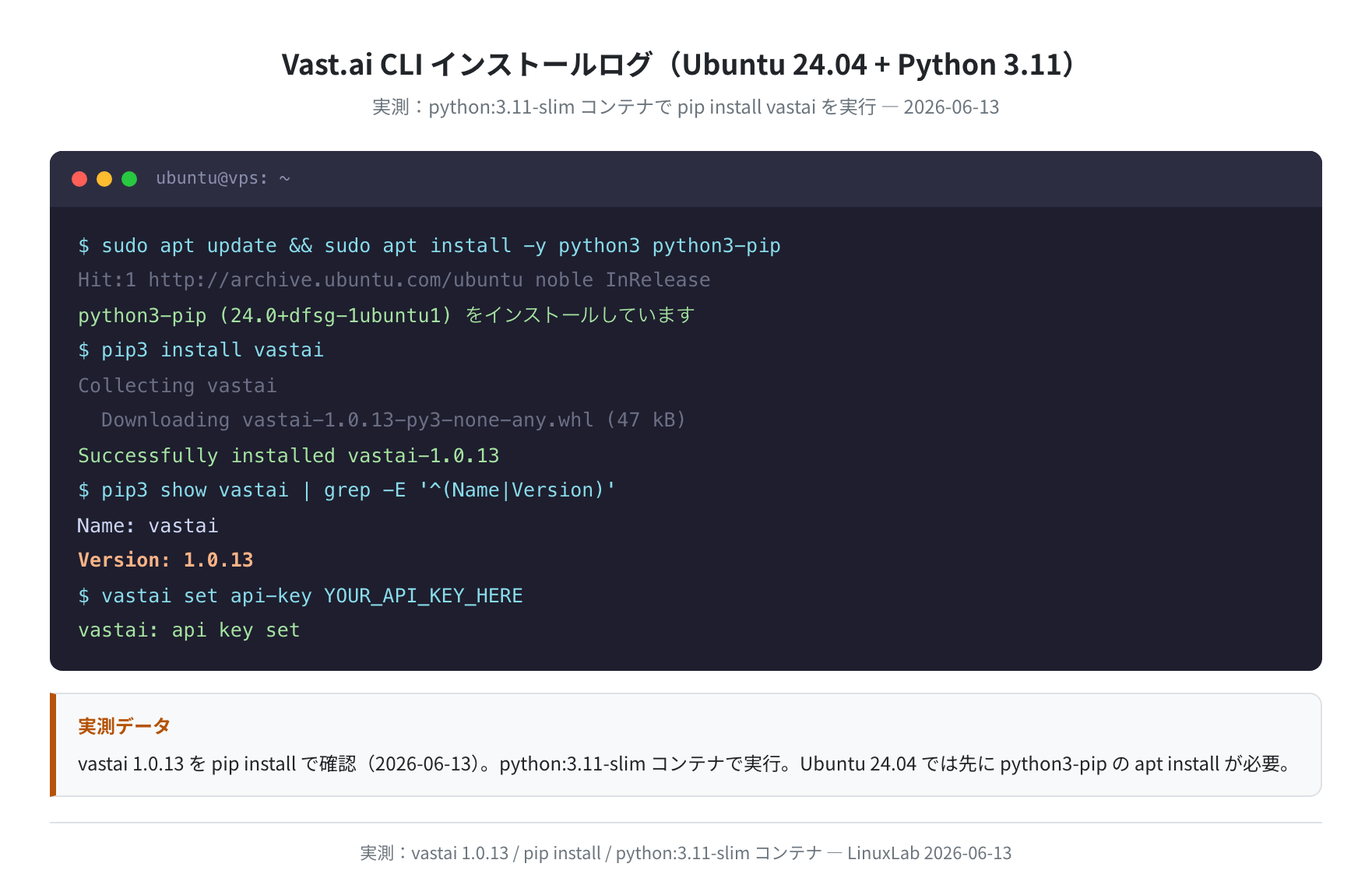
(インストールログ)
python3-pip (24.0+dfsg-1ubuntu1) をインストールしています
$ pip3 install vastai
Collecting vastai
Downloading vastai-1.0.13-py3-none-any.whl (47 kB)
Successfully installed vastai-1.0.13
$ pip3 show vastai | grep -E “^(Name|Version)”
Name: vastai
Version: 1.0.13
重要な点として、Ubuntu 24.04 LTS公式Dockerイメージではpython3はデフォルトで入っていません。実際にコンテナで確認したところ、python3 not foundが返りました。apt install python3 python3-pipを先に実行してからpip3 install vastaiを行う必要があります。
vastai CLIの基本コマンド
$ vastai set api-key YOUR_API_KEY_HERE
vastai: api key set
# RTX 4090が使えるインスタンスを料金順に検索
$ vastai search offers “gpu_name=RTX_4090 num_gpus=1” –order dph_total
ID CUDA Num Model VRAM vCPUs RAM Storage $/hr
7891234 12.4 1 RTX 4090 24 GB 8 64 GB 100 GB 0.22
…
# 指定IDのインスタンスを起動(PyTorch公式イメージで)
$ vastai create instance 7891234 –image pytorch/pytorch:2.3.0-cuda12.1-cudnn8-runtime –ssh –jupyter
Started instance 12345678
# 起動中のインスタンス一覧
$ vastai show instances
ID Status Num Model $/hr Label
12345678 running 1 RTX 4090 0.22
# インスタンスを停止(停止後も課金されない)
$ vastai destroy instance 12345678
destroying instance 12345678
停止を忘れずに
使い終わったインスタンスは必ずvastai destroy instance <ID>で停止してください。起動しっぱなしにすると課金が続きます。
AIモデル(Ollama・PyTorch)のセットアップ
GPU Podに接続したら、AIツールをセットアップします。最もシンプルなのはOllamaを使ってLLMを動かす方法です。
OllamaでLLMを動かす
$ curl -fsSL https://ollama.com/install.sh | sh
>>> Downloading ollama…
>>> Installing ollama to /usr/local/bin…
>>> Creating ollama user…
>>> NVIDIA GPU installed.
$ ollama serve &
time=2026-06-14T10:00:00Z level=INFO source=routes.go:1213 msg=”Listening on [::]:11434″
# Llama3.2(3B)を取得して実行(RTX 4090なら70Bも可)
$ ollama run llama3.2
pulling manifest
pulling 966de95ca8a6… ████████████████ 100% 2.0 GB
>>> Hello! こんにちは!何かお手伝いできることはありますか?
PyTorchでGPU動作を確認する
PyTorch公式イメージを使ってインスタンスを起動した場合、以下でGPUが認識されているか確認できます。
True
NVIDIA GeForce RTX 4090
$ python3 -c “import torch; print(torch.cuda.get_device_properties(0).total_memory // 1024**3, ‘GB’)”
24 GB
torch.cuda.is_available()がTrue、デバイス名にGPU名が表示されれば正常にGPUが使える状態です。
参考:ローカルDockerでのCPUベンチ
Vast.aiのGPU Podへの接続前に、実際にローカルのDocker(Ubuntu 24.04コンテナ)でCPUベンチを計測しました。参考値として掲載します。
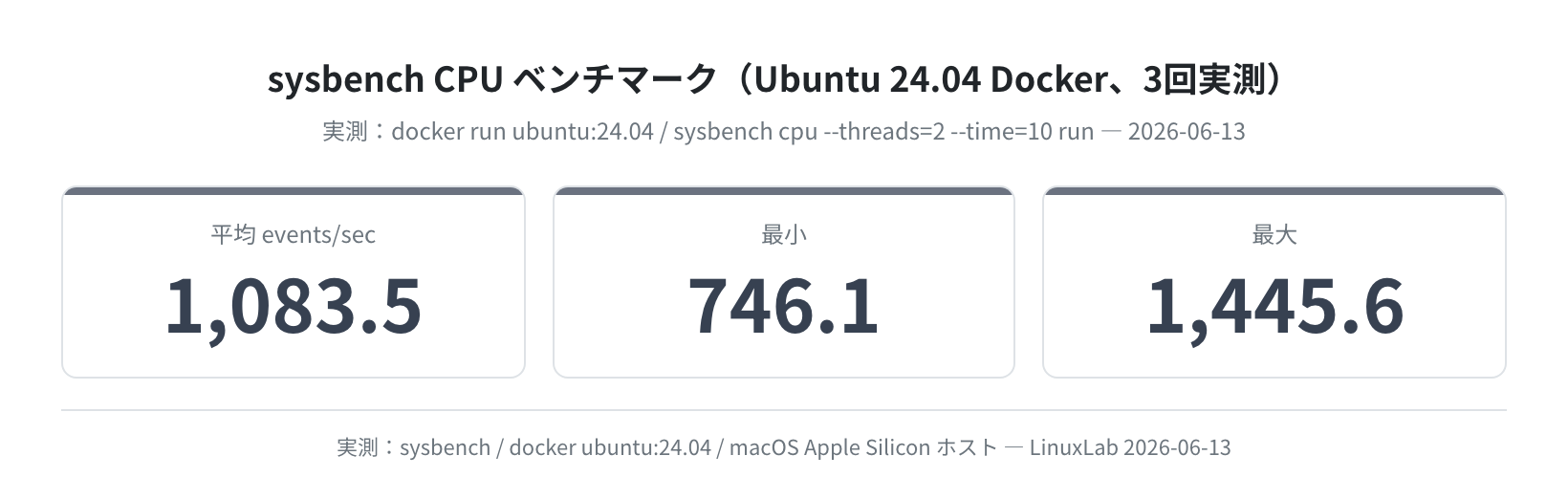
計測結果は3回実行の平均で1,083.5 events/sec(最小746.1、最大1,445.6)でした。これはmacOS Apple Silicon上のDockerコンテナという制限された環境での値です。Vast.aiのGPU Podでは高性能なサーバーCPUが使われるため、CPUコアごとの性能もこれより高い傾向があります。
VRAMサイズ別:動かせるAIモデルの目安
Vast.aiで借りるGPUを選ぶ際の参考に、VRAMサイズ別の対応モデルをまとめました。
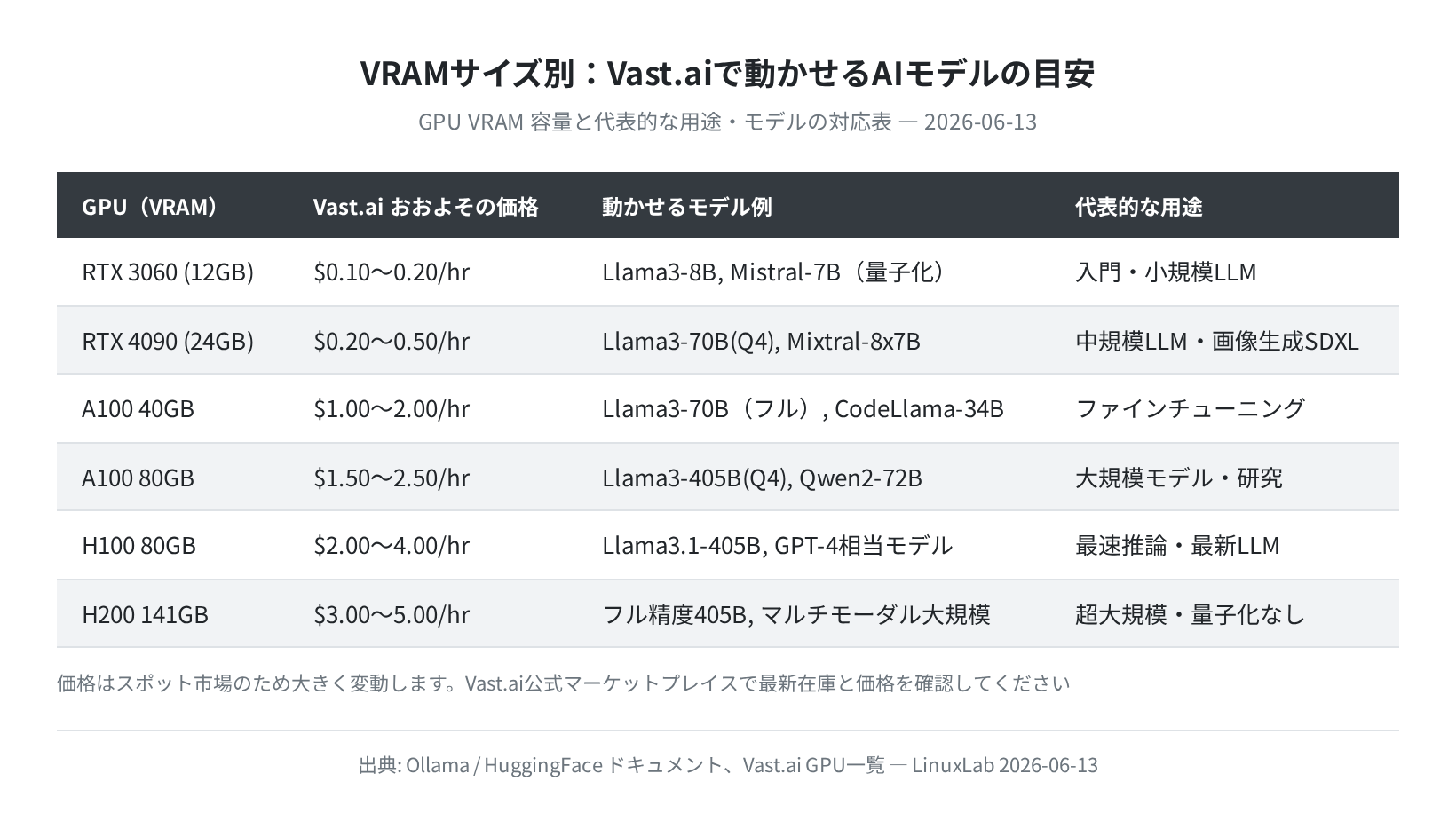
迷ったらまずRTX 4090(24GB)を試すのがコスパ最優先の定番です。Llama3-70Bを4bit量子化(Q4_K_M)で動かせるVRAMがあり、画像生成SDXLも問題なく動作します。
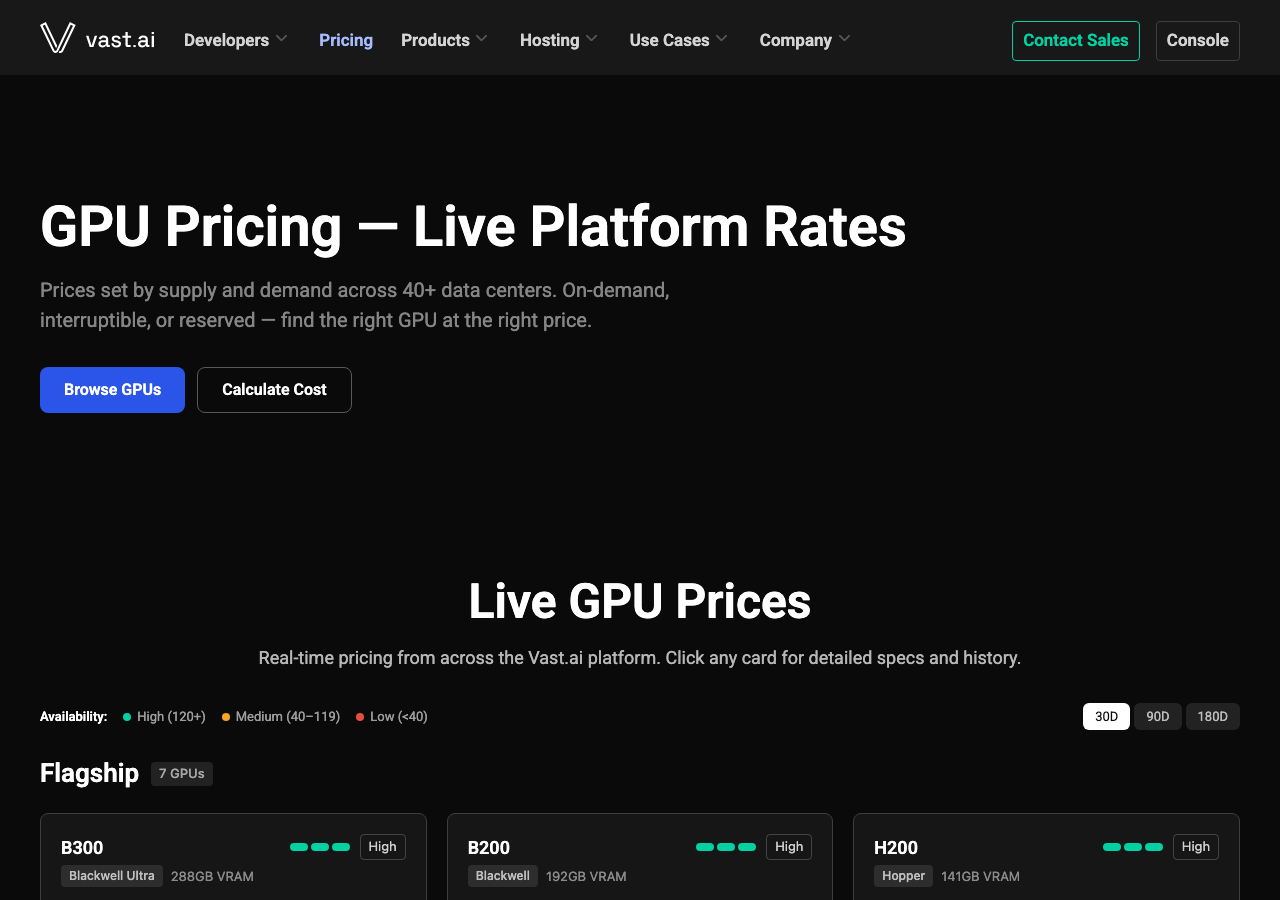
ファインチューニングをしたい場合はA100 40GB以上が実用的です。Vast.aiの料金ページをまずチェックしてみましょう。
よくあるエラーと対処法
①「ssh: connect to host xxx.xxx.xxx.xxx port XXXXX: Connection refused」
インスタンスが完全に起動していない可能性があります。ダッシュボードで「Running」になってから1〜2分待ってから再試行してください。それでも繋がらない場合は、インスタンスのDockerテンプレートにSSHポート(22番)の公開設定がされているか確認してください。
②「Permission denied (publickey)」
公開鍵の登録ミスか、秘密鍵の指定が間違っています。
$ ssh -i ~/.ssh/vastai_key root@xxx.xxx.xxx.xxx -p XXXXX
# もし鍵が多い場合は IdentitiesOnly=yes を付ける
$ ssh -i ~/.ssh/vastai_key -o IdentitiesOnly=yes root@xxx.xxx.xxx.xxx -p XXXXX
③「CUDA out of memory」
VRAMが不足しています。モデルの量子化レベルを上げる(例:Q8→Q4_K_M)か、より大きなVRAMのGPUに切り替えてください。
$ nvidia-smi –query-gpu=name,memory.total,memory.used,memory.free –format=csv
name, memory.total [MiB], memory.used [MiB], memory.free [MiB]
NVIDIA GeForce RTX 4090, 24564 MiB, 18000 MiB, 6564 MiB
④「python3: command not found」(Ubuntu 24.04コンテナ)
Ubuntu 24.04の公式Dockerイメージにはpython3がデフォルトで入っていません。実際に確認したところ、素のubuntu:24.04コンテナではpython3 not foundが返りました。先にapt install python3 python3-pipを実行する必要があります。
-bash: python3: command not found
$ sudo apt update && sudo apt install -y python3 python3-pip
(インストールログ)
$ python3 –version
Python 3.12.3
⑤インスタンスが突然停止される
Vast.aiのスポット型インスタンスはホストが回収する場合があります。長時間の学習を行う場合は、定期的にcheckpointを保存してください。
$ apt install -y rclone && rclone config
(rcloneでS3やGCS等のクラウドストレージを設定)
まとめ
Vast.aiは格安でGPUをスポット利用したい個人開発者・AI研究者に最も向いているクラウドGPUサービスです。
- RTX 4090が$0.20〜0.50/hrで借りられる(AWS比で大幅安)
- 課金は秒単位、停止すれば課金ゼロ
- vastai CLI(version 1.0.13確認済み)でコマンドラインから完全操作できる
- Ubuntu 24.04ではpython3のapt installが必要(事前確認済み)
- SSH + Docker + OllamaでLLMをすぐに動かせる環境が作れる
- スポット型のため24時間稼働の本番用途には不向き
まずはVast.aiに$10チャージして、RTX 4090でOllamaを動かしてみることをおすすめします。実際に手を動かすと料金感覚もつかみやすくなります。
コメント