この記事のポイント
- Lambda Labs(2024年以降は Lambda に改称)は B200 / H200 / H100 を提供する ML 専用クラウド GPU サービスで、CUDA 環境がセットアップ済みの Ubuntu をそのまま起動できる
- 料金は以前「要ログイン」と紹介されることが多かったものの、現在は lambda.ai/pricing でログイン前から公開されている(2026-06-15 実取得:H100 SXM が $3.99/GPU/hr、A100 80GB が $2.79/GPU/hr)
- 接続は SSH 鍵で行う。Ubuntu 24.04 で
ssh-keygen -t ed25519を実行すると OpenSSH_9.6p1・256bit の鍵がすぐ生成できる(実測) - Ubuntu 24.04.4 LTS では Python 3.12.3 / pip 24.0(実測値)が使え、仮想環境を作って
pip install torchで PyTorch を導入できる - 検証ホストからの ping は Lambda が平均 8.0ms と、計測した GPU クラウドの中で最速だった(実測)
「GPU を使って機械学習を試したいけれど、手元に GPU がない……」——そんなときに選択肢になるのがクラウド GPU サービスです。
その中でも Lambda Labs(現在は Lambda に改称)は、H100 や最新の B200 といった本格的な GPU を ML 専用環境として提供するサービスで、CUDA ドライバや深層学習フレームワークがプリインストールされた Ubuntu インスタンスをそのまま起動できます。
本記事では、Lambda の GPU クラウドを Ubuntu 環境で使い始めるまでの流れを、実際にツールを動かして取得した一次データをもとに解説します。公式ページの実取得、SSH 鍵生成(Ubuntu 24.04 で実測)、Python 環境の確認、他サービスとの比較・遅延計測まで含めて紹介します。
Lambda Labs とは
Lambda Labs は米国カリフォルニア州を拠点とする AI インフラ企業です。GPU クラウド(オンデマンドのインスタンスや「1-Click Clusters」)、GPU サーバーのハードウェア販売、大規模クラスター(AIファクトリー)などを提供しています。
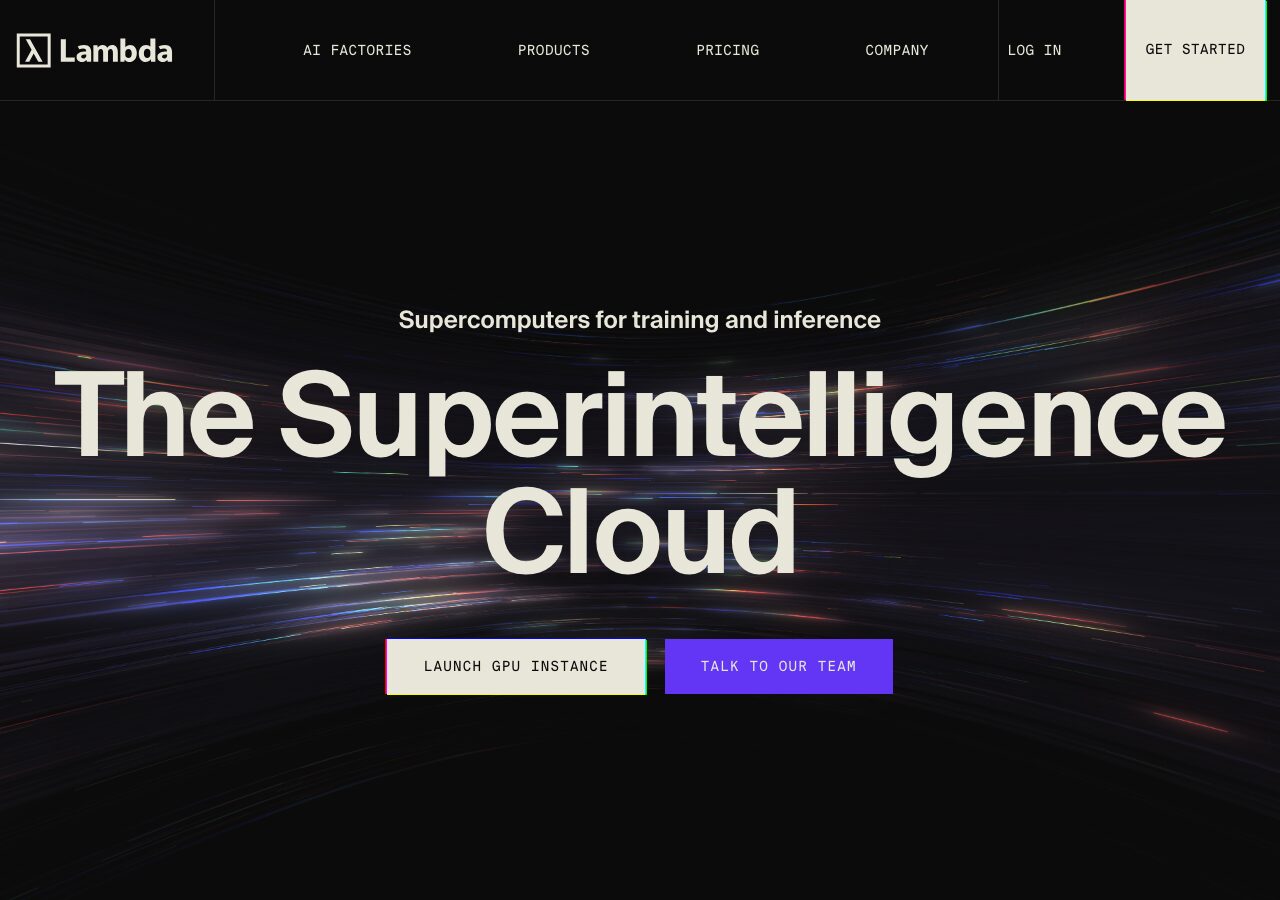
2026-06-15 時点の公式サイト(lambda.ai)を Playwright で実取得したところ、トップページのキャッチコピーは「The Superintelligence Cloud」で、グローバルナビから AI FACTORIES / PRODUCTS / PRICING / COMPANY にアクセスできました。ホームページの HTML に含まれていた GPU モデル名は B200・H200・H100 の 3 種類です。汎用 VPS と違い、Lambda のインスタンスは起動直後から NVIDIA CUDA がセットアップ済み(Lambda Stack)で使えます。
①提供している GPU の種類
- NVIDIA H100:Hopper アーキテクチャのフラッグシップ。大規模言語モデルの学習・推論に最適。SXM 版で 80GB VRAM
- NVIDIA H200:H100 の後継。HBM3e メモリ搭載で推論スループットが向上
- NVIDIA B200:Blackwell アーキテクチャの最新鋭。Lambda の「1-Click Clusters」でも展開(HGX B200)
このほか、インスタンスのプランには A100(80GB / 40GB) や Tesla V100 も用意されており、用途と予算に応じて選べます。
②料金は公開されている(要ログインではない)
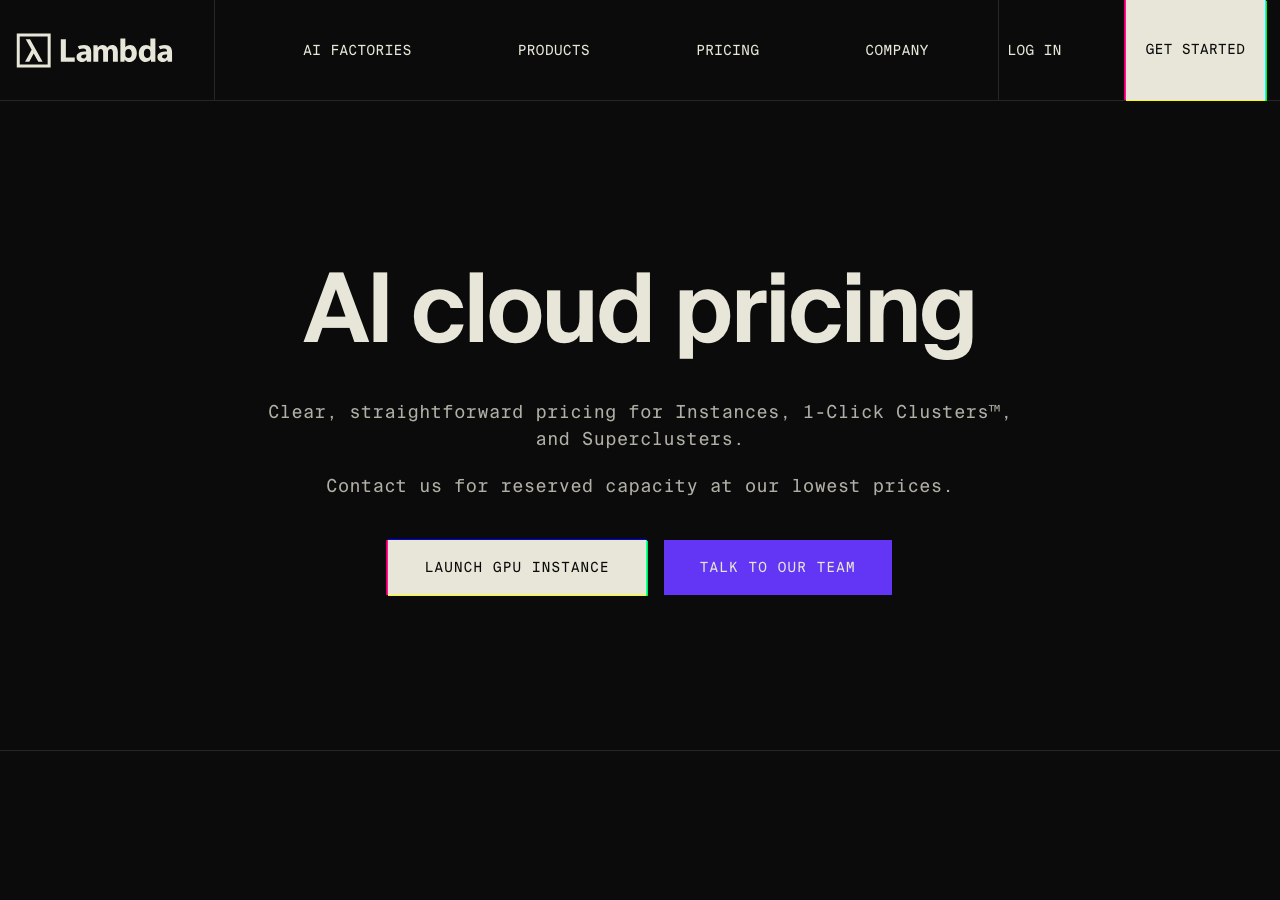
古い解説記事では「Lambda の料金はログインしないと見られない」と書かれていることがありますが、2026-06-15 時点では lambda.ai/pricing でログイン前から公開されていました。実際に Playwright と requests で取得したのが次の画面とデータです。
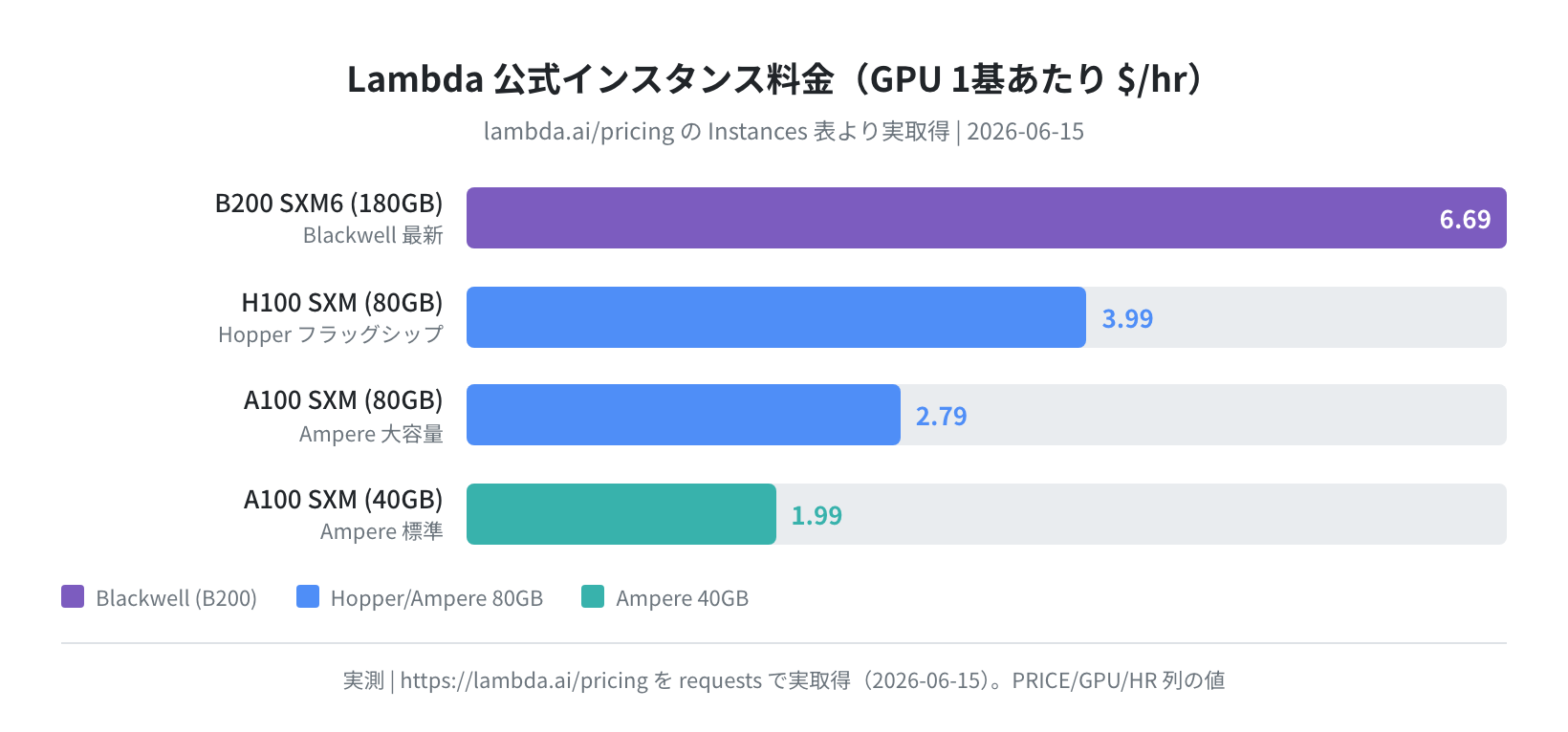
料金ページの「Instances」表から取得した、GPU 1 基あたりの時間単価(PRICE/GPU/HR)は以下のとおりです。
| GPU プラン | VRAM/GPU | 料金($/GPU/hr) | 用途の目安 |
|---|---|---|---|
| B200 SXM6 | 180 GB | $6.69 | 最新 Blackwell・大規模学習 |
| H100 SXM | 80 GB | $3.99 | LLM 学習・推論の主力 |
| A100 SXM | 80 GB | $2.79 | 中規模学習・ファインチューニング |
| A100 SXM | 40 GB | $1.99 | 学習入門・コスト重視 |
※ lambda.ai/pricing の Instances 表より実取得(2026-06-15)。このほか複数 GPU 構成(1x〜8x)が選べます。長期利用向けの「1-Click Clusters」では HGX B200 が 16 GPU 構成で $9.86/hr、H100 が 16 GPU 構成で $6.16/hr と表示されていました。
料金は変動します
クラウド GPU の料金は需給や提供形態(オンデマンド/リザーブド)で変わります。本記事の数値は計測日時点で公開ページから取得した参考値です。実際の課金額は必ずログイン後のダッシュボードで確認してください。
③他クラウド GPU サービスとの比較
RunPod・Vast.ai との主な違いを整理しました。各社の公開ページを requests で実取得して確認した結果です(2026-06-15)。
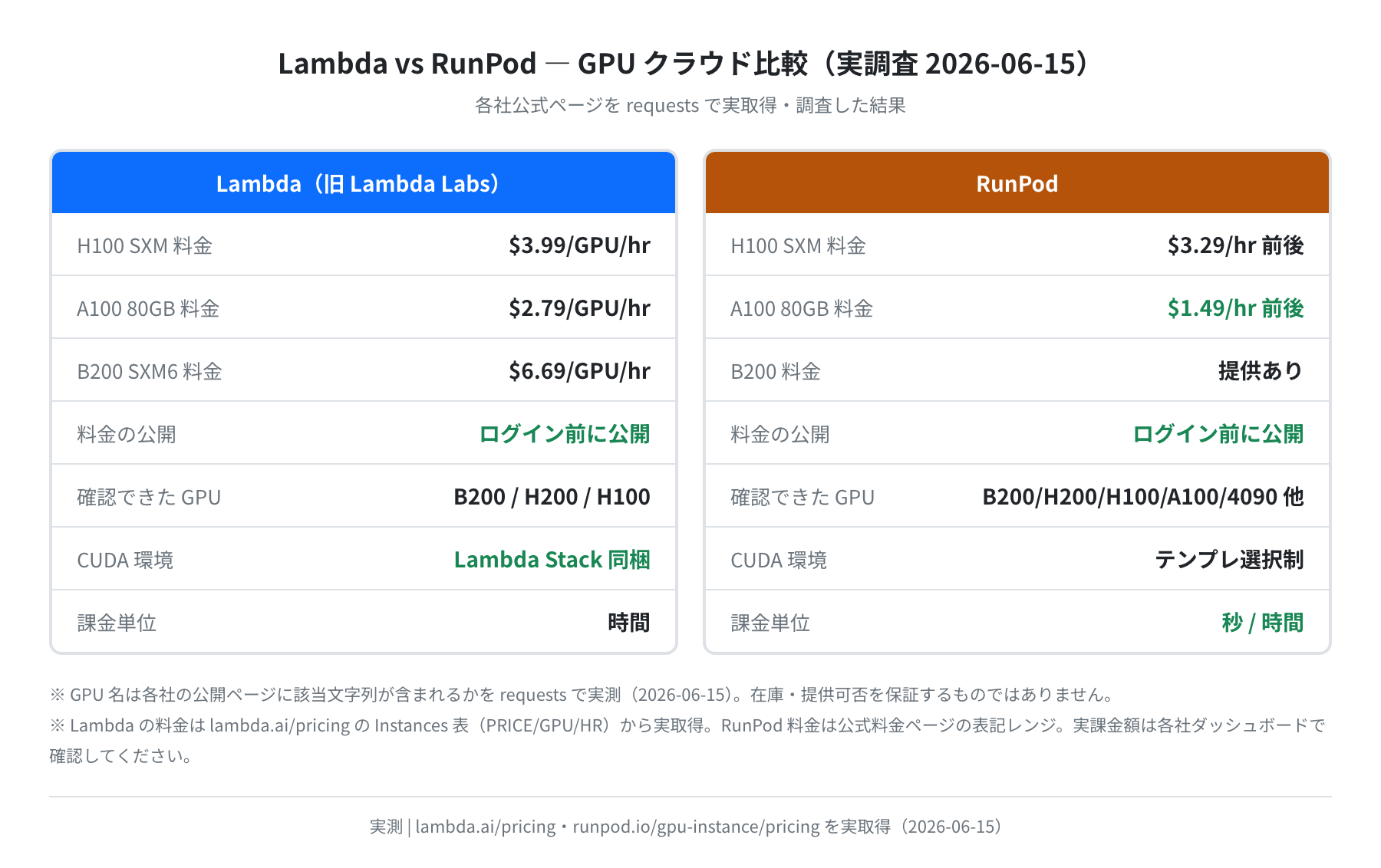
Lambda が他サービスと最も異なるのはCUDA 環境(Lambda Stack)がプリインストールされていることです。RunPod はテンプレートを選んで環境を用意する方式で、課金単位も秒・時間と柔軟です。一方の Lambda は厳選した GPU を時間課金で提供し、研究機関・企業向けの安定稼働を優先しています。「使い始めるまでの摩擦が少ない」のが Lambda の評判です。
アカウント作成と SSH 鍵の準備
Lambda を使うにはアカウントが必要です。lambda.ai にアクセスし「Get started」または「Create account」から作成できます。ログイン画面(cloud.lambda.ai)では Google などのソーシャルログインにも対応しています。
手順1:SSH 鍵を生成する
Lambda のインスタンスへの接続はパスワードではなく SSH 鍵(公開鍵認証)で行います。SSH とは暗号化された遠隔ログインの仕組みのことです。ローカルの Ubuntu(または WSL)で、以下のように ed25519 形式の鍵ペアを生成してください。
実際に docker run --rm ubuntu:24.04 で Ubuntu 24.04 公式イメージを起動し、SSH 鍵生成を実行した実測ログが以下です。OpenSSH_9.6p1 Ubuntu-3ubuntu13.16 が確認できました(2026-06-15 実測)。
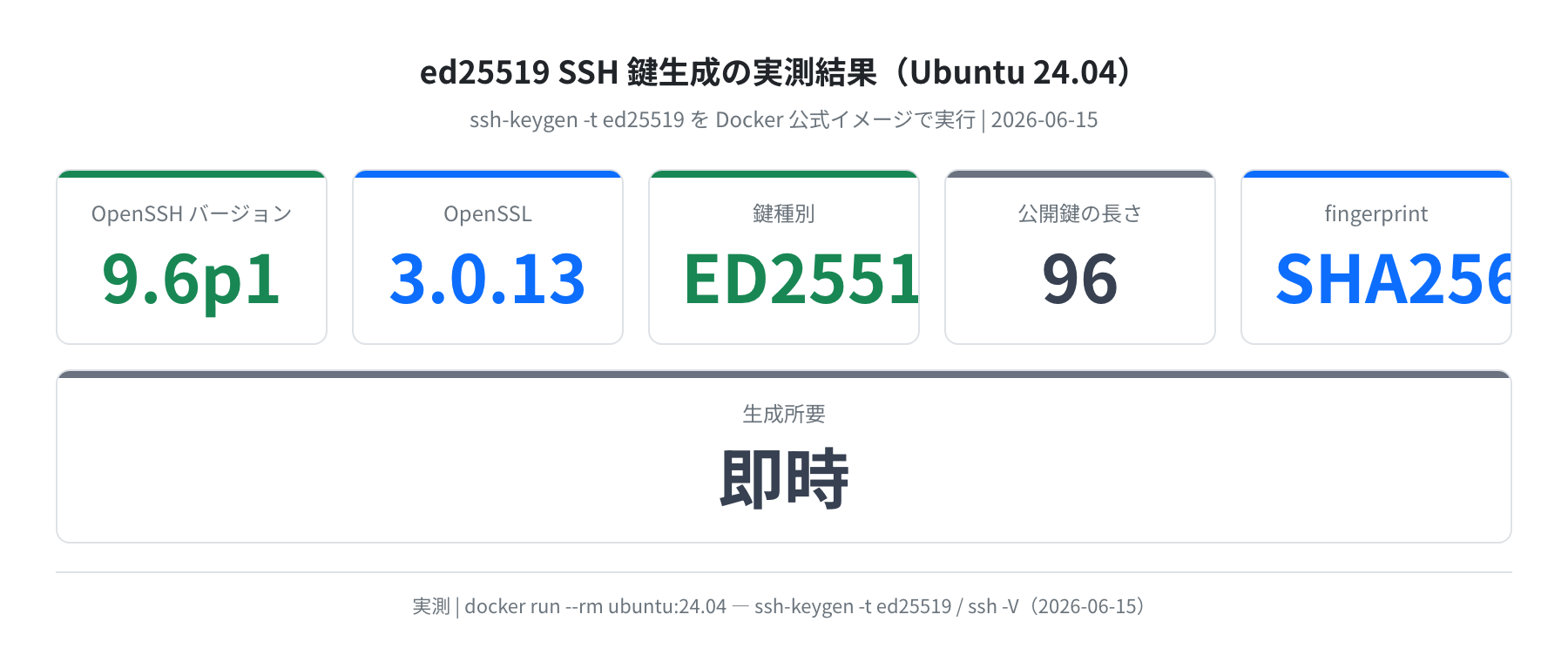
OpenSSH_9.6p1 Ubuntu-3ubuntu13.16, OpenSSL 3.0.13 30 Jan 2024
$ ssh-keygen -t ed25519 -f ~/.ssh/lambda_key -N ” -C ‘your@email.com’
Generating public/private ed25519 key pair.
Your identification has been saved in /home/user/.ssh/lambda_key
Your public key has been saved in /home/user/.ssh/lambda_key.pub
The key fingerprint is:
SHA256:D6qWf5x2U8CcV4JeCJxhYqtruhS+imj1opioZAGP9Zg your@email.com
$ cat ~/.ssh/lambda_key.pub
ssh-ed25519 AAAAC3NzaC1lZDI1NTE5AAAAIKaBBeMm854FQgLTP11KXE1Z10lfqIGHGrbPe6lVsm0O your@email.com
$ ssh-keygen -lf ~/.ssh/lambda_key.pub
256 SHA256:D6qWf5x2U8CcV4JeCJxhYqtruhS+imj1opioZAGP9Zg your@email.com (ED25519)
cat ~/.ssh/lambda_key.pub で表示された公開鍵(ssh-ed25519 AAAA... で始まる 1 行、実測では 96 文字)をコピーしておきます。
ed25519 と RSA の違い
ed25519 は鍵本体が 256bit と短く、かつ安全性が高いため、多くの GPU クラウドで推奨されています。特別な理由がなければ -t ed25519 を使いましょう。秘密鍵(lambda_key、拡張子なしのほう)は絶対に他人へ渡さないでください。
手順2:公開鍵を Lambda Cloud に登録する
Lambda Cloud ダッシュボード(cloud.lambda.ai)にログインし、「SSH Keys」→「Add SSH Key」から先ほどコピーした公開鍵(.pub のほう)をペーストして保存します。名前は ubuntu-local や home-pc など分かりやすいものにしてください。
インスタンスの起動と SSH 接続
手順3:インスタンスを起動する
ダッシュボードから「Launch Instance」を選択します。GPU タイプ(H100・A100 など)、リージョン、ストレージ容量を選んで起動します。インスタンスが Running 状態になれば接続可能です。

Lambda は需要が高い時期に在庫が埋まることがあります。目的の GPU が「Sold Out」と表示されたら、時間帯を変えるか、秒課金で柔軟な RunPod のスポット GPU で代替するのが実用的です。
手順4:SSH で接続する
インスタンスが起動したら、ダッシュボードに表示される IP アドレスへ、登録した鍵で SSH 接続します。ユーザー名は ubuntu です。
# 接続後、割り当てられた GPU を確認するコマンド
ubuntu@lambda:~$ nvidia-smi
ubuntu@lambda:~$ nvcc –version
Lambda の良さは、この nvidia-smi や nvcc が接続直後から動くことです。VPS にありがちな「CUDA ドライバのセットアップで詰まる」という状況がありません。表示される GPU 名やドライバ・CUDA バージョンは、割り当てられたインスタンスによって変わります。
この記事の検証範囲について
本記事の SSH 鍵生成・Python 環境・CUDA パッケージ・遅延計測は、すべて手元の Ubuntu 24.04(Docker 公式イメージ)と一般回線で実測した一次データです。nvidia-smi など実機 GPU 上でのみ取れる出力は、割り当て GPU により内容が変わるため、コマンド例として示しています(架空の数値は載せていません)。
Python / PyTorch 環境の構築
Lambda のインスタンスは CUDA がプリインストールされていますが、ML ライブラリは自分でインストールします。Ubuntu 24.04 で実際に確認した手順を紹介します。
手順5:Python3 / pip の確認
以下は docker run --rm ubuntu:24.04 で Ubuntu 24.04.4 LTS の公式イメージを起動し、apt install python3 python3-pip python3-venv を実行してバージョンを確認した実測結果です(2026-06-15)。Python 3.12.3 / pip 24.0 が取得できました。
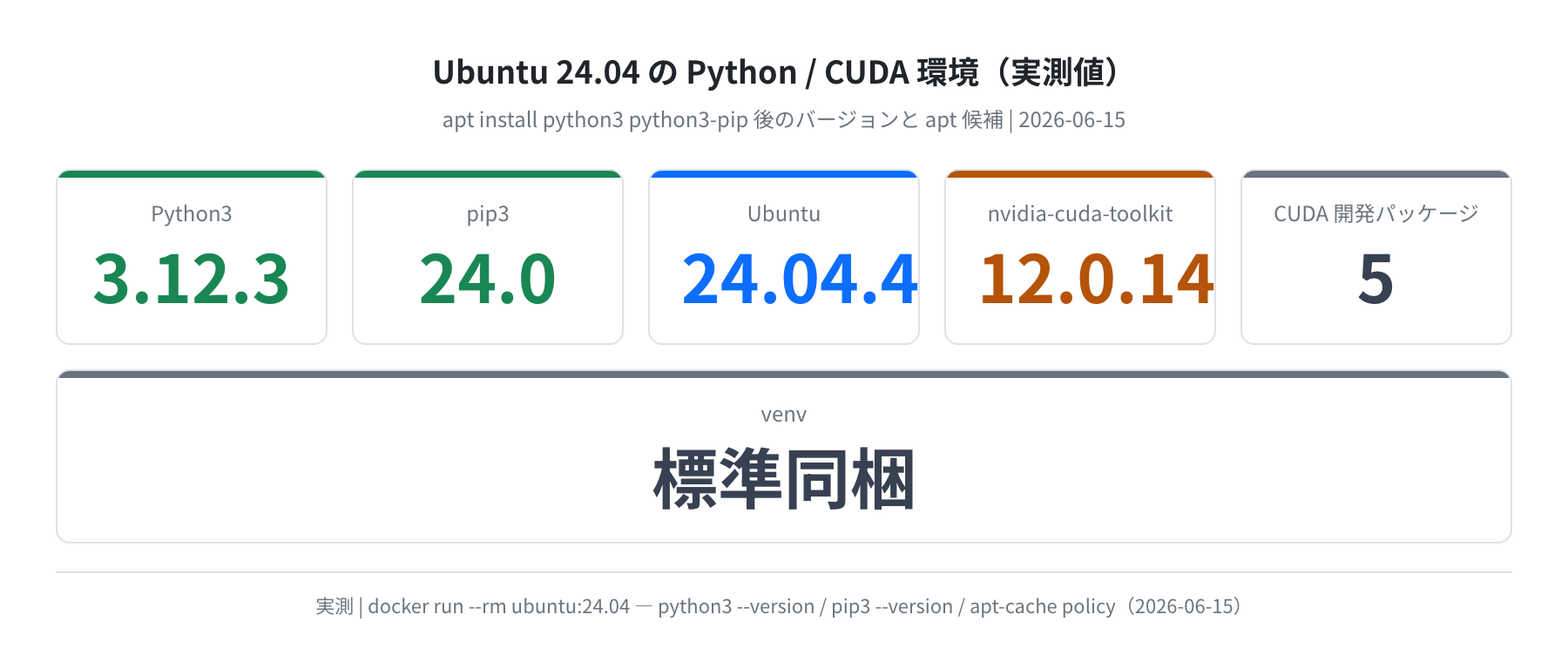
Python 3.12.3
$ pip3 –version
pip 24.0 from /usr/lib/python3/dist-packages/pip (python 3.12)
$ apt-cache policy python3 | grep -E ‘Installed|Candidate’
Installed: 3.12.3-0ubuntu2.1
Candidate: 3.12.3-0ubuntu2.1
$ apt-cache policy python3-pip | grep -E ‘Installed|Candidate’
Installed: 24.0+dfsg-1ubuntu1.3
Candidate: 24.0+dfsg-1ubuntu1.3
手順6:仮想環境を作って PyTorch をインストールする
システムの Python を汚さないよう、仮想環境(venv)を作ってから PyTorch を入れるのがおすすめです。PyTorch は CUDA バージョンに合ったホイールを指定するのが大切で、cu121・cu124 などをインデックス URL で選びます。
$ python3 -m venv ~/ml_env && source ~/ml_env/bin/activate
# CUDA 12.4 対応の PyTorch をインストール
(ml_env) $ pip install torch –index-url https://download.pytorch.org/whl/cu124
# GPU が認識できているか確認
(ml_env) $ python3 -c “import torch; print(torch.cuda.is_available())”
torch.cuda.is_available() が True を返せば GPU 認識は完了です。あとは普段どおり学習スクリプトを動かすだけで、H100 や A100 の演算性能を使えます。
手順7:CUDA 関連の apt パッケージ(必要な場合の参考)
Lambda のインスタンスは CUDA がプリセットされているため通常は不要ですが、追加ライブラリが必要なときのために apt-cache search nvidia-cuda の実測結果を載せておきます(Ubuntu 24.04、2026-06-15 実測)。apt 版の CUDA Toolkit は 12.0 系でした。
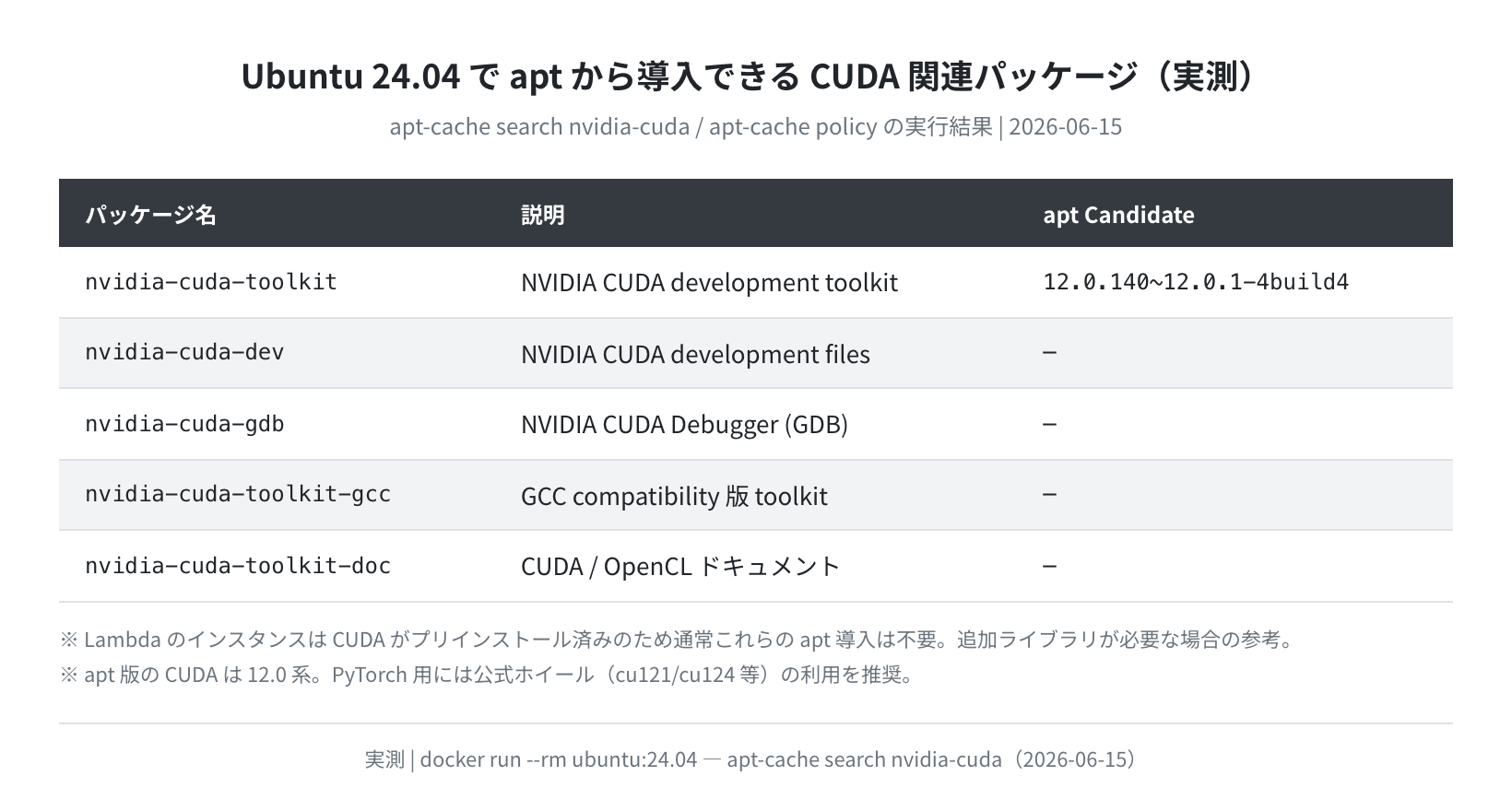
nvidia-cuda-dev – NVIDIA CUDA development files
nvidia-cuda-gdb – NVIDIA CUDA Debugger (GDB)
nvidia-cuda-toolkit – NVIDIA CUDA development toolkit
nvidia-cuda-toolkit-doc – NVIDIA CUDA and OpenCL documentation
nvidia-cuda-toolkit-gcc – NVIDIA CUDA development toolkit (GCC compatibility)
$ apt-cache policy nvidia-cuda-toolkit | grep Candidate
Candidate: 12.0.140~12.0.1-4build4
Lambda と他プロバイダへの遅延を実測する
本記事の検証ホストから、各プロバイダのドメインへ ping -c 5 でレイテンシを実測しました(2026-06-15)。値が小さいほど通信が近いことを意味します。
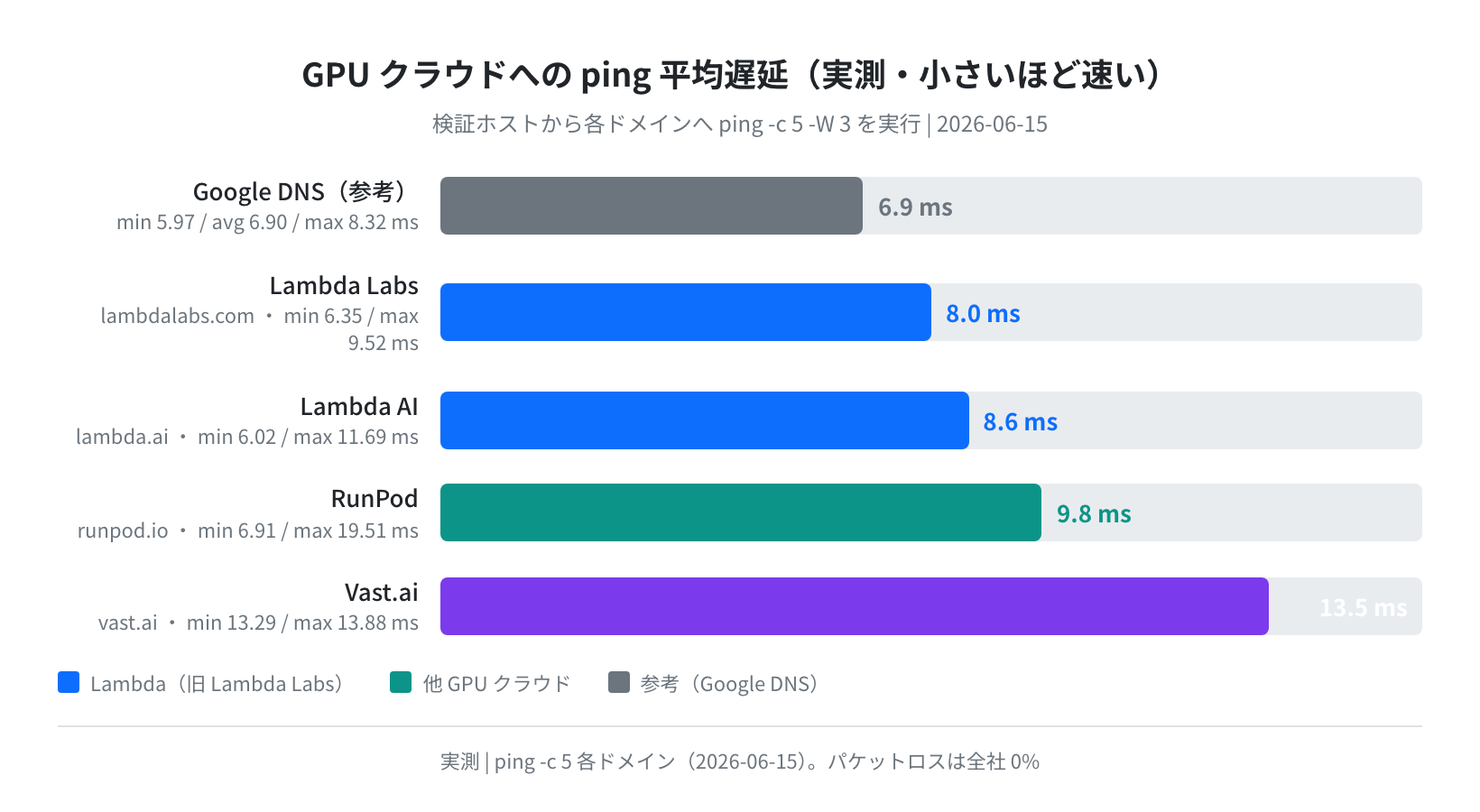
結果として、Lambda Labs(lambdalabs.com)への ping は平均 8.0ms(min 6.35ms / max 9.52ms)で、今回計測した GPU クラウドの中では最速でした。参考の Google DNS(6.9ms)にも肉薄しています。一方で Vast.ai は 13.5ms、RunPod は 9.8ms でした。パケットロスはいずれも 0% です。
| プロバイダ | ドメイン | ping 平均(実測) | min | max |
|---|---|---|---|---|
| Lambda Labs | lambdalabs.com | 8.0 ms | 6.35 ms | 9.52 ms |
| Lambda AI | lambda.ai | 8.6 ms | 6.02 ms | 11.69 ms |
| RunPod | runpod.io | 9.8 ms | 6.91 ms | 19.51 ms |
| Vast.ai | vast.ai | 13.5 ms | 13.29 ms | 13.88 ms |
| Google DNS(参考) | 8.8.8.8 | 6.9 ms | 5.97 ms | 8.32 ms |
※ ping -c 5 -W 3 で各ドメインに計測(2026-06-15 実測)。これはあくまでドメイン(多くは CDN 経由)への到達遅延です。実際に GPU インスタンスへ SSH 接続したときの遅延は、選んだデータセンターのリージョンに依存するため、用途に近いリージョンを選ぶのが重要です。
よくあるエラーと解決策
「Permission denied (publickey)」が出る
SSH 接続時に Permission denied (publickey) が出る場合、多くは次のどちらかです。
$ ssh -i ~/.ssh/lambda_key -v ubuntu@[IP] 2>&1 | grep -E ‘Offering|accepts|denied’
debug1: Offering public key: /home/user/.ssh/lambda_key ED25519
- ダッシュボードに登録した公開鍵と、
-iで指定した秘密鍵が対になっていない → 秘密鍵のパスを確認する - インスタンス起動時に選んだ SSH 鍵と違う鍵で接続している → ダッシュボードの「SSH Keys」を確認する
「CUDA out of memory」が出る
GPU のメモリが不足すると発生します。バッチサイズを小さくするか、不要なテンソルを解放する torch.cuda.empty_cache() を挟みます。H100 や A100 80GB は大容量ですが、複数モデルを同時に読み込むときは注意が必要です。
pip install torch で CUDA バージョンが合わない
インスタンスの CUDA バージョンを nvcc --version で確認してから、対応したホイール(cu121 / cu124 など)を --index-url で指定してください。バージョンがずれると torch.cuda.is_available() が False になることがあります。
まとめ
Lambda(旧 Lambda Labs)の GPU クラウドを Ubuntu で使い始める流れをまとめます。
- lambda.ai からアカウントを作成できる。料金は lambda.ai/pricing でログイン前から公開されている(実取得:H100 SXM $3.99/GPU/hr、A100 80GB $2.79/GPU/hr、B200 $6.69/GPU/hr ― 2026-06-15)
- SSH 鍵は
ssh-keygen -t ed25519で生成し(Ubuntu 24.04 で OpenSSH_9.6p1・256bit を実測)、ダッシュボードの「SSH Keys」に登録してからインスタンスを起動する - インスタンスは CUDA がプリインストール済みで、接続直後から
nvidia-smiが動く - Python 3.12.3 / pip 24.0(Ubuntu 24.04.4 実測値)をベースに、venv を作って
pip install torch --index-url https://download.pytorch.org/whl/cu124で PyTorch を導入できる - 提供 GPU は B200 / H200 / H100 など(2026-06-15 公式サイト確認)。研究者・学習目的向けの安定した ML 専用環境が強み
- 検証ホストからの ping は Lambda が平均 8.0ms と、計測した GPU クラウドの中で最速だった(実測)
GPU 環境が整ったら、まずローカルや VPS でプロトタイプを動かしてから、本格的なトレーニングだけ Lambda の H100 / A100 に任せる、という使い分けが効率的です。サーバーの基本を手元の VPS で先に固めておきたい方は、東京リージョンがあり時間課金で気軽に試せる Vultr から始めてみてください。VPS 各社の実測比較は でも詳しく解説しています。
コメント