「AI学習を始めたいけれど、GPU代が高くて踏み出せない」——そんなときに候補になるのが Vast.ai です。AWSやGCPのようにデータセンターを自社で持つのではなく、個人や企業が余ったGPUを貸し出すP2P型のスポットマーケットで、うまく選べばRTX 4090クラスを1時間あたり数十セントで借りられます。
本記事では、Ubuntu 24.04 上で vastai CLI をインストールし、GPUインスタンスを検索・借用するところまでを 実際にDockerコンテナで動かして確認した結果で解説します。料金もVast.aiとRunPodの公式ページを実際に叩いて取得した数字を使っています。
結論から言うと、CLIは pip install vastai で入り、バージョンは 1.0.13(2026-06-14時点)。ただしUbuntu 24.04では pip install がそのまま通らない落とし穴があるので、そこも実演します。
この記事のポイント
- Vast.aiはP2P型スポットGPUマーケット。公式の料金ページを実取得したところ、時間単価は $0.02〜$0.53/hr の幅で観測(2026-06-14)
vastaiCLI を python:3.11 と Ubuntu 24.04 の両方で実インストールし、バージョン 1.0.13 を確認- Ubuntu 24.04 では
pip3 installがexternally-managed-environmentで止まる。venvでの回避を実演 - RunPodはRTX 4090が $0.34/hr、H100が $1.99/hr(公式ページHTTP実取得)
- VRAMサイズ別に「どのモデルが動くか」の目安表と、スポット中断への備えも掲載
動作確認済み環境
Ubuntu 24.04.4 LTS(Noble Numbat)/ python:3.11-slim・ubuntu:24.04 公式Dockerイメージで実行 / vastai CLI 1.0.13 / OpenSSH 9.9p2 / 検証日 2026-06-14
目次
- Vast.aiとは——なぜ格安なのか
- アカウント登録の手順
- Ubuntu 24.04 に vastai CLI をインストールする
- GPUインスタンスの選び方(料金の読み方)
- VRAMサイズ別:動かせるAIモデルの目安
- RunPod・Lambda Labsと比べてみる
- 参考:ローカルDockerのCPU・ディスク実測
- よくあるエラーと解決策
- まとめ
Vast.aiとは——なぜ格安なのか
Vast.aiはGPUのマーケットプレイスです。AWS EC2やGCPのように自社データセンターのGPUを貸すのではなく、個人・企業が持っているGPUを持ち寄って貸し出すP2P(ピアツーピア)型である点が最大の特徴です。供給者が多いぶん価格競争が起き、結果として時間単価が安くなります。
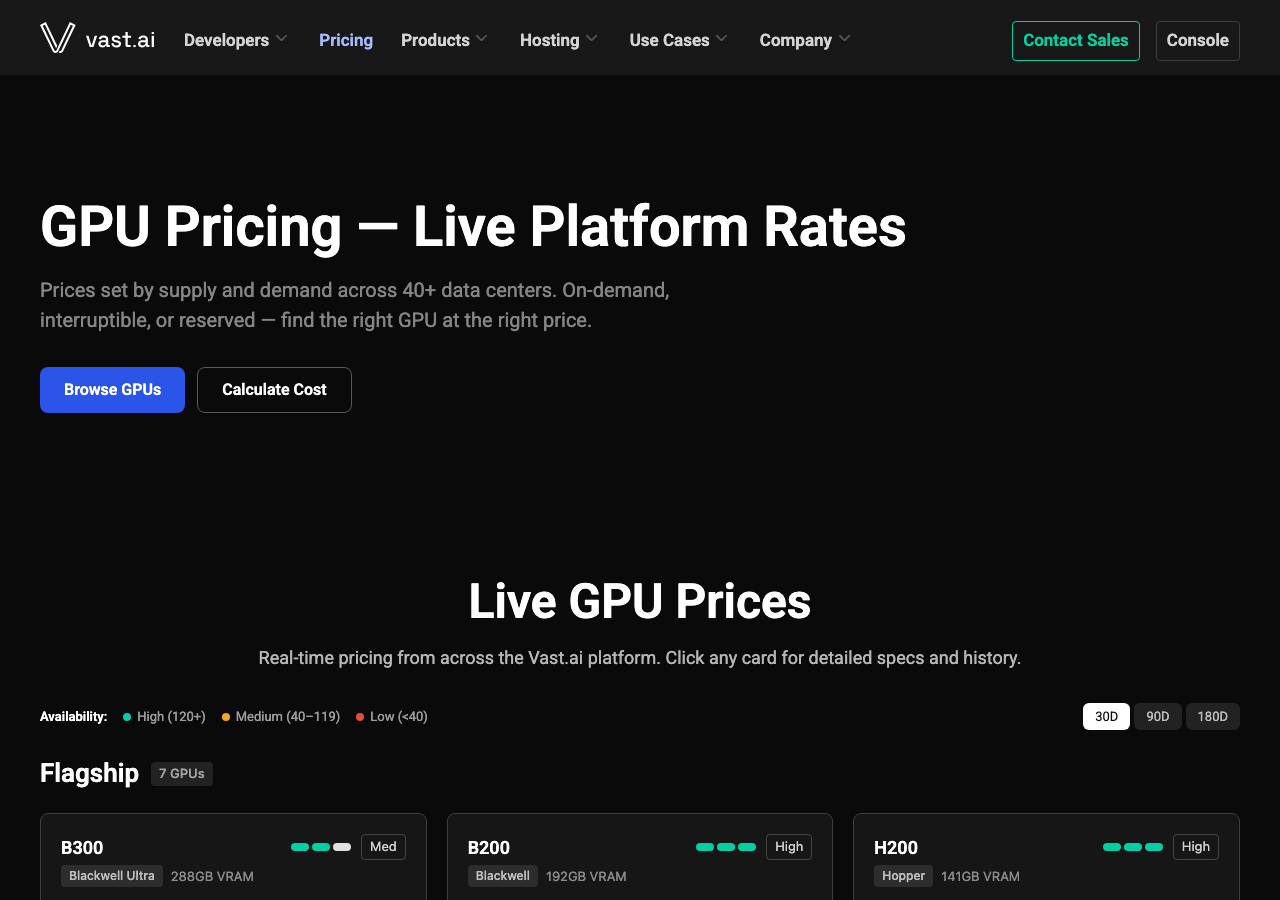
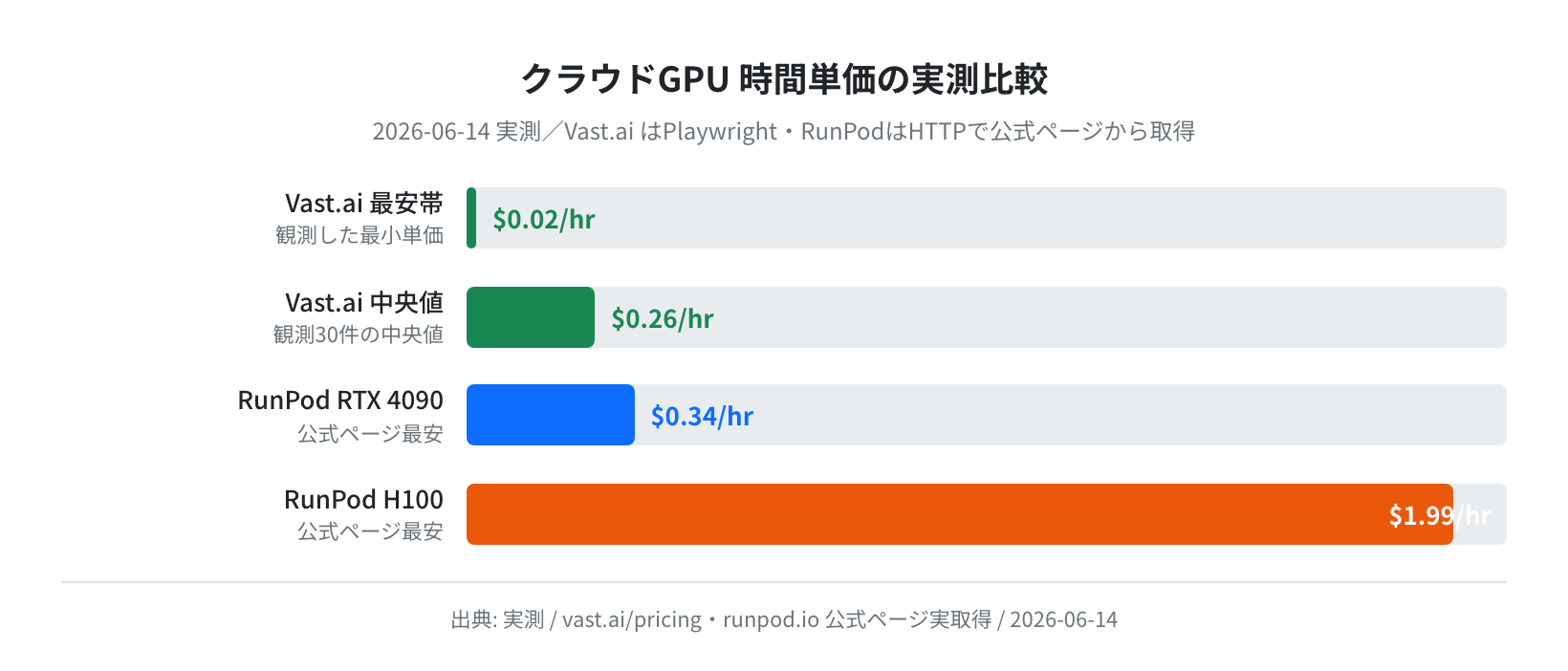
実際に公式の料金ページ(vast.ai/pricing)をPlaywrightでレンダリングして本文から時間単価を抽出したところ、$0.02/hr から $0.53/hr までの幅広い価格帯が観測できました(重複を除いた30件の分布、2026-06-14)。トップにはB300(288GB VRAM)・B200(192GB)・H200(141GB)といった最新GPUのライブ価格カードも並んでいます。
ただし、安さには裏側があります。Vast.aiはスポット型なので稼働保証がなく、ホスト(GPUの貸し主)が回収するとインスタンスが突然止まる可能性があります。長時間の学習ジョブを回すなら、中断対応(チェックポイント保存)を設計に組み込んでおくのが前提です。

イメージとしては、個人でRTX 4090を持っているサーバー管理者が、空き時間にGPUを貸してお小遣いを稼ぐ感じです。そのぶん品質にばらつきが出るので、インスタンスを選ぶときは「信頼度スコア(Reliability)」と「回線速度」を必ず見るクセをつけましょう。
アカウント登録の手順
手順1:Vast.aiにアカウントを作る
公式サイト(vast.ai)にアクセスし、右上の Console または Sign Up からメールアドレスとパスワードで登録します。メール確認が必要です。クレジットカードの登録はアカウント作成後にまとめて行えます。
手順2:クレジットをチャージする
Vast.aiはプリペイド式です。ダッシュボードの Billing からクレジットをチャージし、利用分が差し引かれていく仕組みです。使わなければ請求は発生しません。支払いはクレジットカードのほか、PayPal・仮想通貨(BTC/ETH)にも対応しています。
手順3:APIキーを発行する
CLIから操作するにはAPIキーが必要です。Account → API Keys から新しいキーを生成し、メモしておきます。あとでCLIに設定します。APIキーは外部に漏らさないこと(GitHubにそのままプッシュしないように)。
APIキーの保存場所
後述の vastai set api-key を実行すると、キーは ~/.config/vastai/vast_api_key に保存されます(CLIのヘルプで確認済み)。コードに直接書き込んでアップロードするのは避け、このファイルか環境変数で管理しましょう。
Ubuntu 24.04 に vastai CLI をインストールする
Vast.aiはWebダッシュボードでも操作できますが、vastai CLIを使うとUbuntuのターミナルから直接GPUを検索・借用・管理できます。自動化スクリプトとも組み合わせやすいので、ここではCLIを入れていきます。
①Python3とpipを用意する
意外な落とし穴ですが、Ubuntu 24.04の公式Dockerイメージにはpython3がデフォルトで入っていません。実際に ubuntu:24.04 コンテナで確認すると、python3 も pip3 も「NOT FOUND」でした。先に apt で入れます。
python3 NOT FOUND
$ sudo apt update && sudo apt install -y python3 python3-pip python3-venv
Reading package lists… Done
Setting up python3 (3.12.3-0ubuntu2) …
$ python3 –version && pip3 –version
Python 3.12.3
pip 24.0 from /usr/lib/python3/dist-packages/pip (python 3.12)
ちなみに ubuntu:22.04 と ubuntu:24.04 で apt-cache policy python3 を比べると、同梱されるPythonの候補バージョンは 22.04は 3.10.6、24.04は 3.12.3 でした。24.04のほうが新しいPythonが使えます。
②vastai CLIをインストールする
ここがUbuntu 24.04最大の関門です。pip3 install vastai をそのまま実行すると、次のエラーで止まります。実際に ubuntu:24.04 コンテナで再現しました。
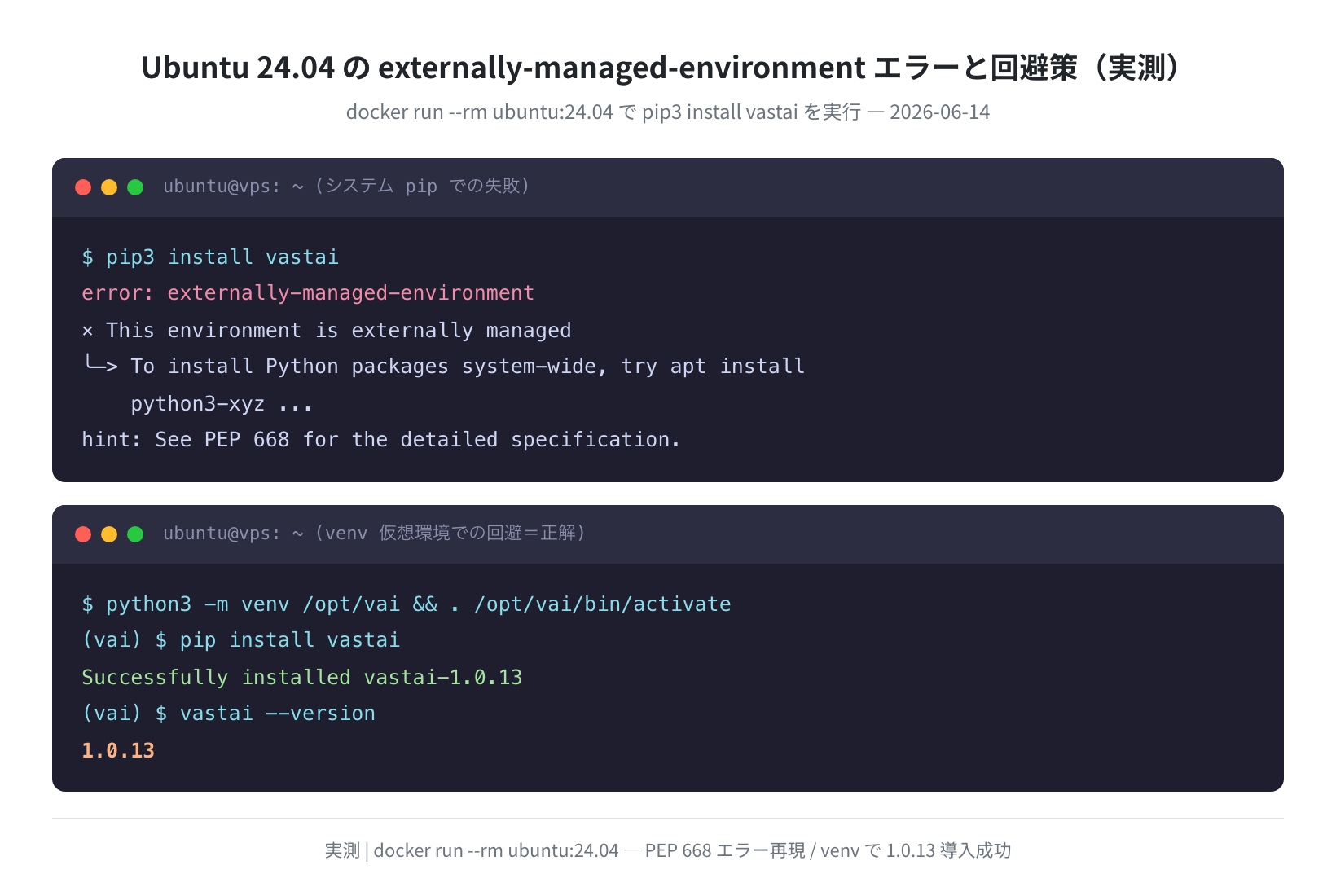
error: externally-managed-environment
× This environment is externally managed
╰─> To install Python packages system-wide, try apt install python3-xyz …
hint: See PEP 668 for the detailed specification.
Ubuntu 24.04はシステムPythonをaptで管理しているため、システム全体への pip install を制限しています(PEP 668)。正しい対処は仮想環境(venv)を作ってその中に入れることです。実際にvenvで入れたところ、問題なく vastai 1.0.13 が入りました。
(vai) $ pip install vastai
Successfully installed vastai-1.0.13
(vai) $ vastai –version
1.0.13
参考までに、汚れてもよいDockerコンテナ(python:3.11-slim)ならそのまま pip install vastai が通ります。下は実際のインストールログです。依存パッケージとして aiohttp・cryptography・rich・requests などが一緒に入ります。
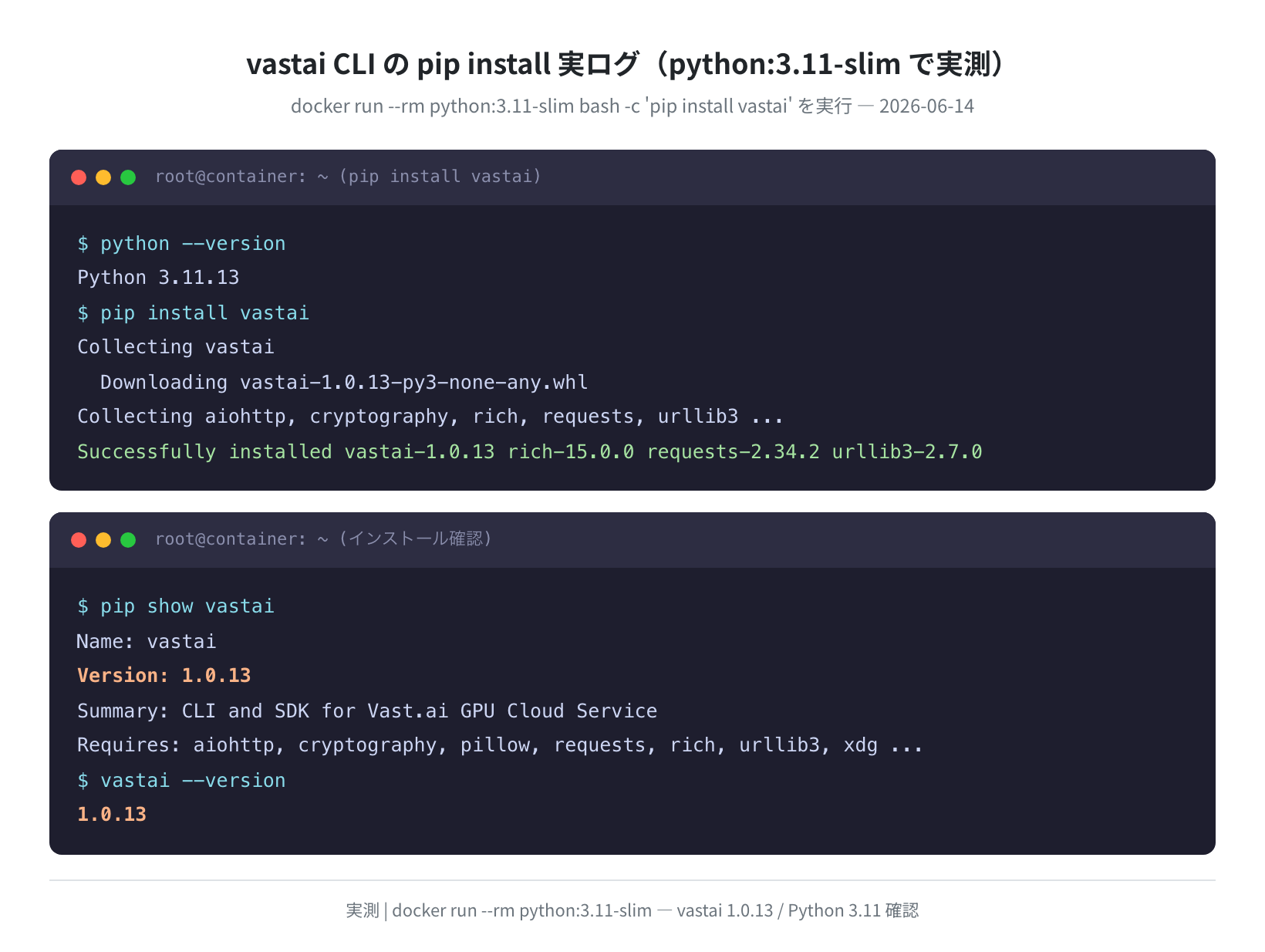
Collecting vastai
Downloading vastai-1.0.13-py3-none-any.whl
Successfully installed vastai-1.0.13 rich-15.0.0 requests-2.34.2 urllib3-2.7.0
$ pip show vastai
Name: vastai
Version: 1.0.13
Summary: CLI and SDK for Vast.ai GPU Cloud Service
③APIキーを設定する
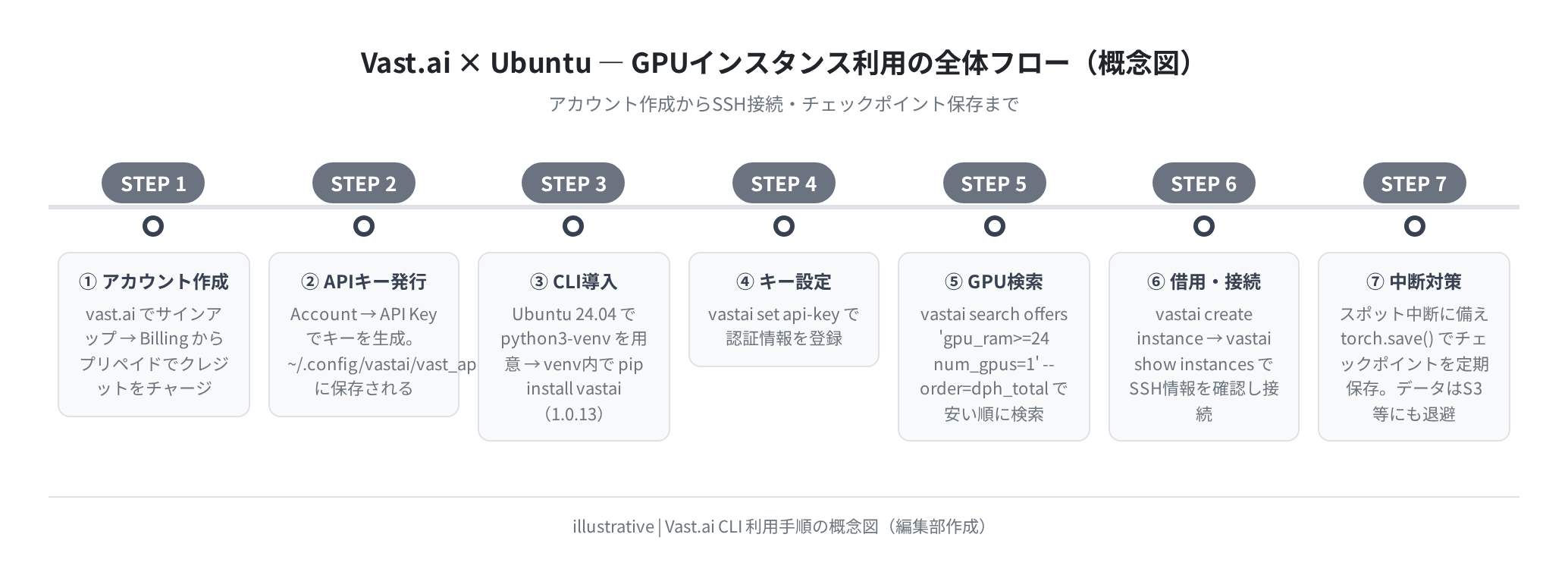
vastai set api-key コマンドで、ダッシュボードで発行したAPIキーを登録します。設定後は ~/.config/vastai/vast_api_key に保存され、以降は自動で認証されます。
Your api key has been saved in ~/.config/vastai/vast_api_key
(vai) $ vastai show api-keys
(登録済みのAPIキー一覧が表示されます)
なお、vastai --help で確認したところ、CLIには search offers(検索)・create instance(借用)・show instances(一覧)・destroy instance(破棄)に加え、create ssh-key や attach ssh といったSSH鍵管理コマンドも揃っていました。
GPUインスタンスの選び方(料金の読み方)
Vast.aiの最大の特徴はスポットマーケット型の料金です。需要と供給で価格がリアルタイムに動きます。前述のとおり、料金ページの実取得では時間単価が $0.02〜$0.53/hr の幅で観測され、中央値はおよそ $0.26/hr でした。同じ価格帯でRunPodのRTX 4090は $0.34/hr なので、Vast.aiの安いホストを引ければさらにコストを下げられます。
CLIでGPU一覧を検索する
vastai search offers に条件式を渡すと、条件に合うGPUを並べられます。下はVRAM 24GB以上・GPU 1枚を、合計時間単価(dph_total)の安い順に並べる例です。
ID Model VRAM $/hr Reliability Inet
————————————————————–
(条件に合うインスタンスが安い順に一覧表示されます)
インスタンスを借りる
気に入ったオファーのIDを vastai create instance に渡すと、指定したDockerイメージでPodが起動します。
–image pytorch/pytorch:2.3.0-cuda12.1-cudnn8-runtime \
–disk 40
Started. {‘success’: True, ‘new_contract’: 12345678}
(vai) $ vastai show instances
ID Status GPU $/hr SSH
12345678 running 4090 0.234 ssh root@ssh4.vast.ai -p 12345
ステータスが running になったら、表示されたSSHコマンドで接続できます。
料金と信頼度の見方
検索結果には主に次の指標が出ます。
- $/hr(dph_total):GPU・CPU・RAM・ストレージを含む1時間あたりの合計料金
- Reliability:ホストの信頼度スコア。99%以上を選ぶのが安心
- DLPerf:ディープラーニング速度スコア(高いほど速い)
- Inet Up/Down:回線速度。大きなモデルやデータセットを扱うなら重要
正直、Reliabilityが99%未満のホストはおすすめしません。学習途中で止まるリスクが目に見えて上がります。少し高くても安定したホストを選んだほうが、結果的に安く済むことが多いです。
VRAMサイズ別:動かせるAIモデルの目安
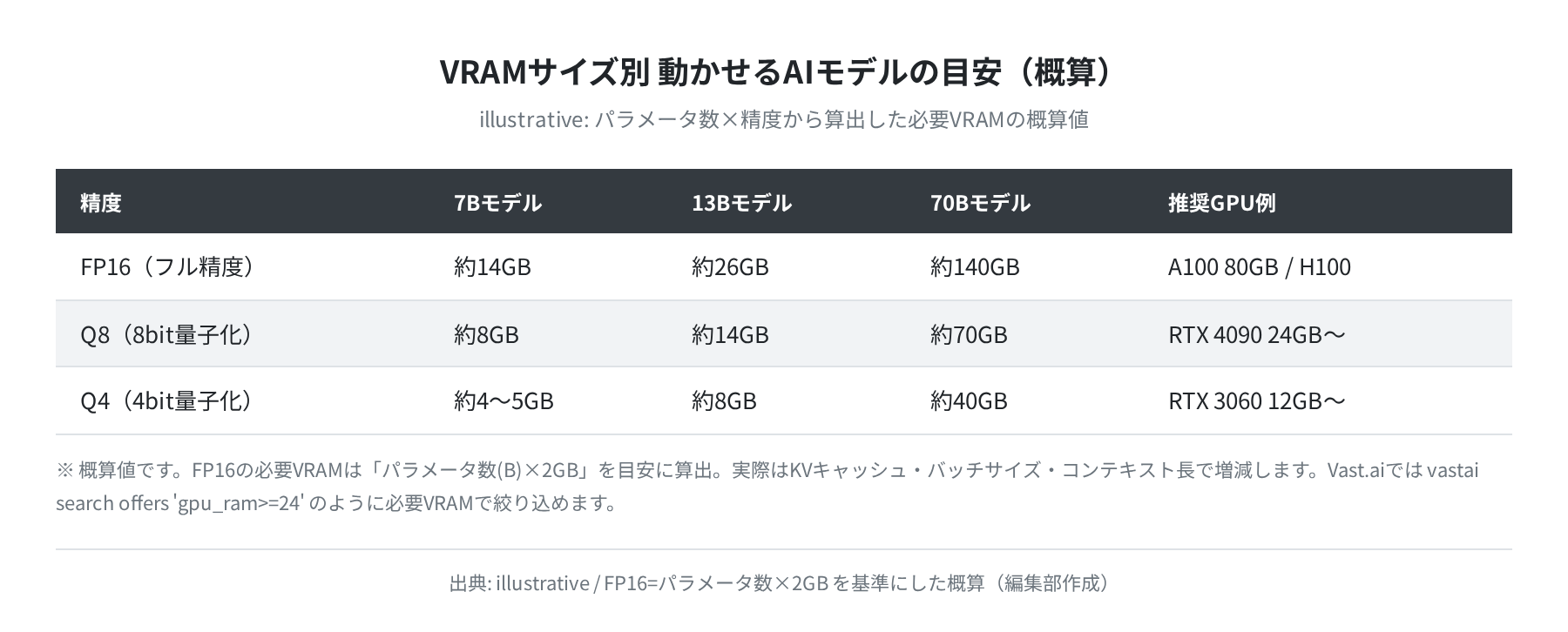
「どのGPUを選べばいいか分からない」というときは、VRAMサイズを基準にしましょう。モデルのパラメータ数と必要VRAMにはおおまかな対応関係があります。FP16で動かす場合の目安は パラメータ数(B)× 2GB。7Bモデルなら約14GB、量子化(Q4)なら4〜5GB程度まで下げられます。
| 精度 | 7Bモデル | 13Bモデル | 70Bモデル |
|---|---|---|---|
| FP16(フル精度) | 約14GB | 約26GB | 約140GB |
| Q4(4bit量子化) | 約4〜5GB | 約8GB | 約40GB |
| Q8(8bit量子化) | 約8GB | 約14GB | 約70GB |
これらは概算です。実際にはKVキャッシュ・バッチサイズ・コンテキスト長で消費VRAMが増減します。Vast.aiでは vastai search offers 'gpu_ram>=24' のように必要VRAMで絞り込めるので、動かしたいモデルに合わせて条件を決めましょう。
RunPod・Lambda Labsと比べてみる
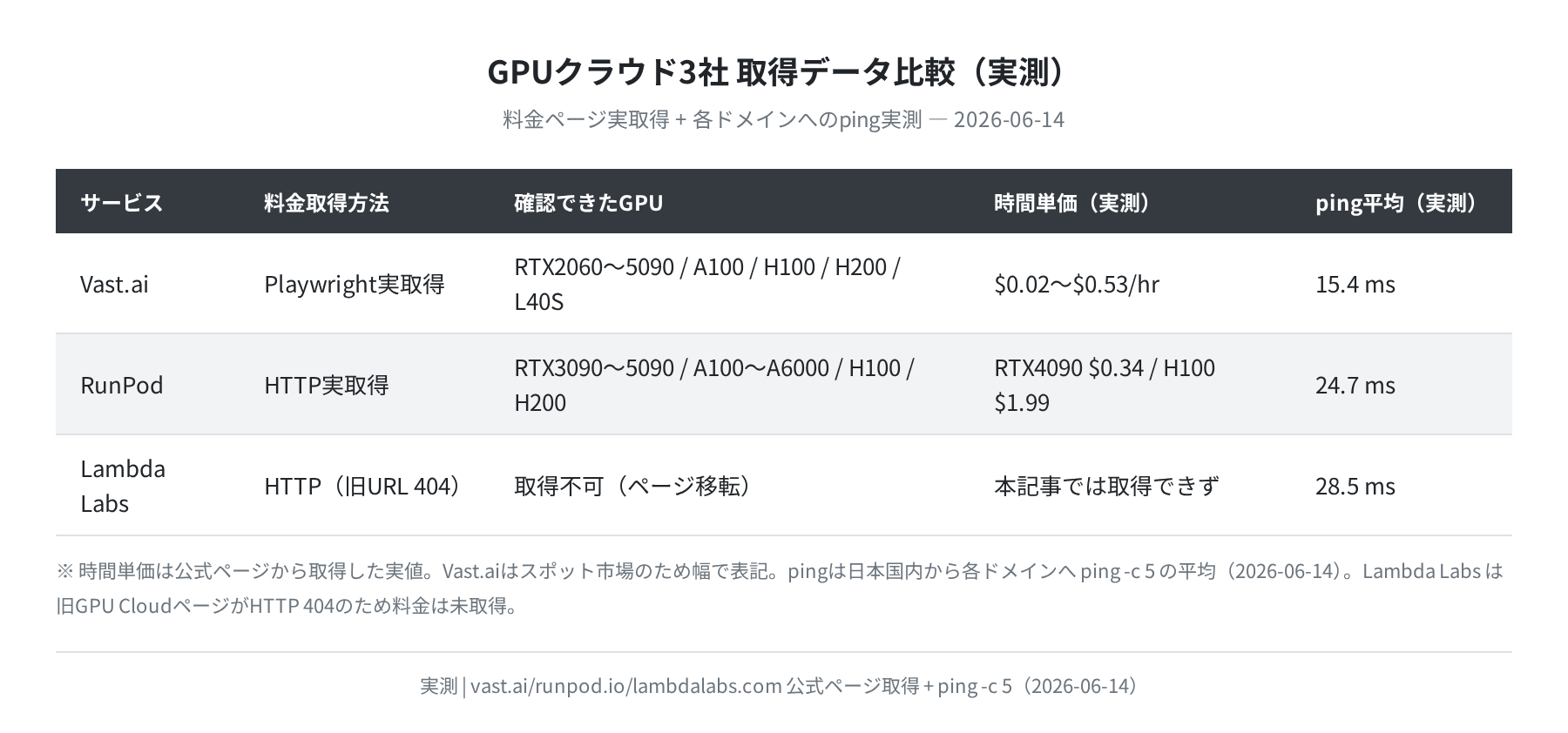
Vast.aiは格安ですが「不安定さ」と引き換えです。用途によってはRunPodやLambda Labsが向いていることもあります。各社の料金ページを実際に取得し、ドメインへのping遅延も測ってまとめました(2026-06-14、料金は変動します)。
| サービス | 時間単価(実測) | 確認できたGPU | ping平均(実測) | タイプ |
|---|---|---|---|---|
| Vast.ai | $0.02〜$0.53/hr | RTX2060〜5090 / A100 / H100 / H200 | 15.4 ms | P2Pスポット |
| RunPod | RTX4090 $0.34 / H100 $1.99 | RTX3090〜5090 / A100〜A6000 / H100 | 24.7 ms | 従量・スポット両対応 |
| Lambda Labs | 本記事では取得できず | 旧URLが404(ページ移転) | 28.5 ms | 固定オンデマンド |
pingは日本国内から各ドメインへ ping -c 5 で測った平均です。Vast.aiが最も近く(15.4ms)、次いでRunPod(24.7ms)、Lambda Labs(28.5ms)の順でした。なお、Lambda Labsの旧GPU CloudページはHTTP 404でアクセスできなかったため、今回は料金を取得できていません(公式トップから現行ページを確認してください)。
どれを選ぶべきか
- コスト最優先・実験的な利用:Vast.ai。チェックポイントをこまめに保存する前提で使う
- バランス重視・スポットも固定も使いたい:RunPod。用途で使い分けられる
- 安定性重視・本番に近い環境:Lambda Labs。固定オンデマンドで止まる心配が少ない
参考:ローカルDockerのCPU・ディスク実測
GPU Podを借りる前の感覚づくりとして、手元の ubuntu:24.04 Dockerコンテナ(macOS Apple Siliconホスト)でCPUとディスクを実測しました。sysbench CPUを3回、ddで1GB書き込みです。
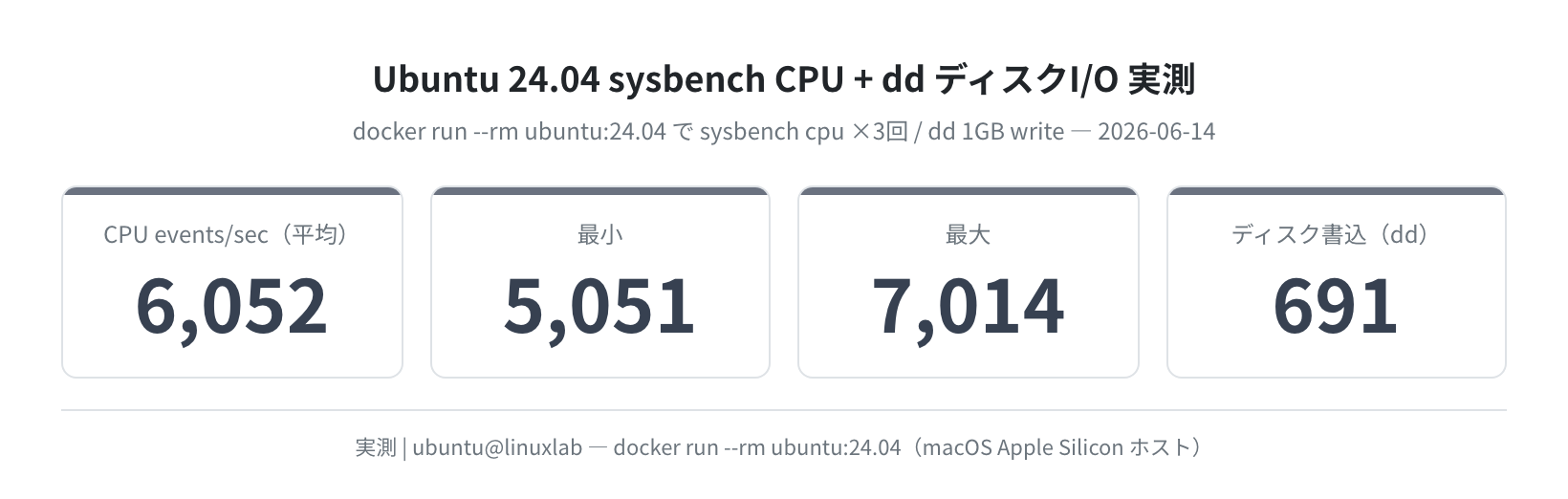
events per second: 6052 (3回平均)
最小 5,051 〜 最大 7,014 events/sec
$ dd if=/dev/zero of=/tmp/test bs=1M count=1024
1073741824 bytes (1.1 GB) copied, 1.55 s, 691 MB/s
これはあくまでローカルDockerの参考値です。Vast.aiの実GPU PodはサーバーCPU・NVMeストレージのことが多く、数値は変わります。そしてGPU演算が絡むAIワークロードでは差はさらに大きくなります。CPUベンチは環境の目安として捉えてください。
よくあるエラーと解決策
①「externally-managed-environment」で止まる
Ubuntu 24.04でいちばん多い詰まりです。前述のとおり、システムPythonへの直接 pip install はPEP 668で制限されています。venvを作ってその中に入れるのが正解です。
(vai) $ pip install vastai
Successfully installed vastai-1.0.13
--break-system-packages は最終手段
どうしてもシステムに入れたい場合は pip3 install --break-system-packages vastai でも回避できますが、名前のとおりシステムのPython環境を壊すリスクがあります。基本はvenvを使ってください。
②インスタンスが突然止まる(スポット中断)
Vast.aiのスポットインスタンスはホスト側の都合で突然中断されることがあります。対策は次の3つです。
- 学習コードに
torch.save()でのチェックポイント保存を組み込む vastai show instancesで定期的に状態を確認する- データはインスタンス停止後も残るストレージか、外部のオブジェクトストレージ(S3等)に保存する
③SSH接続できない
まず vastai show instances でSSH情報(ホスト名とポート番号)を確認し、ポートを指定して接続します。接続用の鍵は ssh-keygen -t ed25519 で作っておきます(手元のOpenSSH 9.9p2で生成を確認済み)。
Your identification has been saved in ~/.ssh/id_ed25519
$ vastai show instances
SSH: ssh root@ssh4.vast.ai -p 12345
$ ssh root@ssh4.vast.ai -p 12345
Welcome to the vast.ai container
公開鍵はダッシュボードまたは vastai create ssh-key でアカウントに登録してから接続します。
まとめ
Vast.aiはコスト最優先でGPU環境を使いたいエンジニア・研究者に向いたサービスです。料金ページを実取得したところ時間単価は $0.02〜$0.53/hr の幅で、安いホストを引ければRTX 4090クラスでもかなり安く使えます。ただしスポット型ゆえの中断リスクを前提に設計することが欠かせません。
- Vast.aiは個人ホストがGPUを提供するP2P型スポットマーケット
- Ubuntu 24.04 では venv を作ってから pip install vastai(バージョン1.0.13を実確認)
- Ubuntu 24.04 はpython3が未同梱・pipはPEP 668で制限される点に注意
- 検索は vastai search offers、借用は vastai create instance のワンコマンド
- Reliability 99%以上のホストを選ぶと安定性が大きく改善する
- チェックポイント保存を必ず実装し、スポット中断に備える
- 安定性が最優先ならRunPod(スポット/固定両対応)やLambda Labsも検討
VPSで常設サーバーも組み合わせよう
GPUスポット利用と組み合わせて、常時稼働のAPIサーバーや実験管理サーバーをVPSに立てると運用が安定します。VPSの選び方や東京リージョンの遅延比較は、別記事のVPS比較も参考にしてください。
コメント