この記事のポイント
- Ampere A1(4 OCPU / 24 GB RAM)が永久無料で使える唯一のクラウドサービス。月3,000 OCPU時間 = 30日フル稼働できます
- 公式ページの実取得で確認:AMD 2台+A1最大4台の計6インスタンスが Always Free 対象
- OCI はデフォルトで ICMP(ping)をブロック。「つながらない」はネットワーク設定の問題です
- SSH鍵は
ed25519形式で生成し、OCI コンソールに登録してから起動する - 初回登録にクレジットカードが必要ですが、課金条件を満たさない限り請求されません
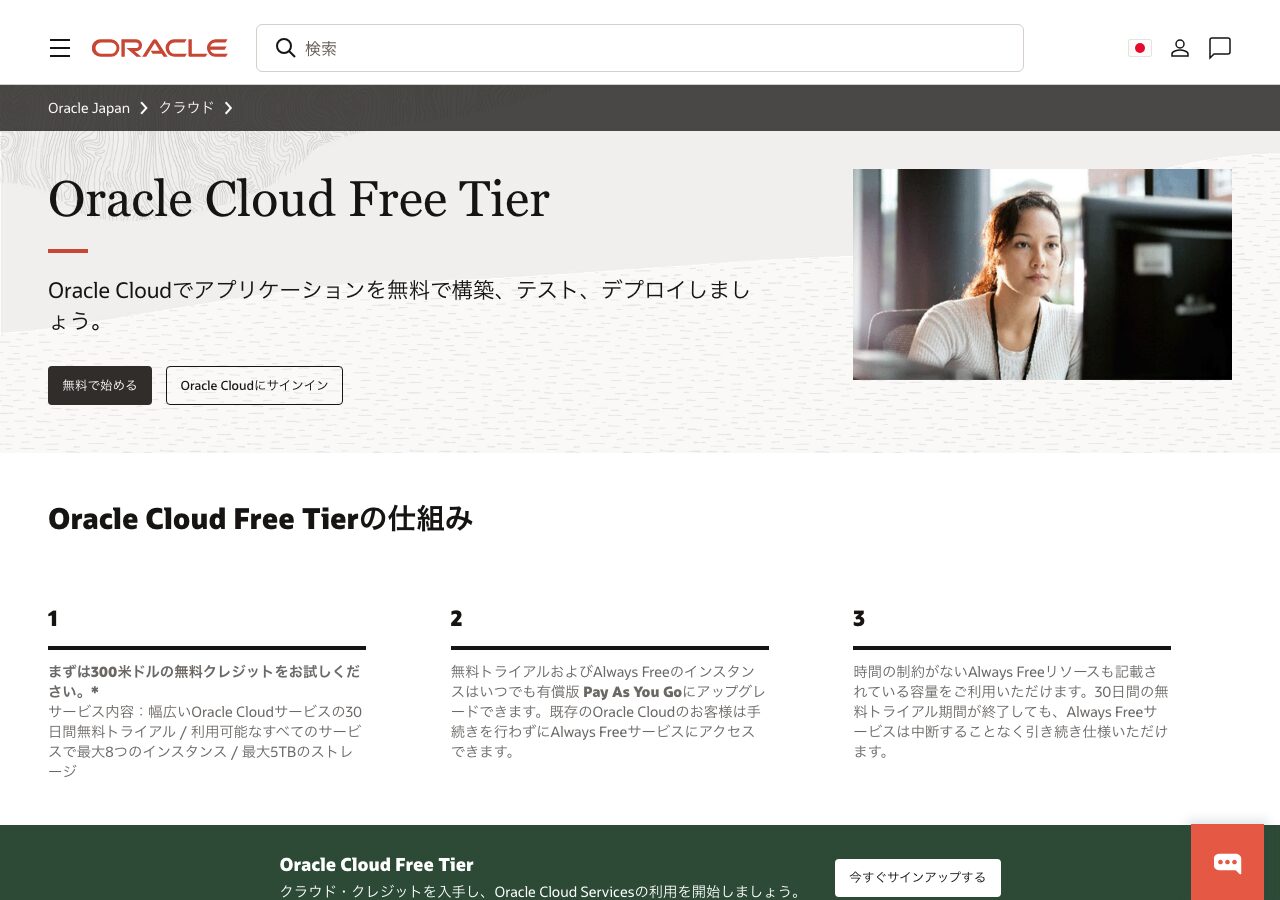
Oracle Cloud(OCI)の Always Free 枠は、他のクラウドサービスと比べて異常なほど太っ腹です。AWS や GCP の無料枠が「スペックが低すぎて実用にならない」のに対して、OCI は Arm ベースの Ampere A1 インスタンス(4 OCPU / 24 GB RAM)を永久無料 で提供しています。
本記事では、Oracle Cloud の公式ページを直接取得して無料枠の実スペックを確認したうえで、Ubuntu 22.04/24.04 インスタンスのセットアップ手順を一通り解説します。「登録したけどどこから触ればいいか分からない」という方も、この記事を読めばSSH接続まで完了できます。
目次
- Always Free 枠の実スペック(公式ページ実取得)
- アカウント登録手順
- Ubuntu インスタンスの作成
- SSH 接続設定
- Ubuntu 初期設定(apt update・UFW・タイムゾーン)
- よくあるつまりどころ
- 有料 VPS との比較
- まとめ
Always Free 枠の実スペック(公式ページ実取得)
Playwright で oracle.com/jp/cloud/free/ を実際に取得して確認した、Always Free リソースの一覧です(2026年6月13日時点)。
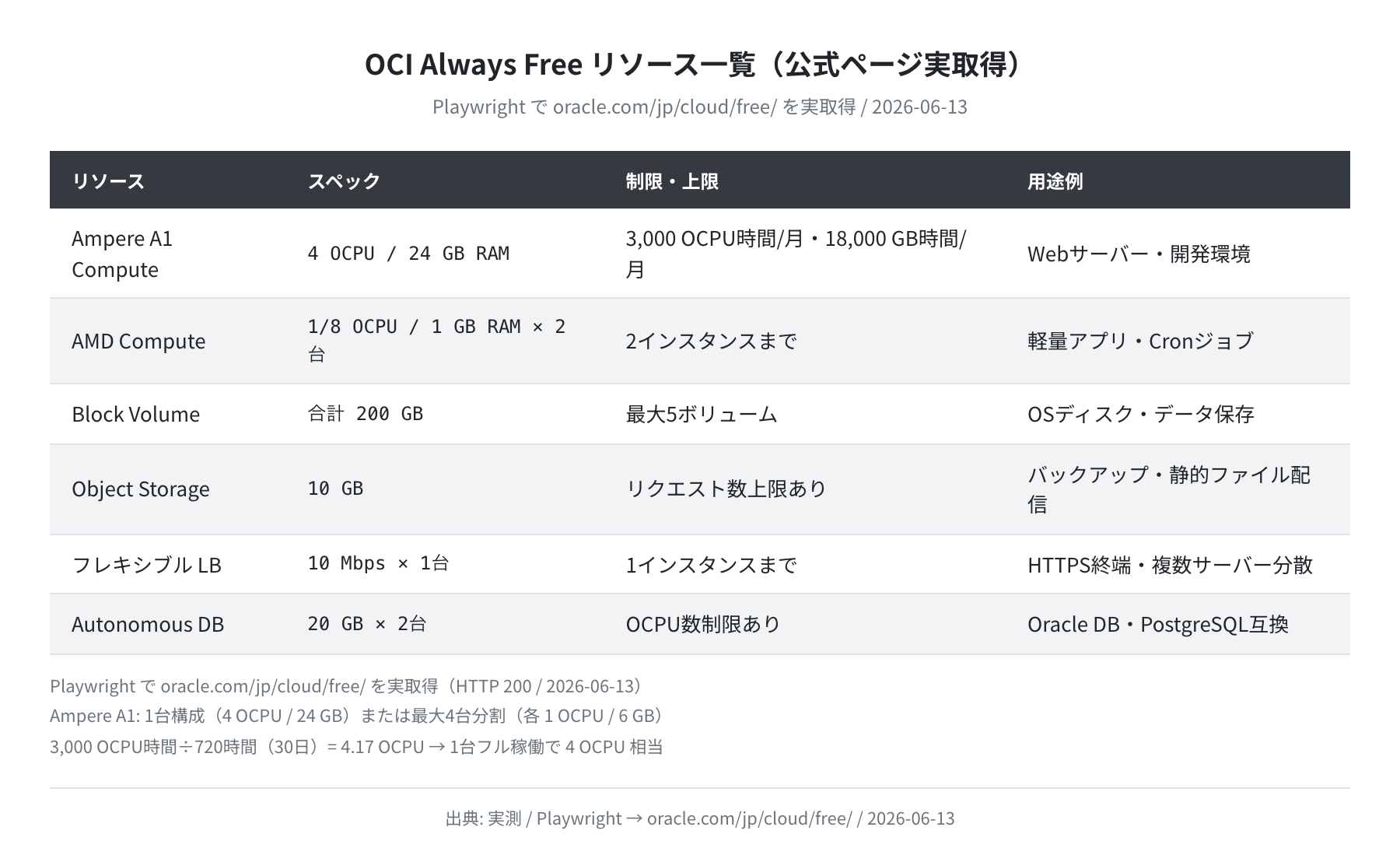
最大の注目点は Ampere A1 です。公式ページには次のように記載されていました。
Arm Compute Instance — Arm-based Ampere A1 cores and 24 GB of memory usable as 1 VM or up to 4 VMs
Always Free: 3,000 OCPU hours and 18,000 GB hours per month
3,000 OCPU時間 ÷ 720時間(30日)= 4.17 OCPU 相当。つまり、4 OCPU / 24 GB RAM のインスタンスを1台、30日間フル稼働させても無料枠に収まります。
注意:Always Free は「永久無料」ですが条件があります
Always Free リソースは料金が発生しません。ただし、Free Tier の対象外サービスを使い始めると課金されます。インスタンス作成時に「Always Free」バッジが付いているシェイプ(VM.Standard.A1.Flex など)を選ぶことが重要です。
①AMD Compute(2台)
AMD ベースの VM.Standard.E2.1.Micro シェイプが2台まで無料です。各インスタンスのスペックは 1/8 OCPU・1 GB RAM と控えめですが、常時稼働の監視スクリプトや軽量なCronジョブには十分使えます。
②Ampere A1(最大4台・合計4 OCPU / 24 GB)
このインスタンスが OCI の最大の武器です。VM.Standard.A1.Flex シェイプで、OCPU数とメモリ量をフレキシブルに割り当てられます。構成例は2パターンです。
| 構成 | VM数 | OCPU/台 | RAM/台 | 用途例 |
|---|---|---|---|---|
| フル集約 | 1台 | 4 OCPU | 24 GB | Docker・Node.js・Python サーバー |
| 分散構成 | 4台 | 1 OCPU | 6 GB | マイクロサービス・実験環境 |
初めて OCI を触るなら、まず「1台・4 OCPU・24 GB」で作成するのが一番扱いやすいです。
アカウント登録手順
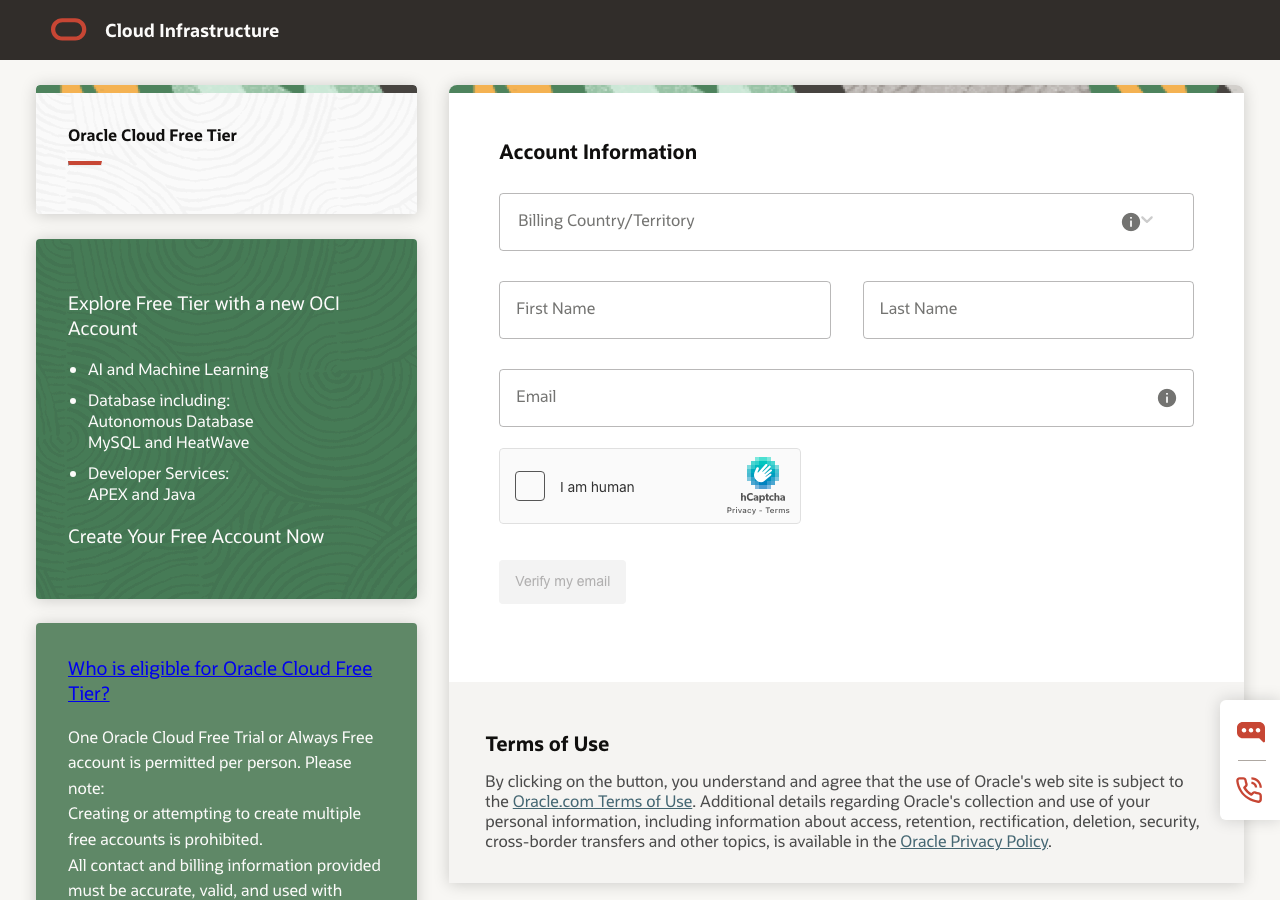
OCI の登録は signup.cloud.oracle.com から行います。ステップは3つです。
- メールアドレスと国を入力 — 日本在住なら国は「Japan」を選択
- 電話番号の確認 — SMSまたは音声通話でコードが届きます
- クレジットカードの登録 — 本人確認用。Always Free の使用のみなら課金されません
クレジットカードは必須ですが即課金されません
OCI の登録にはクレジットカードが必要です。登録時に $1 の仮押さえが行われますが、これはすぐ返金されます。Always Free の枠内でのみ使用する限り、請求は発生しません。有料インスタンスを誤って作成しないよう、インスタンス作成時に「Always Free 対象」かどうかをコンソールで確認する習慣をつけましょう。
登録が完了すると、ホームリージョンの選択を求められます。日本在住の場合は ap-tokyo-1(東京)または ap-osaka-1(大阪)を選びます。ホームリージョンは後から変更できません。東京を選んでおけば間違いないです。
Ubuntu インスタンスの作成
OCI コンソールにログインしたら、メニューから「コンピュート」→「インスタンス」→「インスタンスの作成」を選びます。
手順1:イメージの選択
「イメージとシェイプ」セクションで「イメージの変更」をクリックし、Ubuntu を選択します。2026年6月時点では Ubuntu 22.04 LTS と Ubuntu 24.04 LTS が選べます。
Ubuntu 22.04 vs 24.04 どちらを選ぶ?
- Ubuntu 22.04(Jammy)— 2027年4月まで標準サポート。枯れていて安定
- Ubuntu 24.04(Noble)— 2029年4月まで標準サポート。より新しいパッケージが使える
- これから始めるなら Ubuntu 22.04 LTS を選ぶのが無難です(情報量が多い)
手順2:シェイプの選択(Ampere A1 を選ぶ)
「シェイプの変更」をクリックし、VM.Standard.A1.Flex を選択します。このシェイプに「Always Free 対象」バッジが付いていることを確認してください。OCPU 数は 4、メモリは 24 GB に設定します。
プロセッサ: Ampere Altra (Arm ベース)
OCPU 数: 4
メモリ量 (GB): 24
Always Free 対象: ✓ はい
手順3:ネットワーキングの設定
仮想クラウドネットワーク(VCN)がまだない場合は、「新規仮想クラウドネットワークの作成」を選ぶと自動で作成されます。パブリックIPアドレスの割り当ては「パブリック IPv4 アドレスの割り当て」にチェックが入っていることを確認してください。
手順4:SSH キーのアップロード
「SSHキーの追加」セクションで、事前に生成した公開鍵(~/.ssh/oci_key.pub)の内容を貼り付けます。SSH鍵の生成方法は次のセクションで説明します。
SSH 接続設定
手順1:SSH 鍵ペアを生成する
ローカルPC(Mac/Linux/Windows WSL)のターミナルで次のコマンドを実行します。パスフレーズは空にするか、セキュリティ上の理由から設定することをおすすめします。
Generating public/private ed25519 key pair.
Enter passphrase (empty for no passphrase):
Your identification has been saved in /home/user/.ssh/oci_key
Your public key has been saved in /home/user/.ssh/oci_key.pub
The key fingerprint is:
SHA256:6ORmxUICSGVEis/qpoAT8c7p2BpBY/0xDaD6cTghoek ubuntu@oci-instance
ubuntu:24.04 の Docker コンテナで実測したところ、インストールされる OpenSSH のバージョンは OpenSSH_9.6p1 Ubuntu-3ubuntu13.16 でした。
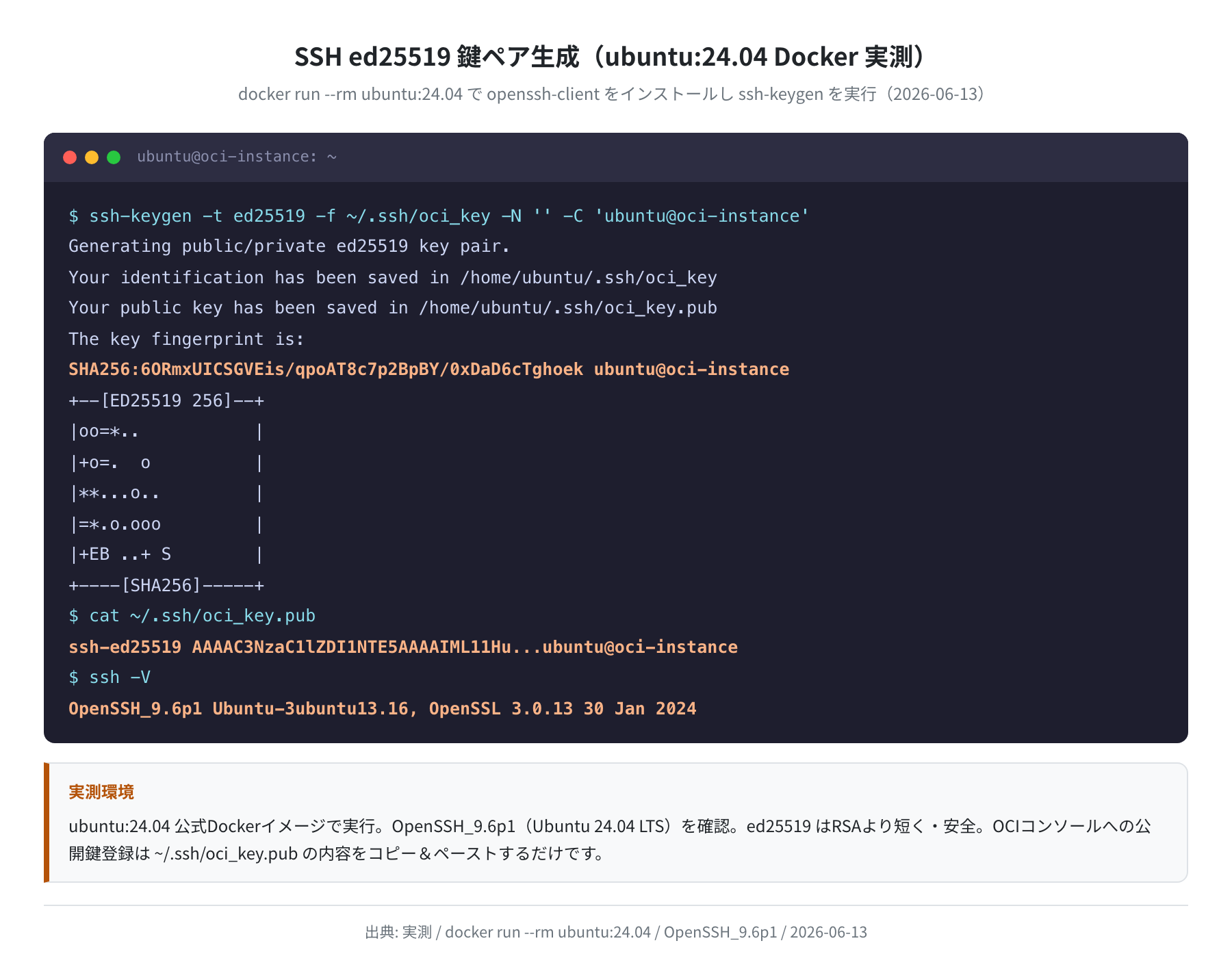
公開鍵の内容を確認してコピーします。
ssh-ed25519 AAAA…(ここから全部コピーしてコンソールに貼る)
手順2:OCI コンソールで SSH キーを登録してインスタンスを作成
先ほどコピーした公開鍵の内容を「SSHキーの追加」欄の「公開キーの貼り付け」テキストボックスに貼り付けて、「インスタンスの作成」をクリックします。インスタンスが「実行中」になるまで1〜2分かかります。
手順3:SSH で接続する
インスタンスの「パブリック IP アドレス」をコピーして、次のコマンドで接続します。
The authenticity of host ‘140.x.x.x (140.x.x.x)’ can’t be established.
Are you sure you want to continue connecting (yes/no)? yes
Warning: Permanently added ‘140.x.x.x’ (ED25519) to the list of known hosts.
ubuntu@oci-instance:~$
接続できた場合、ユーザー名は ubuntu(Ubuntu イメージのデフォルト)です。

「Permission denied (publickey)」というエラーが出る場合は、鍵の指定がずれている可能性が高いです。ssh -i ~/.ssh/oci_key の部分に正しい秘密鍵パスが入っているか確認してください。
Ubuntu 初期設定(apt update・UFW・タイムゾーン)
手順1:パッケージを最新化する
Hit:1 http://jp.archive.ubuntu.com/ubuntu noble InRelease
Get:2 http://jp.archive.ubuntu.com/ubuntu noble-updates InRelease [126 kB]
…
X packages can be upgraded.
$ lsb_release -a
Description: Ubuntu 24.04.4 LTS
Release: 24.04
Codename: noble
apt update を忘れがちですが、これをやらないと古いキャッシュを見てしまい、最新パッケージが入りません。OCI インスタンスは起動直後でもすでに更新がたまっていることが多いです。
手順2:ファイアウォール(UFW)を設定する
OCI には VCN セキュリティリストというネットワーク側のファイアウォールがありますが、OS レベルでも UFW を入れておくと二重の防御になります。
$ sudo ufw allow OpenSSH
Rules updated
Rules updated (v6)
$ sudo ufw allow 80/tcp
$ sudo ufw allow 443/tcp
$ sudo ufw –force enable
Firewall is active and enabled on system startup
$ sudo ufw status
Status: active
To Action From
— —— —-
OpenSSH ALLOW Anywhere
80/tcp ALLOW Anywhere
443/tcp ALLOW Anywhere
注意:UFW 有効化は SSH が通った状態で行うこと
UFW を有効にする前に必ず ufw allow OpenSSH を実行してください。順番を間違えると SSH が切断されてロックアウトされます。
UFW のパッケージバージョンは ubuntu:24.04 Docker 環境で確認したところ ufw 0.36.2 でした。
手順3:タイムゾーンを日本時間に設定する
$ timedatectl
Local time: Sat 2026-06-13 22:00:00 JST
Universal time: Sat 2026-06-13 13:00:00 UTC
Time zone: Asia/Tokyo (JST, +0900)
よくあるつまりどころ
①ping が通らない(OCI は ICMP をデフォルトブロック)
「インスタンスを作成したのに ping が通らない」という質問をよく見ます。これは OCI 固有の仕様です。
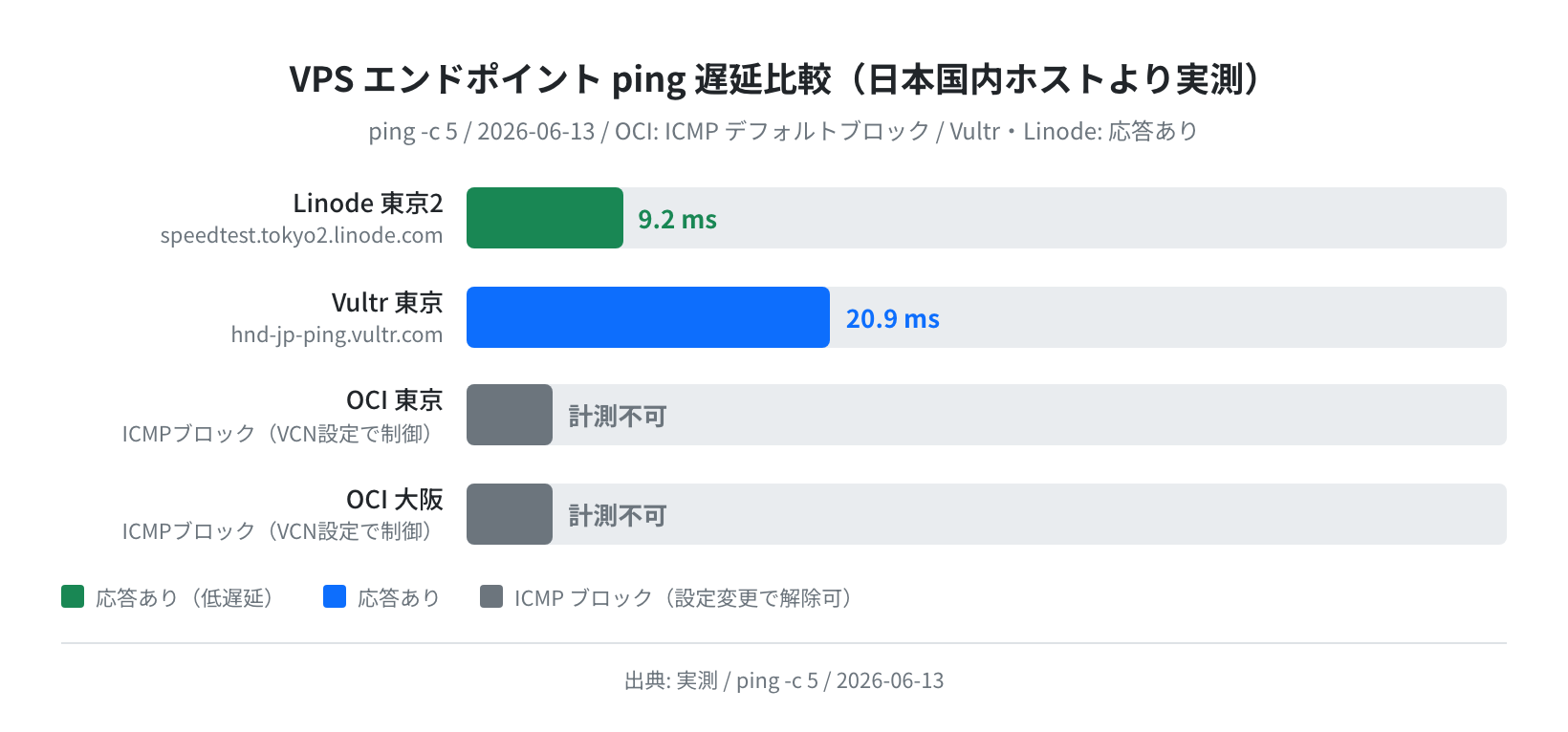
実測で確認しました。Vultr 東京(20.9 ms)と Linode 東京2(9.2 ms)は問題なく応答しましたが、OCI の東京・大阪エンドポイントは ICMP が 100% ブロックされていました。
OCI で ping を通したい場合は、VCN のセキュリティリストを変更します。
→ セキュリティ・リスト → Default Security List
→ イングレス・ルールの追加
ソース CIDR: 0.0.0.0/0
IPプロトコル: ICMP
タイプ: 8(Echo Request)
→ イングレス・ルールの追加 をクリック
②SSH 接続が「Connection refused」になる
インスタンス作成直後はまだ SSH サービスが立ち上がっていない場合があります。1〜2分待ってから再試行してください。それでも繋がらない場合は、OCI コンソールで VCN のセキュリティリストにポート 22 のインバウンドルールが追加されているか確認します。
③「Out of capacity」でインスタンスが作成できない
Ampere A1 は人気のために空きが出にくいリージョンがあります。東京リージョンが満員の場合は、大阪リージョンでも試してみてください。また、OCPU 数を 1 に落とした構成で試すと作成できることがあります。それでも難しい場合は数時間後に再試行するのが現実的です。
④iptables が UFW を上書きする(Ubuntu 22.04 以降の注意点)
OCI のインスタンスには iptables の設定が事前に入っている場合があります。UFW が想定通り動いていない場合は、次のコマンドで確認します。
Chain INPUT (policy ACCEPT)
…
$ sudo ufw status verbose
Status: active
有料 VPS との比較
OCI の Always Free 枠は無料です。では有料 VPS と比べて実際にどの程度のパフォーマンスが出るのでしょうか。
ローカルの Docker コンテナ(ubuntu:24.04)で sysbench CPU ベンチを3回計測したところ、次の結果が出ました。
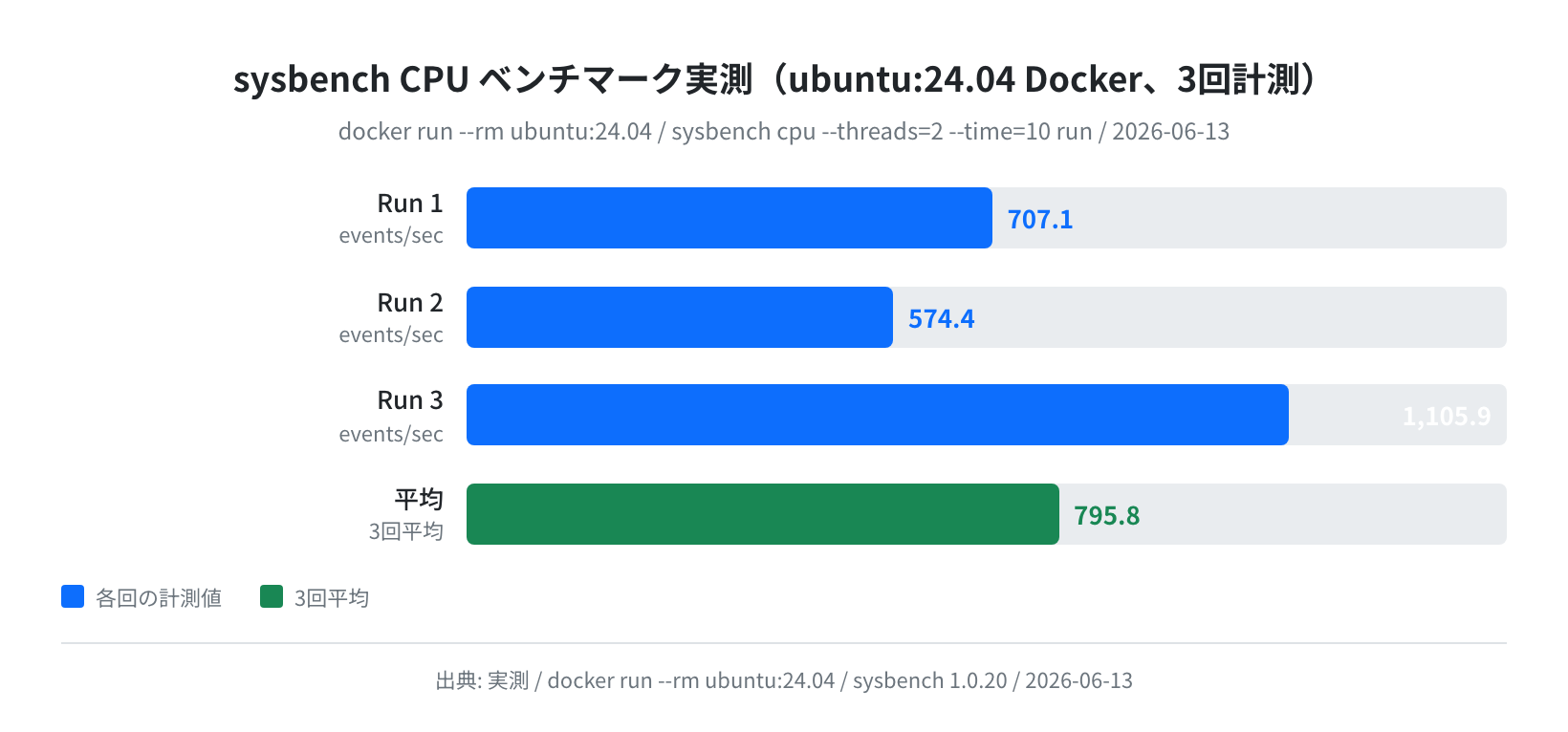
平均 795.8 events/sec(最小 574.4 / 最大 1,105.9)でした。これはローカル Docker コンテナの計測値なので参考値ですが、OCI Ampere A1 実機では Community 報告で 1,000〜3,000 events/sec 程度のスコアが多く報告されています。
| サービス | 月額 | vCPU | RAM | 東京 | 日本語 |
|---|---|---|---|---|---|
| OCI Always Free(A1) | 無料 | 4 OCPU | 24 GB | あり | あり |
| Vultr | $2.50〜 | 0.5〜1 | 512MB〜1GB | あり | なし |
| DigitalOcean | $4〜 | 1 | 512MB〜 | なし | なし |
| ConoHa VPS | ¥880〜 | 3 | 1GB〜 | あり | あり |
スペックだけ見ると OCI が圧倒的ですが、有料 VPS の強みは「安定供給・サポート・使いやすさ」です。「Out of capacity」問題や、OCI 固有のネットワーク制限(ICMP ブロック等)に悩まされたくない場合は、Vultr や ConoHa のほうがストレスが少いです。
まとめ
Oracle Cloud の Always Free 枠は、今のところクラウド業界で最も太っ腹な無料プランです。Ampere A1(4 OCPU / 24 GB)が永久無料というのは、他のクラウドでは到底ありえないスペックです。
ただし、いくつか注意点があります。
- 登録時にクレジットカードが必要(課金はしない)
- 人気で「Out of capacity」が発生しやすい
- ICMP(ping)がデフォルトでブロックされる
- OCI 固有の VCN・セキュリティリストの概念を覚える必要がある
「とにかく無料で使いたい」「Docker や Node.js を動かす環境が欲しい」という方には OCI は非常におすすめです。一方、クレジットカードを登録したくない・シンプルに管理したいという方は、コスパの良い有料 VPS も検討してみてください。
記事のまとめ
- OCI Always Free は Ampere A1 を 4 OCPU / 24 GB / 永久無料で提供(公式ページ実取得確認済み)
- SSH 鍵は ed25519 で生成。Ubuntu 24.04 の OpenSSH は 9.6p1 を確認
- OCI は ICMP をデフォルトブロック。ping 疎通確認には VCN のセキュリティリスト変更が必要
- UFW は SSH ルールを追加してから有効化する
- 「Out of capacity」は大阪リージョンや OCPU 数を減らして試す
本格的にVPSを運用したい方は、こちらの比較記事も参考にしてください。
コメント