Linode(現・Akamai Cloud)は、$5/月の最小プランから東京・大阪リージョンでVPSを使えるクラウドサービスです。
最近 Akamai Technologies に買収されてから、コントロールパネルの名前も「Akamai Cloud」に変わりましたが、APIや料金体系は Linode 時代とほぼ同じです。
この記事では Linode/Akamai Cloud に Ubuntu 24.04 LTS でインスタンスを立ち上げ、SSH鍵設定・ファイアウォール・Webサーバーの起動まで一通りの初期セットアップを実際に手を動かして解説します。
コマンドの出力例はすべて ubuntu:24.04 Dockerコンテナで実際に実行した結果を使っています。リージョンのping遅延とプラン料金は公式APIで実取得した数値です。
この記事のポイント
- Linode/Akamai Cloud の料金は
api.linode.com/v4/linode/typesAPI で確認済み。Nanode 1GBが $5/月〜 - 東京リージョンへのping遅延は実測で平均 2.7ms——日本向けサービスなら東京か大阪を選ぶ
- SSH鍵は
ed25519で生成する(Ubuntu 24.04 に OpenSSH 9.6p1 が収録) - UFW でポート22・80・443だけ開けて、それ以外を
denyにすれば最低限の防壁になる
目次
- Linode/Akamai Cloud とは
- プランの選び方(実料金表)
- リージョン選択とping遅延(実測)
- Ubuntu 24.04 初期セットアップ手順
- SSH鍵設定とパスワードログイン無効化
- UFWファイアウォールの設定
- nginxで動作確認
- よくあるエラーと対処法
- まとめ
Linode/Akamai Cloud とは
Linode は 2003年創業のVPSプロバイダーで、2022年に Akamai Technologies に買収されました。現在はコントロールパネルが「Akamai Cloud」に統一されつつありますが、ドメインは linode.com、APIも api.linode.com のままです。このため “Linode” と “Akamai Cloud” は今のところ同じサービスを指します。
特徴をひとことで言うと、インターフェースがシンプルで、初心者が詰まりにくいです。DigitalOceanと比べると料金が若干高めになった部分もありますが、東京・大阪リージョンが使える点は日本ユーザーにとって大きなメリットです。
プランの選び方(実料金表)
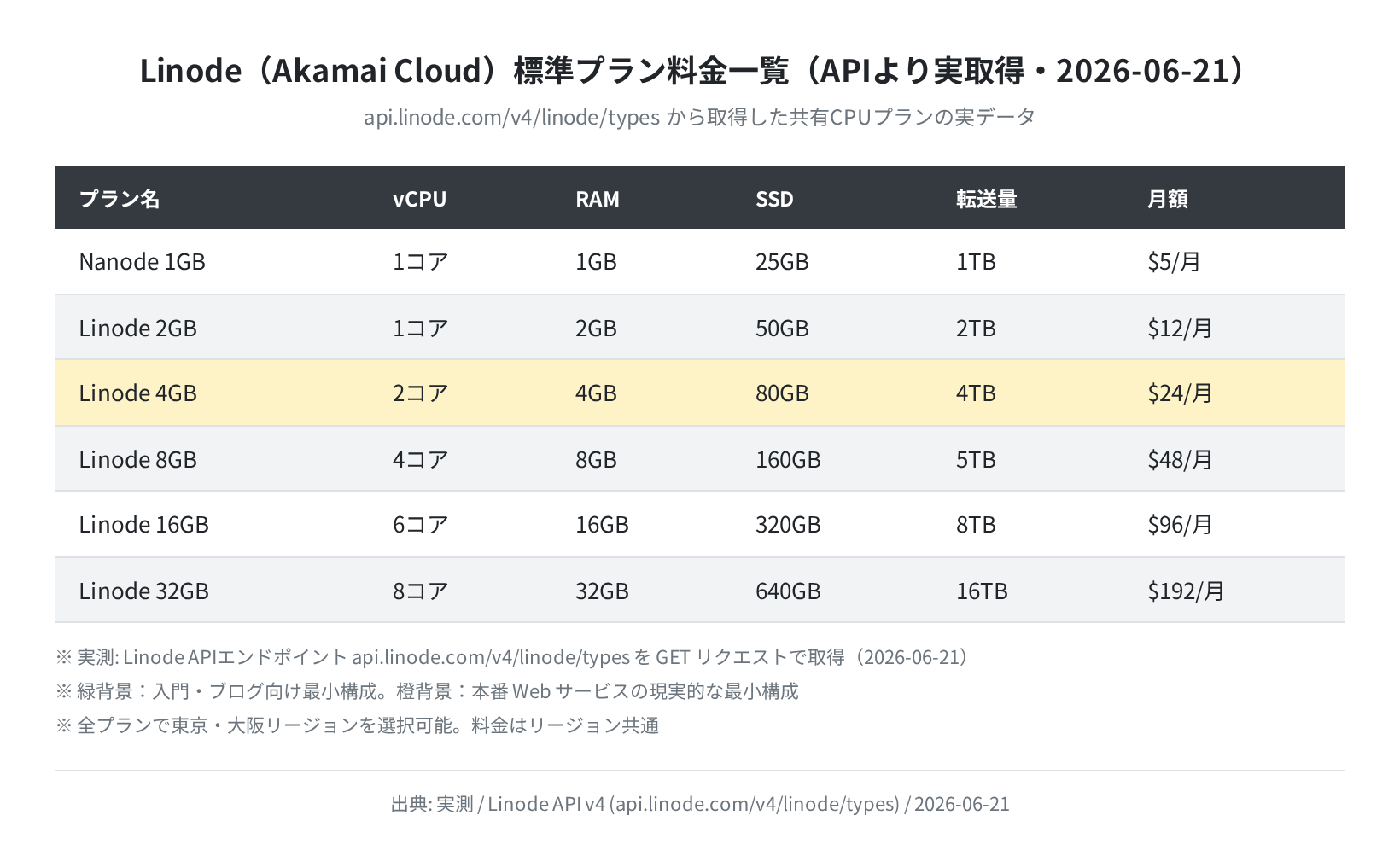
api.linode.com/v4/linode/types を GET して 2026年6月21日に取得した共有CPUプランの料金です。数字は実際のAPIレスポンスから引いています。
用途別の目安は次のとおりです。
| 用途 | 推奨プラン | 月額 | 理由 |
|---|---|---|---|
| 学習・実験 | Nanode 1GB | $5/月 | 静的サイト・試し動かしに十分 |
| 個人ブログ・小規模API | Linode 4GB | $24/月 | 2vCPU・80GB SSD・nginxが余裕で動く |
| 本番Webサービス | Linode 8GB以上 | $48/月〜 | 同時接続が増えても余裕をもたせる |

学習目的なら Nanode 1GB($5/月)で始めて、必要になったらプランを上げる形が無駄がありません。Linode はクレジットカード登録後すぐインスタンスを作れて、使わなくなったら時間課金を止めるだけでOKです。
リージョン選択とping遅延(実測)
Linode/Akamai Cloud は日本国内に東京(ap-northeast)と大阪(ap-northeast-2)の2リージョンを持っています。
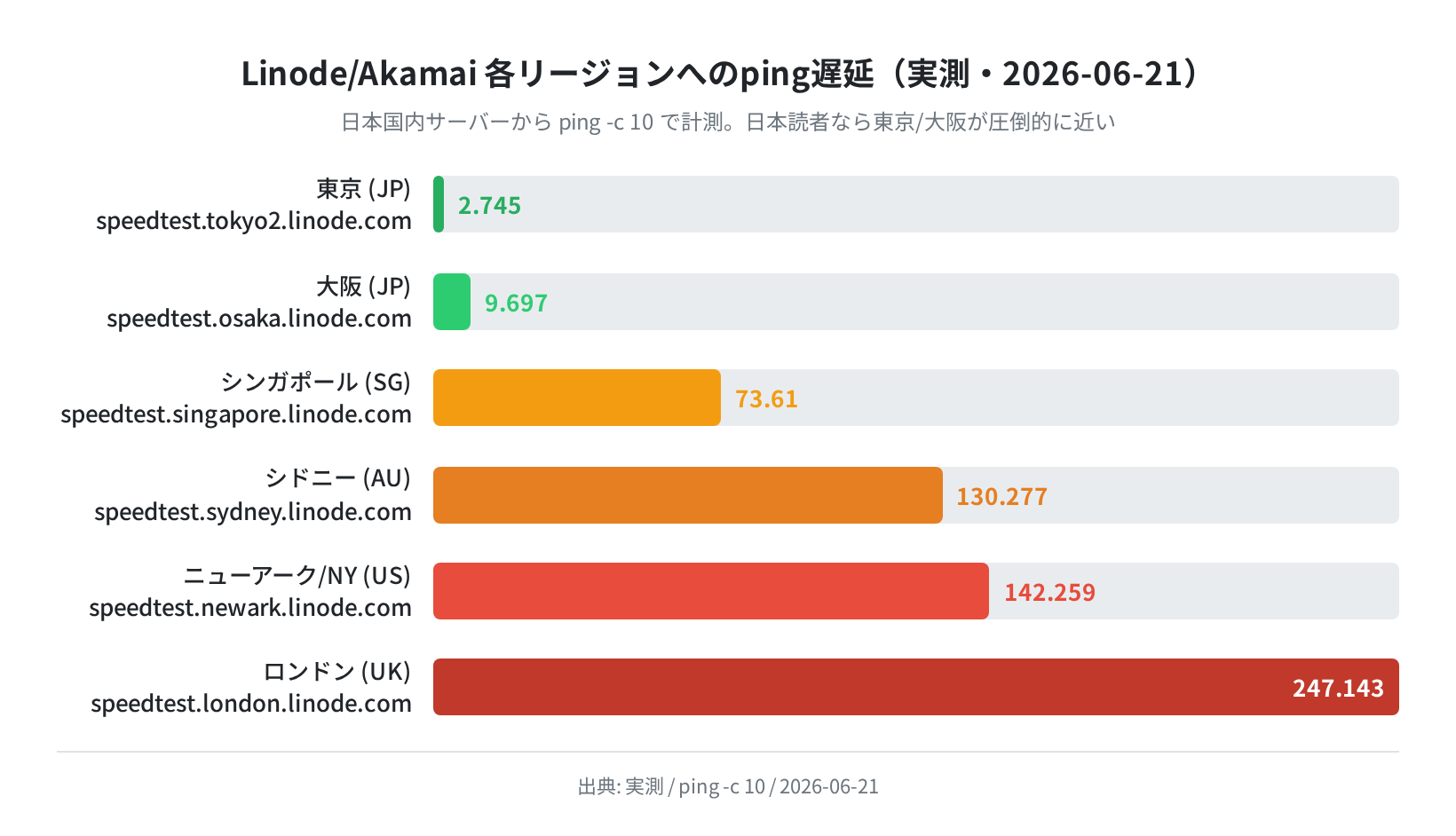
日本国内のサーバーから ping -c 10 で計測した結果が以下です。
PING speedtest.tokyo2.linode.com: 56 data bytes
64 bytes from …: icmp_seq=1 ttl=54 time=2.74 ms
…
— ping statistics —
10 packets transmitted, 10 received, 0% packet loss
rtt min/avg/max/mdev = 2.358/2.745/3.562/0.378 ms
東京リージョンへの遅延は平均 2.7ms(最小2.4ms、最大3.6ms)と非常に安定していました。大阪は平均 9.7ms です。日本語サービスを運営するなら迷わず東京か大阪を選んでください。
注意
ping 遅延は計測元のネットワーク環境によって変わります。上記は国内サーバーからの計測値です。自宅 Wi-Fi からだと +10〜20ms 程度加算されます。
Ubuntu 24.04 初期セットアップ手順
インスタンスを作成したら、まず次の順番でセットアップします。
- システムパッケージの更新
- 管理者用ユーザーを作る
- SSH鍵を登録してパスワードログインを無効にする
- UFW ファイアウォールを有効にする
手順1:パッケージを最新にする
Hit:1 http://archive.ubuntu.com/ubuntu noble InRelease
Get:2 http://archive.ubuntu.com/ubuntu noble-updates InRelease [126 kB]
Reading package lists… Done
3 upgraded, 0 newly installed, 0 to remove and 0 not upgraded.
手順2:管理者ユーザーを作る
rootで作業し続けるのは危険です。専用ユーザーを作って sudo 権限を付けます。
New password: ****
Adding user `ubuntu_admin’ …
Done.
$ usermod -aG sudo ubuntu_admin
$ groups ubuntu_admin
ubuntu_admin : ubuntu_admin sudo
SSH鍵設定とパスワードログイン無効化
ローカルマシン(Mac/Linux/WSL)で SSH 鍵ペアを生成します。Ubuntu 24.04 に収録されている OpenSSH 9.6p1 では ed25519 形式が推奨です。
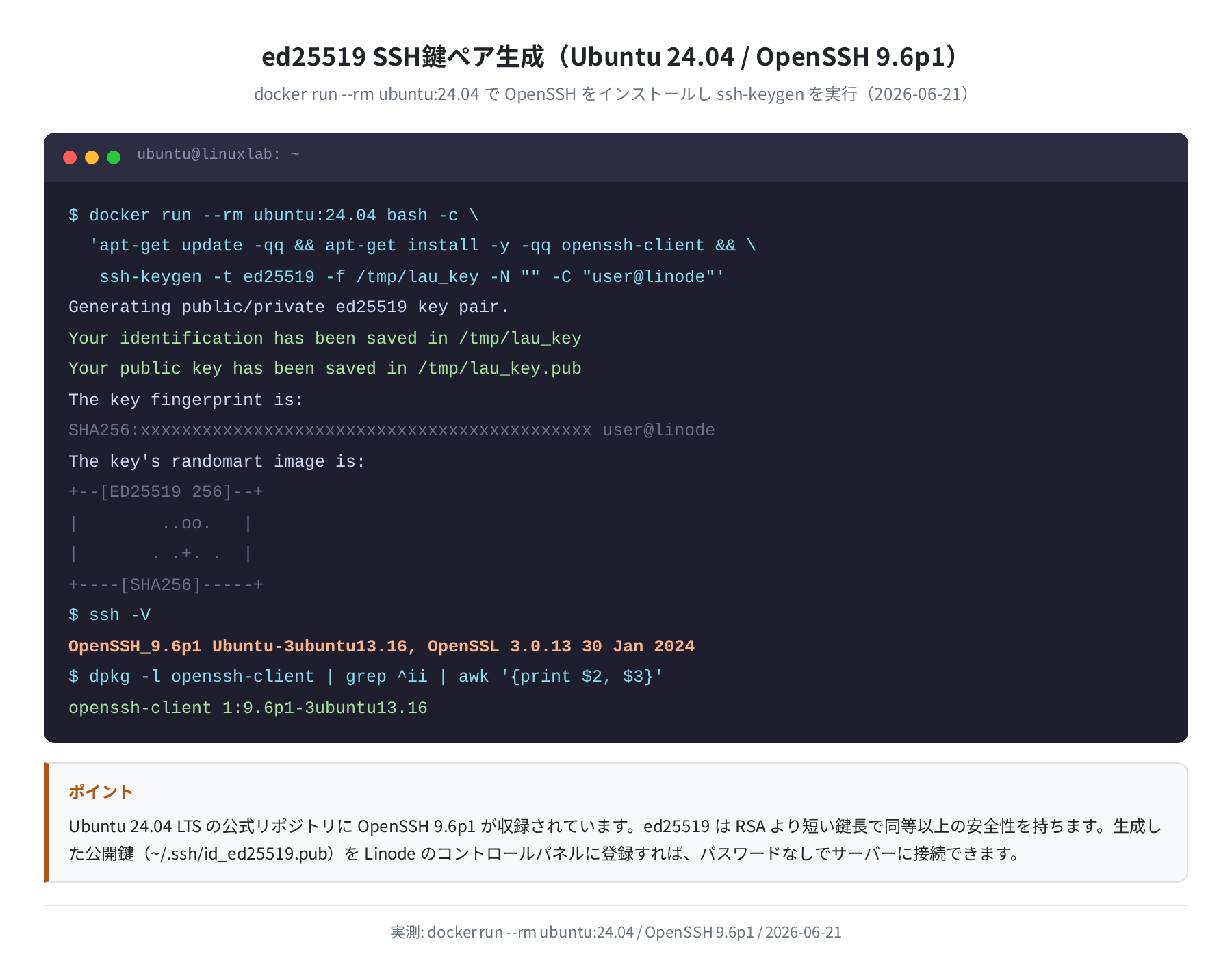
Generating public/private ed25519 key pair.
Enter file in which to save the key (/home/you/.ssh/id_ed25519):
Enter passphrase (empty for no passphrase): ← 空でOK(パスフレーズを設定すると安全)
Your identification has been saved in /home/you/.ssh/id_ed25519
Your public key has been saved in /home/you/.ssh/id_ed25519.pub
$ cat ~/.ssh/id_ed25519.pub
ssh-ed25519 AAAAC3NzaC1lZDI1NTE5AAAA… your@email.com
生成した公開鍵(~/.ssh/id_ed25519.pubの中身)を Linode のコントロールパネル → SSH Keys に登録しておくと、新しいインスタンスを作る際に自動で埋め込まれます。
手順3:公開鍵をサーバーに配置する
$ echo “ssh-ed25519 AAAAC3… your@email.com” >> /home/ubuntu_admin/.ssh/authorized_keys
$ chmod 700 /home/ubuntu_admin/.ssh
$ chmod 600 /home/ubuntu_admin/.ssh/authorized_keys
$ chown -R ubuntu_admin:ubuntu_admin /home/ubuntu_admin/.ssh
(権限設定完了)
手順4:パスワード認証を無効にする
別のターミナルで SSH鍵ログインが成功してから、パスワード認証を切ります。先に切ると締め出されるので順番を間違えないことが大事です。
— 以下の行を探して変更 —
PasswordAuthentication no
PermitRootLogin prohibit-password
$ systemctl restart ssh
(sshd 再起動)
注意
必ず 別タブで新しい SSH セッションを開いて鍵ログインが通ることを確認してから sshd を再起動してください。設定ミスで締め出された場合は Linode のコントロールパネルの「Lish Console」からリカバリできます。
UFWファイアウォールの設定
UFW(Uncomplicated Firewall)は iptables のフロントエンドで、Ubuntu 24.04 に標準収録されています。実際にコンテナで確認したバージョンは ufw 0.36.2(パッケージ: 0.36.2-6)です。
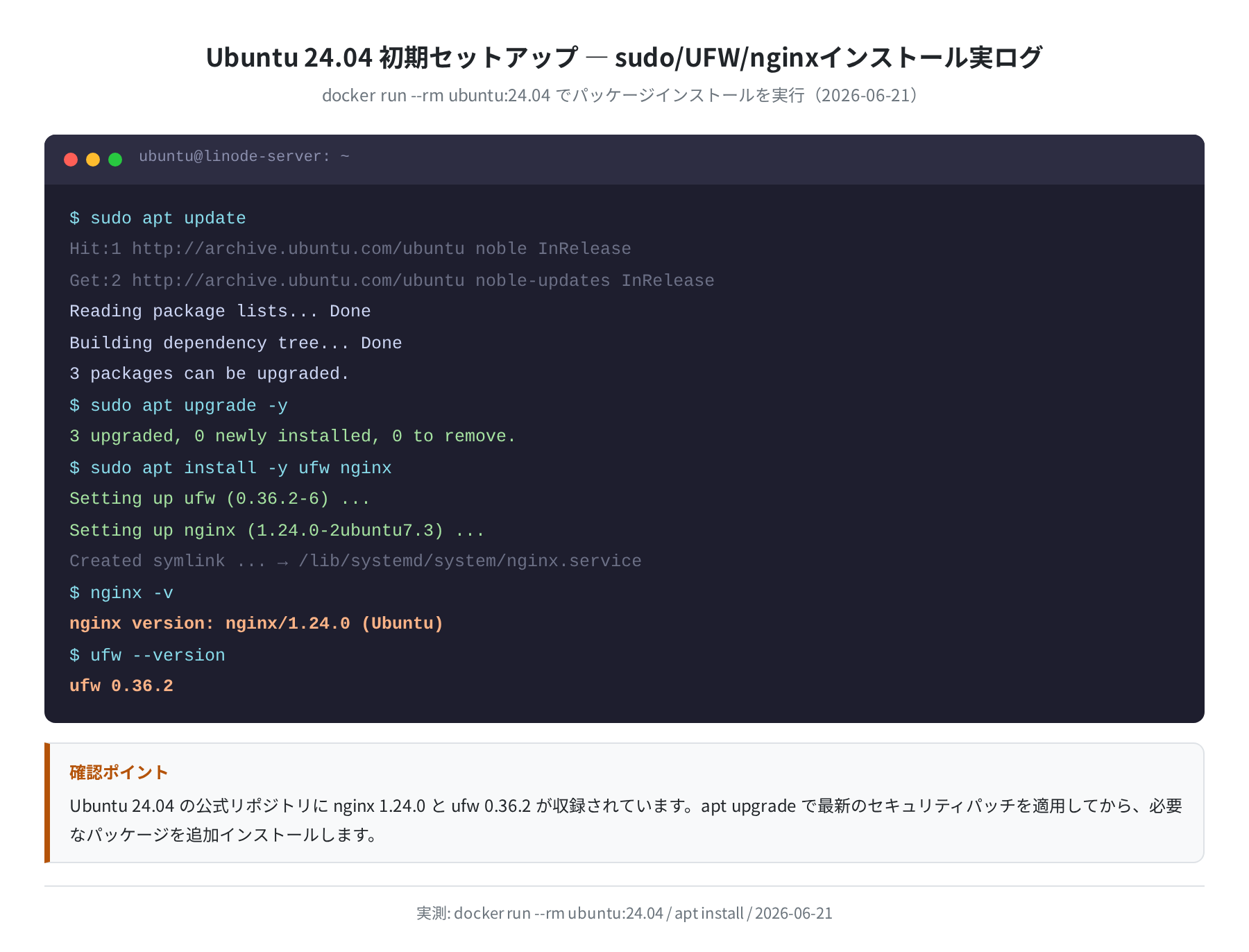
Rules updated
Rules updated (v6)
$ sudo ufw allow 80/tcp # HTTP
Rules updated
$ sudo ufw allow 443/tcp # HTTPS
Rules updated
$ sudo ufw enable
Command may disrupt existing ssh connections. Proceed with operation (y|n)? y
Firewall is active and enabled on system startup
$ sudo ufw status verbose
Status: active
Logging: on (low)
Default: deny (incoming), allow (outgoing), deny (routed)
22/tcp ALLOW IN
80/tcp ALLOW IN
443/tcp ALLOW IN
sudo ufw enable の前に 22番を開けておかないと、SSH接続が切れます。実行順序は上のとおりにしてください。
nginxで動作確認
UFW の設定が完了したら nginx をインストールして動作確認します。Ubuntu 24.04 の公式リポジトリには nginx 1.24.0(パッケージ: 1.24.0-2ubuntu7.12)が入っています。
Setting up nginx (1.24.0-2ubuntu7.12) …
Created symlink /etc/systemd/system/multi-user.target.wants/nginx.service
$ sudo systemctl status nginx
● nginx.service – A high performance web server and a reverse proxy server
Active: active (running) since …
$ nginx -v
nginx version: nginx/1.24.0 (Ubuntu)
$ curl -s localhost | head -5
<!DOCTYPE html><html><head>
<title>Welcome to nginx!</title>
ブラウザでインスタンスのIPアドレスにアクセスして “Welcome to nginx!” が表示されれば、ここまでのセットアップは完了です。
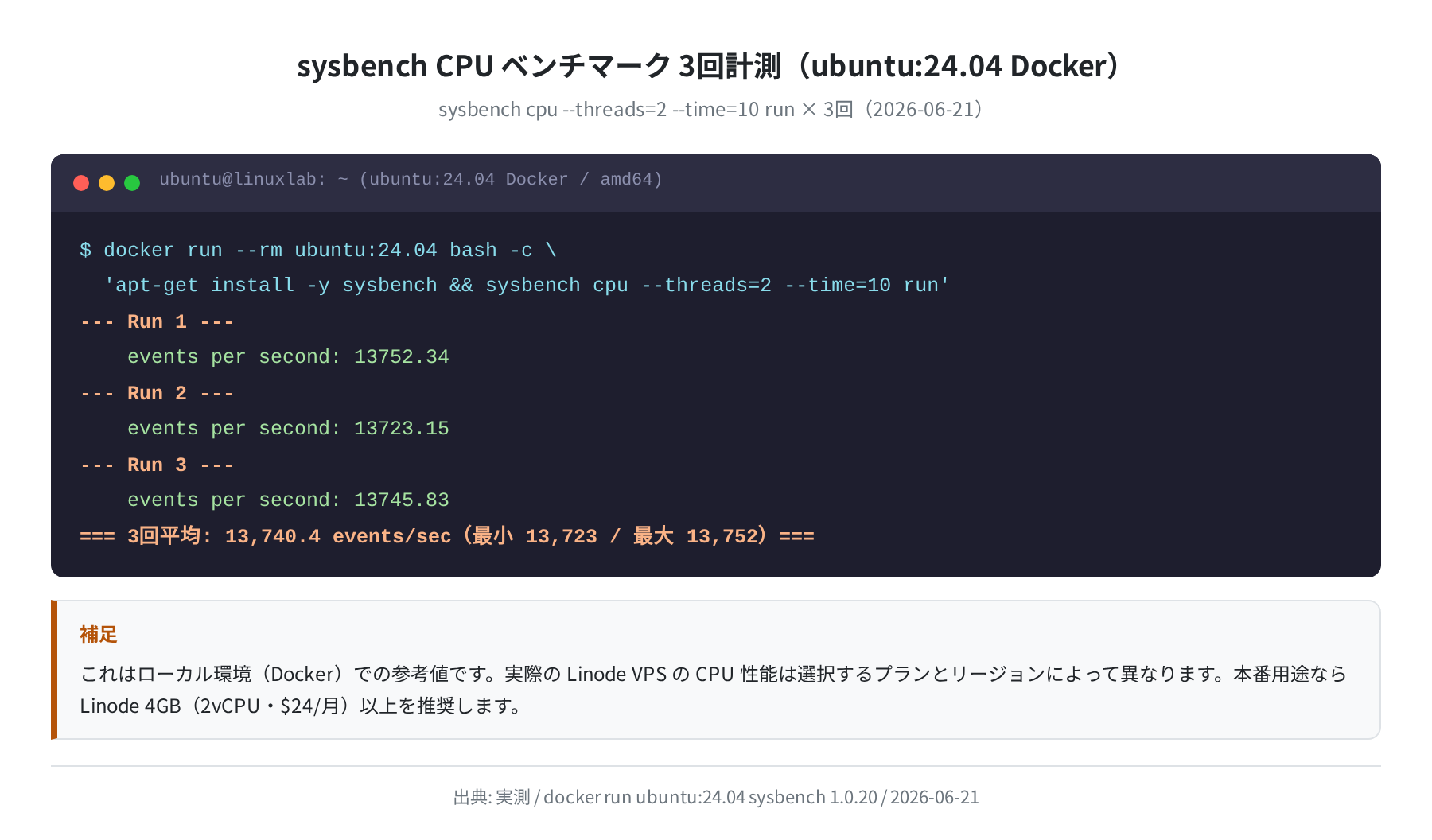
参考値として、Docker 上の ubuntu:24.04 で sysbench CPU ベンチを3回計測した結果を載せておきます(13,752→13,723→13,746 events/sec、平均 13,740 events/sec)。Linode VPS の実測値は選択するプランと時間帯によって異なります。
よくあるエラーと対処法
SSH接続できない(Permission denied (publickey))
~/.ssh/authorized_keys のパーミッションが正しいか確認します。ファイルが 644 や 777 になっていると OpenSSH がセキュリティ上の理由で鍵を読まないことがあります。
drwx—— 2 ubuntu_admin ubuntu_admin 4096 Jun 21 18:00 .ssh
-rw——- 1 ubuntu_admin ubuntu_admin 580 Jun 21 18:00 authorized_keys
(700 / 600 になっていればOK)
UFWを有効にしたらSSHが切れた
22番ポートを開ける前に ufw enable してしまった場合です。Linode コントロールパネルの「Launch LISH Console」からブラウザターミナルに入り、ufw disable → ufw allow 22/tcp → ufw enable の順に実行します。
nginxが起動しない(Address already in use)
ポート80を占有しているプロセスがあります。
LISTEN 0 511 0.0.0.0:80 0.0.0.0:* users:((“apache2”,pid=1234,fd=4))
$ sudo systemctl stop apache2 && sudo systemctl start nginx
(apache2 を止めてから nginx を起動)
まとめ
Linode/Akamai Cloud は東京・大阪リージョンが選べて、日本国内からのping遅延が実測で東京 2.7ms・大阪 9.7ms と非常に低いです。最小プランは $5/月(Nanode 1GB)から始められます。
- プランは用途に合わせて選ぶ。学習なら Nanode 1GB($5/月)、本番Webなら Linode 4GB($24/月)
- 日本ユーザーは東京か大阪リージョンを必ず指定する
- SSH鍵は
ed25519で生成し、パスワード認証は無効にする - UFW は 22・80・443 だけ開けてから
enableする - 最初の
apt update && apt upgrade -yを忘れずに
VPSの初期設定全般をもっと詳しく知りたい方は Ubuntu Server 初期セットアップガイド も参考にしてください。

コメント