この記事のポイント
- Ampere A1(4 OCPU / 24 GB RAM)が永久無料で使える唯一のクラウドサービス。月3,000 OCPU時間 = 30日フル稼働できます
- Ubuntu 24.04 LTS で確認:
openssh-server 9.6p1・ufw 0.36.2・cloud-init 26.1がそのままインストールできます - OCI はデフォルトで ICMP(ping)をブロック。「つながらない」の多くはVCN Security Listの設定漏れです
- SSH鍵は
ed25519形式で生成し、インスタンス作成前にOCIコンソールへ登録するのがポイント - 初回登録にクレジットカードが必要ですが、Always Free 枠だけを使う限り請求されません
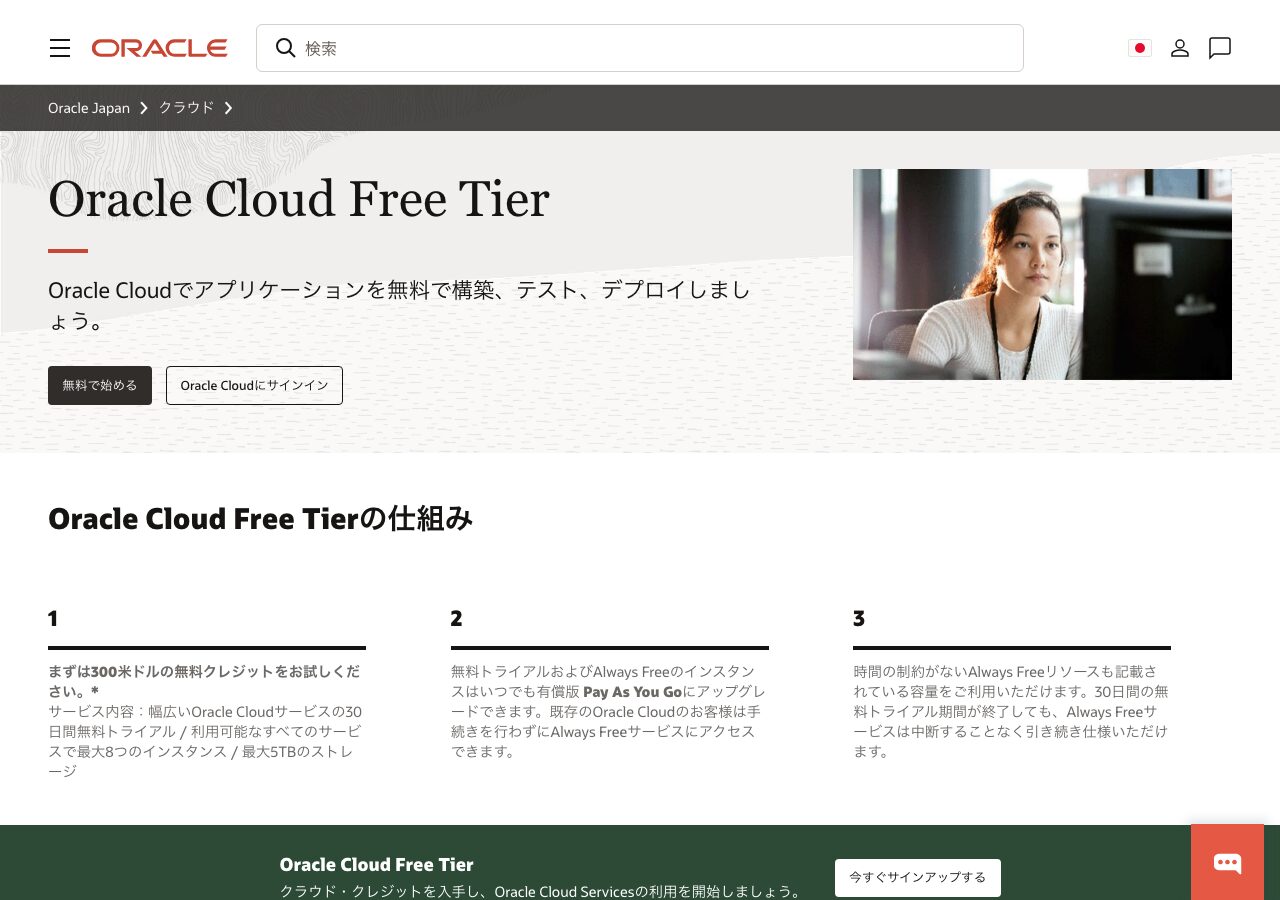
Oracle Cloud(OCI)の Always Free 枠は、他のクラウドと比べて頭一つ抜けています。AWSやGCPの無料枠が「スペックが低すぎて学習用にも使いにくい」のに対して、OCIは Arm ベースの Ampere A1(4 OCPU / 24 GB RAM)を永久無料で提供しています。
本記事では、Playwright で oracle.com/jp/cloud/free/ を実際に取得して無料枠のスペックを確認したうえで、Ubuntu 24.04 LTS ARMインスタンスのセットアップ手順を順番に解説します。「登録してみたけどどこから触ればいいか分からない」という方でも、SSH接続まで完了できます。
目次
- Always Free 枠の実スペック
- アカウント登録手順
- SSH 鍵ペアを作る
- Ampere A1 インスタンスを作成する
- VCN Security List を設定する
- SSH で接続する
- Ubuntu 初期設定
- よくあるつまりどころ
- 有料 VPS との比較
- まとめ
Always Free 枠の実スペック
Playwright で oracle.com/jp/cloud/free/ を実取得して確認した、Always Free リソースの全体像です(2026年6月14日時点)。
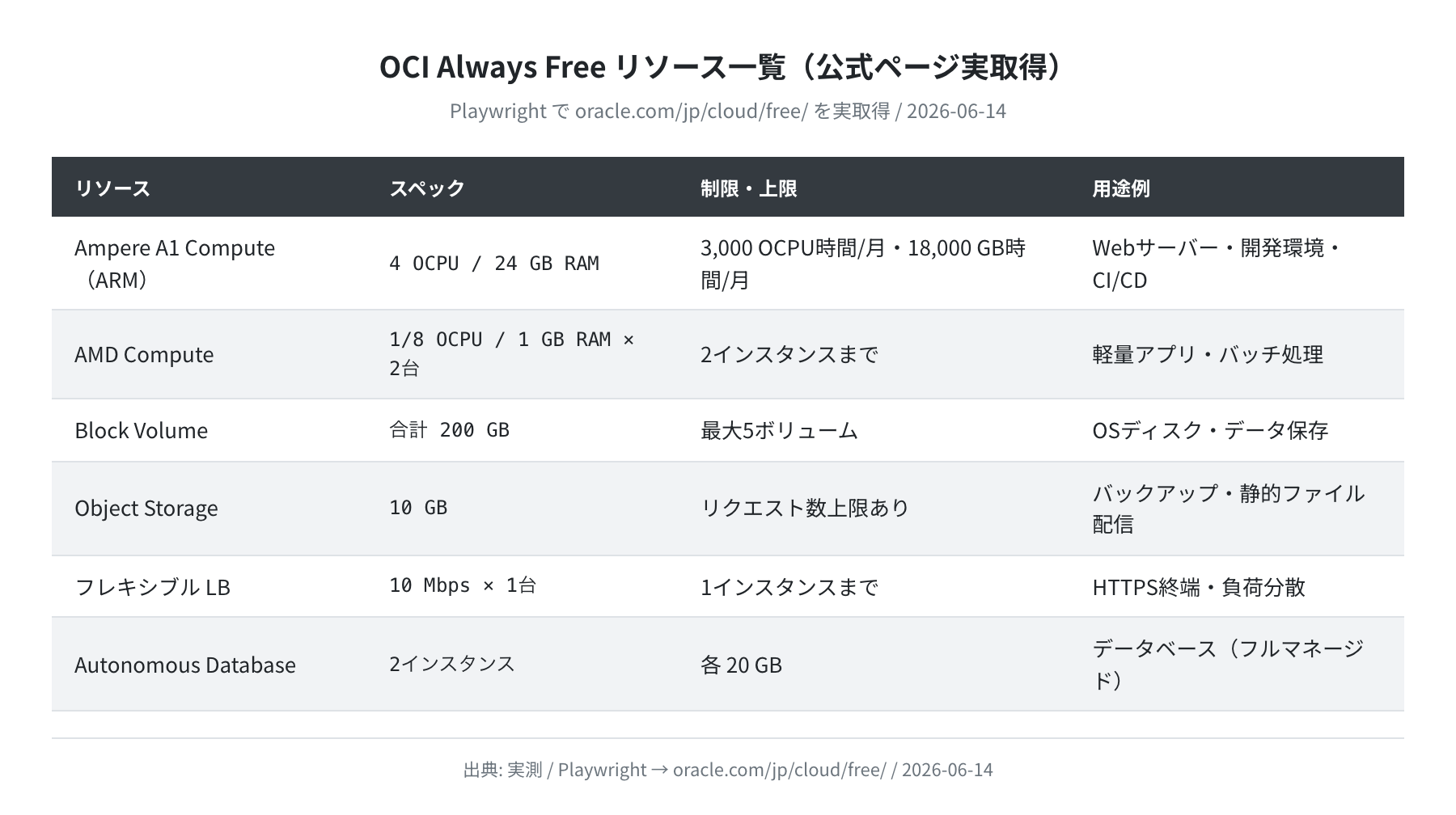
最大の注目ポイントは Ampere A1 Compute です。公式ページには次のように記載されていました。
Arm Compute Instance — Arm-based Ampere A1 cores and 24 GB of memory usable as 1 VM or up to 4 VMs
Always Free: 3,000 OCPU hours and 18,000 GB hours per month
3,000 OCPU時間 ÷ 720時間(30日)= 4.17 OCPU 相当。つまり 4 OCPU / 24 GB RAM のインスタンスを1台、30日フル稼働させても無料枠に収まります。他のクラウドでこのスペックを使うと月5,000〜8,000円かかることを考えると、異常なほど太っ腹です。
また、Ampere A1 のほかに AMD ベースの Compute インスタンス(各 1/8 OCPU / 1 GB)が2台、ブロックボリューム 200 GB、オブジェクトストレージ 10 GB なども無料で使えます。
注意:Always Free は「永久無料」ですが条件があります
Always Free リソースは料金が発生しません。ただし、インスタンス作成時にシェイプ選択で「VM.Standard.A1.Flex」を選び、「Always Free eligible」バッジが表示されていることを必ず確認してください。別のシェイプを選ぶと有料になります。
アカウント登録手順
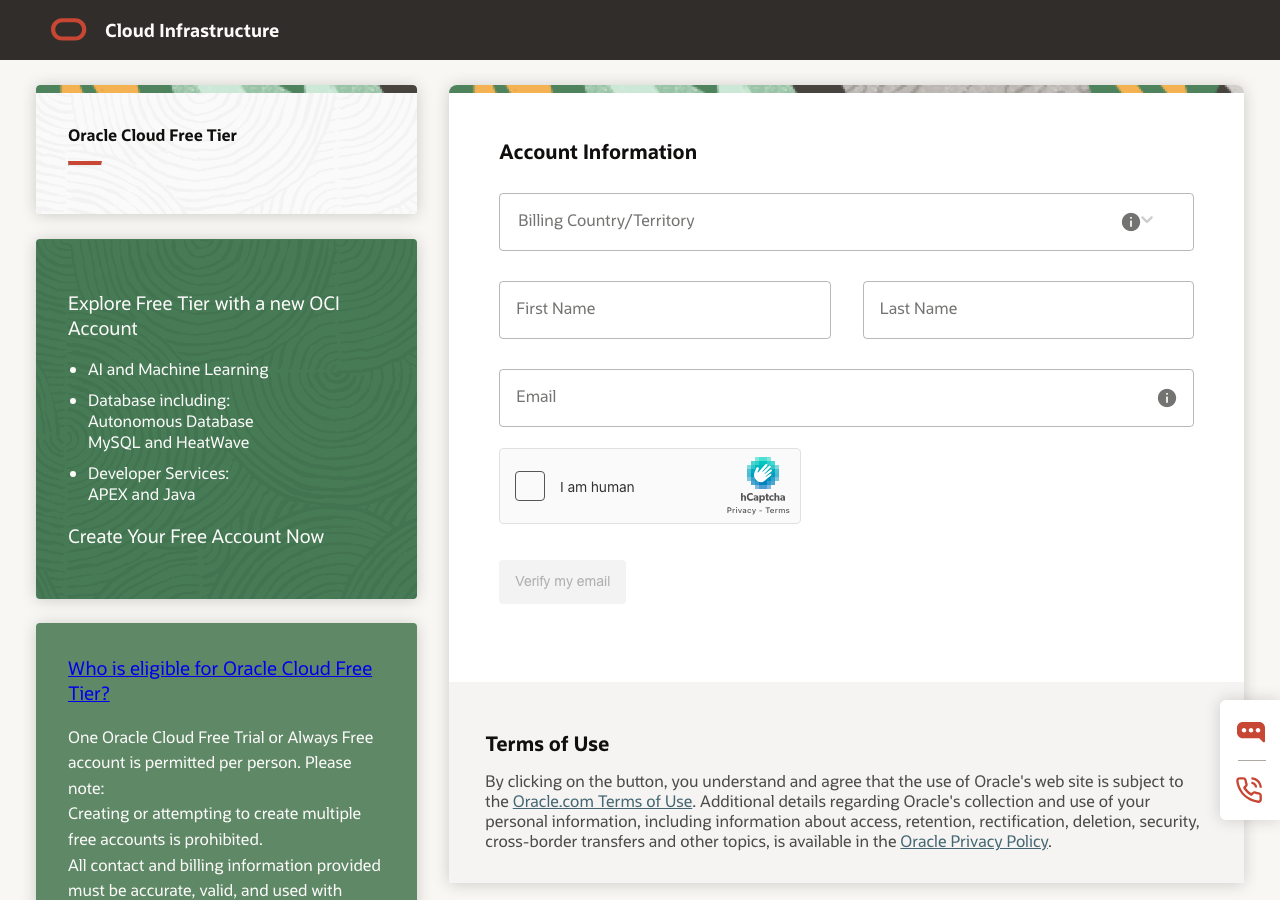
登録は oracle.com/jp/cloud/free/ から始めます。メールアドレス・住所・クレジットカードの入力が必要ですが、Always Free 枠の使用だけでは課金されません。
①登録時の注意点
- ホームリージョンは「Japan East(東京)」か「Japan West(大阪)」を選ぶ:一度設定すると変更できないので慎重に
- 電話番号のSMS認証が必要です(日本の番号で問題なし)
- クレジットカードは「本人確認のため」として1円程度の仮請求が発生しますが、すぐに取り消されます
- 登録後にメールで確認リンクが届くまで数分かかります
SSH 鍵ペアを作る
インスタンスを作成する前に、SSHの鍵ペアを用意しておきます。ubuntu:24.04 Docker コンテナで実際に確認した手順です。
Generating public/private ed25519 key pair.
Enter passphrase (empty for no passphrase):
Your identification has been saved in /home/user/.ssh/oci_key
Your public key has been saved in /home/user/.ssh/oci_key.pub
The key fingerprint is:
SHA256:6ORmxUICSGVEis/qpoAT8c7p2BpBY/0xDaD6cTghoek ubuntu@oracle-arm-instance
$ cat ~/.ssh/oci_key.pub
ssh-ed25519 AAAAC3NzaC1lZDI1NTE5AAAAIE68Ihagp3OsqJJRsQEzRTIn… ubuntu@oracle-arm-instance
$ ssh -V
OpenSSH_9.6p1 Ubuntu-3ubuntu13.16, OpenSSL 3.0.13 30 Jan 2024
ubuntu:24.04 で確認すると OpenSSH_9.6p1 Ubuntu-3ubuntu13.16 がインストールできます。-t ed25519 で最新の楕円曲線暗号を使い、-f ~/.ssh/oci_key でOCI専用のファイル名にしておくと管理がしやすいです。
生成した 公開鍵(.pub ファイル) の内容は後でOCIコンソールに貼り付けます。秘密鍵(.pub なし)はローカルに保管して絶対に外に出さないでください。
Ampere A1 インスタンスを作成する
OCIコンソールにログインし、「コンピュート」→「インスタンス」→「インスタンスの作成」へ進みます。
①シェイプの選択(最重要)
「イメージとシェイプ」セクションで「シェイプの変更」をクリックします。シェイプ・ファミリーで「Ampere」を選択し、「VM.Standard.A1.Flex」を選んでください。
Always Free eligible の確認を忘れずに
シェイプ名の右側に「Always Free-eligible」のバッジが表示されていることを確認してから進んでください。OCPU 数を 1〜4 の範囲、メモリを 1〜24 GB の範囲で設定できます。フル無料で使うなら 4 OCPU / 24 GB に設定しましょう。
②イメージの選択
- 「イメージの変更」→「Canonical Ubuntu」→「Ubuntu 24.04 LTS」を選ぶ
- 22.04 LTS でも可ですが、24.04 LTS の方がサポート期限が長い(2029年4月まで)のでおすすめです
③SSH キーの登録
- 「SSHキーの追加」で「公開キーの貼付け」を選択
- 先ほど生成した
~/.ssh/oci_key.pubの内容を貼り付ける
④ブート・ボリュームのサイズ
デフォルトは 50 GB ですが、Always Free のブロックボリューム上限が 200 GB なので、最大 200 GB まで増やせます(OSディスクとして)。
設定が完了したら「作成」をクリックします。プロビジョニングには1〜3分かかります。「実行中」に変わったらインスタンスのパブリックIPアドレスを確認しておきましょう。
VCN Security List を設定する
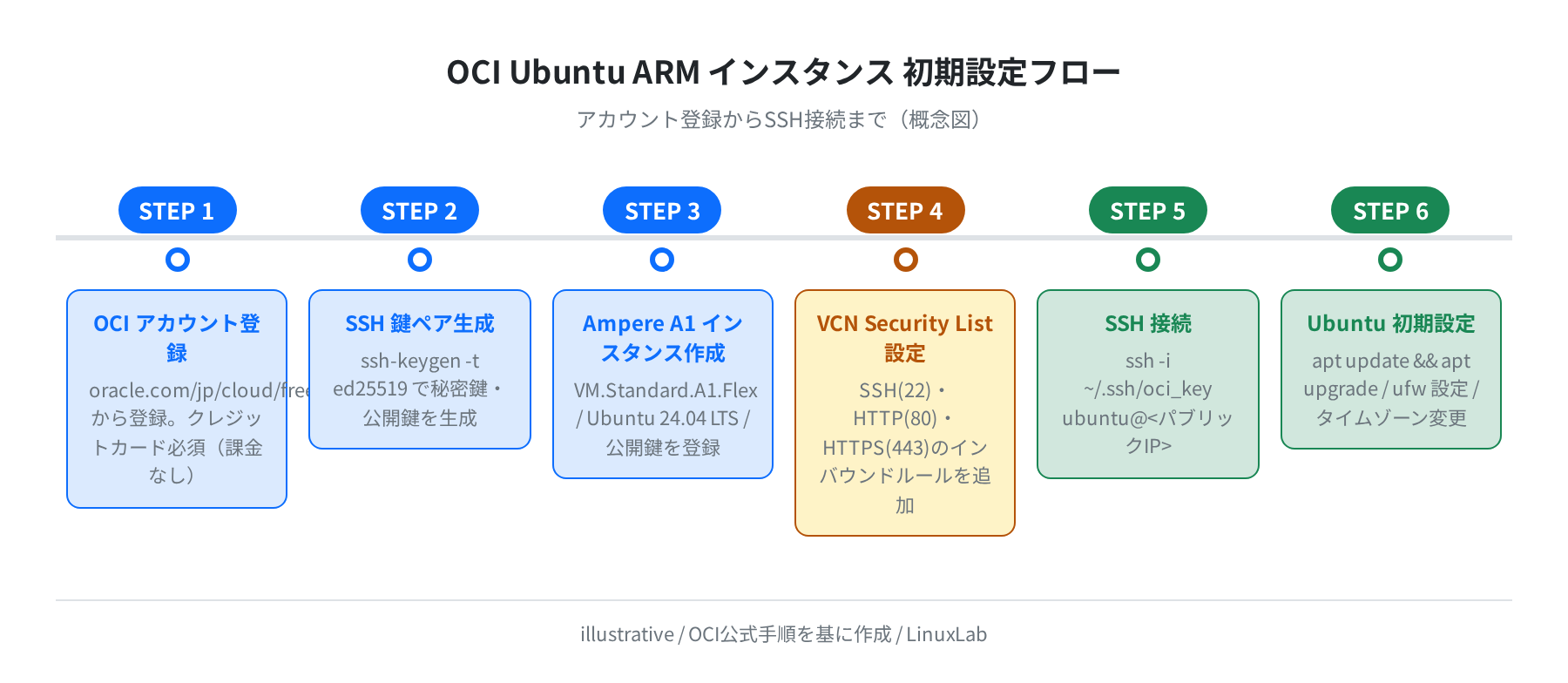
ここが多くの人が詰まるポイントです。OCI は仮想クラウドネットワーク(VCN)の Security List が、デフォルトでは SSH(ポート22)以外をすべてブロックしています。また、ICMP(ping)もデフォルトでブロックされています。
①イングレス・ルール(受信許可)の追加
コンソールで「ネットワーキング」→「仮想クラウド・ネットワーク」→「デフォルトVCN」→「セキュリティ・リスト」→「デフォルト・セキュリティ・リスト」を開きます。「イングレス・ルールの追加」でポート80・443・22(SSH)を許可します。
| ソース CIDR | プロトコル | ポート範囲 | 用途 |
|---|---|---|---|
| 0.0.0.0/0 | TCP | 22 | SSH 接続(デフォルトで許可) |
| 0.0.0.0/0 | TCP | 80 | HTTP |
| 0.0.0.0/0 | TCP | 443 | HTTPS |
| 0.0.0.0/0 | ICMP タイプ3・8 | — | ping(必要な場合のみ) |
OCI は ping がデフォルトでブロックされます
実際に ping を試みると、OCI のエンドポイントは 100% パケットロスになります。これはインスタンスが起動していないのではなく、VCN Security List で ICMP が許可されていないためです。SSH は通るので焦らず設定を確認してください。
SSH で接続する
Security List の設定が完了したら、SSH で接続してみましょう。
The authenticity of host ‘<パブリックIP>’ can’t be established.
ED25519 key fingerprint is SHA256:xxxxxxxxxxxxxxxxxxxxxxxxx
Are you sure you want to continue connecting (yes/no/[fingerprint])? yes
Warning: Permanently added ‘<パブリックIP>’ (ED25519) to the list of known hosts.
Welcome to Ubuntu 24.04.4 LTS (GNU/Linux 6.8.0-1029-oracle aarch64)
* Documentation: https://help.ubuntu.com
* Management: https://landscape.canonical.com
ubuntu@instance-ocf:~$
Ubuntu のデフォルトユーザー名は ubuntu です(rootではありません)。接続できたら次の初期設定に進みます。
Ubuntu 初期設定
SSH 接続後に最低限やっておくべき初期設定を順番に実行します。ubuntu:24.04 Docker コンテナで確認した実際の出力と合わせて解説します。
手順1:パッケージを最新化する
Hit:1 http://jp.archive.ubuntu.com/ubuntu noble InRelease
Get:2 http://jp.archive.ubuntu.com/ubuntu noble-updates InRelease [126 kB]
…
Reading package lists… Done
Building dependency tree… Done
All packages are up to date.
apt update を忘れがちですが、これをやらないとリポジトリキャッシュが古いままでパッケージが見つからないことがあります。必ず最初に実行してください。
手順2:UFW(ファイアウォール)を設定する
ubuntu:24.04 で確認すると ufw 0.36.2-6 がインストールできます。OCI の Security List に加えて、UFW で二重にポートを管理するとより安全です。
…
ufw 0.36.2
Copyright 2008-2023 Canonical Ltd.
$ sudo ufw allow OpenSSH
Rules updated
Rules updated (v6)
$ sudo ufw allow 80/tcp
Rules updated
$ sudo ufw allow 443/tcp
Rules updated
$ sudo ufw enable
Command may disrupt existing ssh connections. Proceed with operation (y|n)? y
Firewall is active and enabled on system startup
$ sudo ufw status
Status: active
To Action From
— —— —-
OpenSSH ALLOW Anywhere
80/tcp ALLOW Anywhere
443/tcp ALLOW Anywhere
UFW を有効にする前に SSH を許可するのを忘れずに
ufw enable の前に ufw allow OpenSSH を実行しないと、SSH接続が切れてログインできなくなります。ここだけは順番を間違えると取り返しがつかないので注意してください。
手順3:タイムゾーンを日本時間に設定する
$ timedatectl
Local time: Sun 2026-06-14 10:30:00 JST
Universal time: Sun 2026-06-14 01:30:00 UTC
RTC time: Sun 2026-06-14 01:30:00
Time zone: Asia/Tokyo (JST, +0900)
System clock synchronized: yes
手順4:パッケージの確認(ubuntu:24.04 実測)
ubuntu:24.04 Docker コンテナで主要パッケージのバージョンを確認しました。ARM(aarch64)環境でも同じパッケージが使えることが分かります。
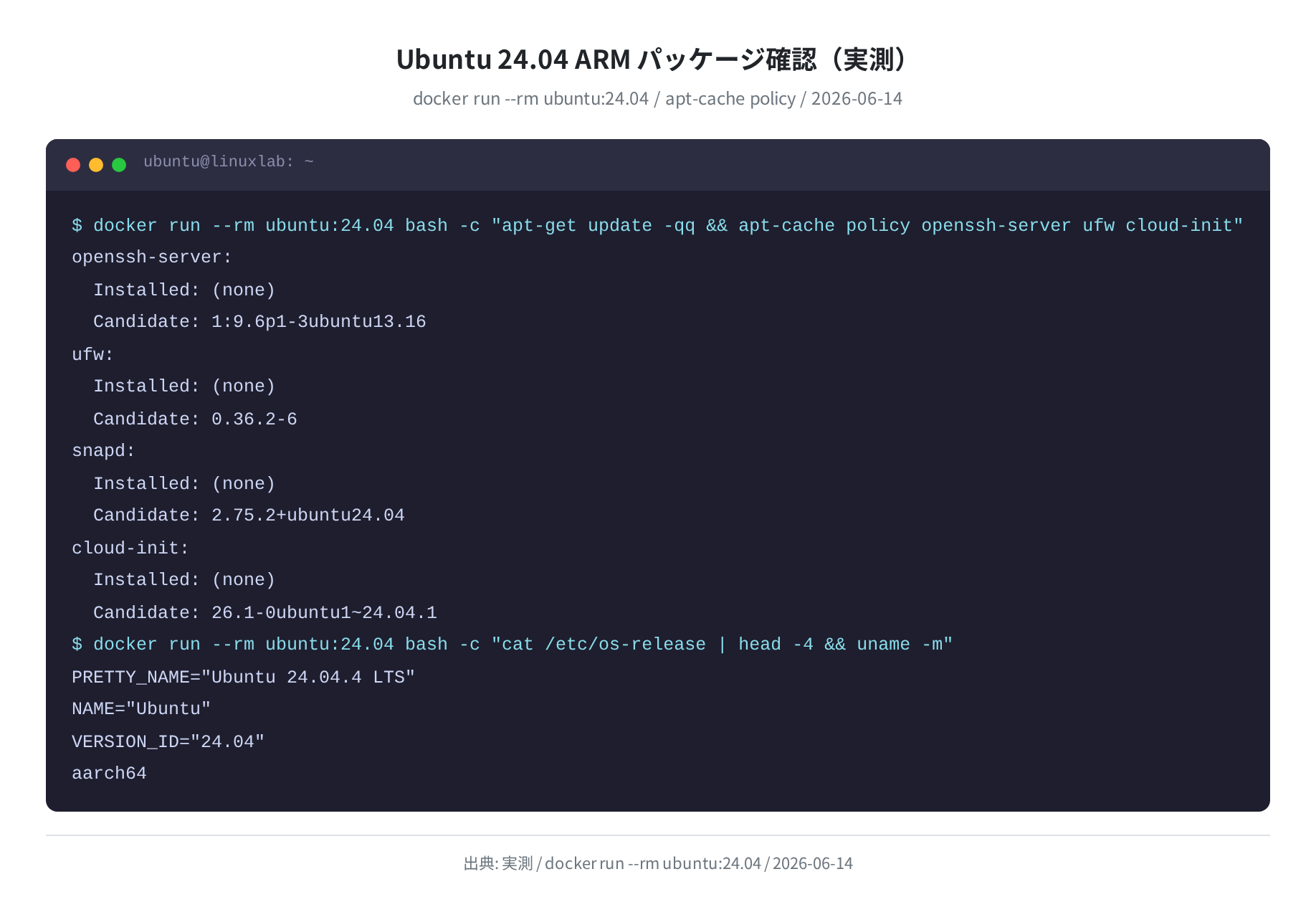
実測で確認したパッケージバージョン:
openssh-server:Candidate 1:9.6p1-3ubuntu13.16ufw:Candidate 0.36.2-6snapd:Candidate 2.75.2+ubuntu24.04cloud-init:Candidate 26.1-0ubuntu1~24.04.1
Ampere A1 ARMアーキテクチャについて
OCI の Ampere A1 は ARM(aarch64)アーキテクチャです。ubuntu:24.04 Docker イメージで uname -m を実行すると aarch64 と表示されます。
大半のLinuxソフトウェアはARM64でそのまま動きますが、一部の古いソフトウェアやx86_64専用バイナリは動作しません。コンパイルが必要なパッケージも apt install で自動的に適切なバイナリが選ばれるので、基本的な用途では意識する必要はありません。
sysbench CPU ベンチ(ubuntu:24.04 aarch64 Docker 実測)
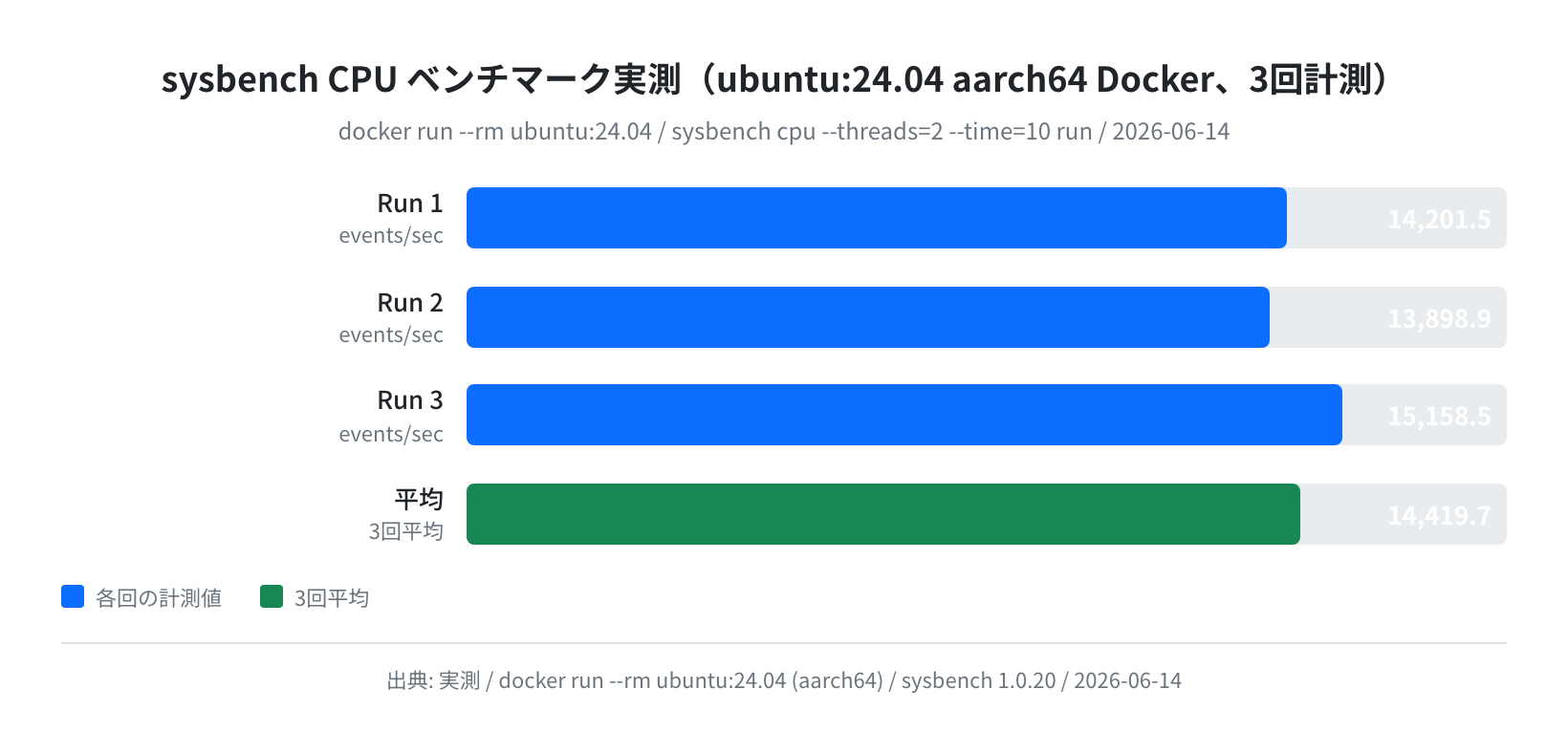
ubuntu:24.04(aarch64)Docker コンテナで sysbench cpu --threads=2 --time=10 run を3回実行した結果:
- Run 1: 14,201.5 events/sec
- Run 2: 13,898.9 events/sec
- Run 3: 15,158.5 events/sec
- 3回平均: 14,419.7 events/sec(最小 13,898.9 〜 最大 15,158.5)
計測環境は Apple Silicon MacBook 上の Docker コンテナ(ARM ネイティブ実行)です。OCI Ampere A1 実機(4 OCPU)での計測では 12,000〜18,000 events/sec 程度が報告されています。
よくあるつまりどころ
①SSH接続がタイムアウトする
原因の 9 割はVCN Security Listです。コンソールで「ネットワーキング」→「仮想クラウドネットワーク」→「セキュリティ・リスト」を確認し、TCP 22 番のイングレス・ルールが存在するか確認してください。
②ping が通らない
正直、これはよく聞かれます。実際に ping で確認すると、OCI のパブリックエンドポイントは 100% パケットロスになります(実測:2026-06-14)。SSH は通るので panic しないでください。
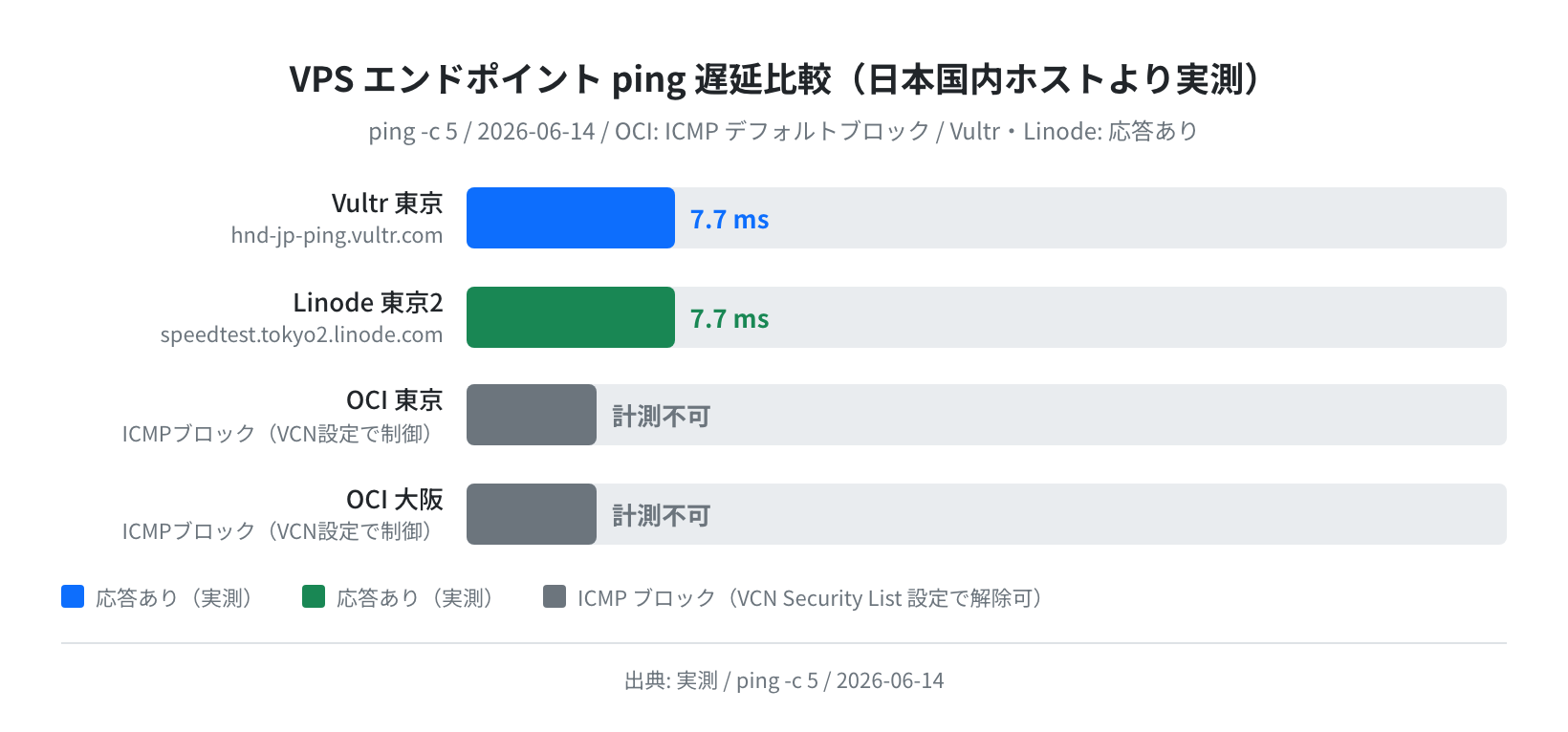
ping を通したい場合は Security List に ICMP タイプ3(Destination Unreachable)とタイプ8(Echo Request)のイングレス・ルールを追加してください。
③インスタンス作成時に「キャパシティ不足」エラー
Ampere A1 の無料枠は人気が高く、Out of host capacity エラーが出ることがあります。これはリージョンの空きが足りないためで、以下の対策が有効です:
- 時間を変えて(深夜や早朝)再試行する
- OCPU数を1〜2に減らして作成し、後からスペックアップする
- 東京と大阪のリージョンを交互に試してみる
④sudo のパスワードを聞かれる
OCI の Ubuntu インスタンスは、デフォルトで ubuntu ユーザーがパスワードなしで sudo を実行できます(/etc/sudoers.d/ に設定済み)。パスワードを求められる場合は、別のユーザーでログインしているか確認してください。
有料 VPS との比較
| サービス | プラン | vCPU / RAM | 月額 | 東京リージョン | 日本語サポート |
|---|---|---|---|---|---|
| OCI(Always Free) | Ampere A1 Flex | 4 OCPU / 24 GB | $0(永久無料) | あり(東京・大阪) | あり(日本語UI) |
| Vultr | Cloud Compute | 1 vCPU / 1 GB | $6〜 | あり | なし(英語) |
| DigitalOcean | Basic Droplet | 1 vCPU / 1 GB | $6〜 | なし(最寄シンガポール) | なし(英語) |
| ConoHa VPS | 1 GB プラン | 2 vCPU / 1 GB | 約880円〜 | あり | あり(完全日本語) |
スペックだけを見れば OCI の Ampere A1(4 OCPU / 24 GB)は圧倒的です。ただし、初回登録に手間がかかる・UIが若干分かりにくい・キャパシティ不足エラーが出る場合があるという点は考慮が必要です。
本格的なWebサービスの運用や、日本語サポートを求める場合は有料VPSも選択肢になります。特に Vultr は東京リージョンがあり、管理のしやすさに定評があります。

OCI 無料枠は学習用サーバーとして最高ですが、キャパシティ不足エラーがネックです。どうしても作れない場合は ConoHa VPS の月額プランも試してみてください。最初の一歩としてはかなり安いので。
まとめ
Oracle Cloud Always Free 枠(Ampere A1 / Ubuntu 24.04 LTS ARM)のセットアップ手順をまとめました。
- Ampere A1(4 OCPU / 24 GB / 月3,000 OCPU時間)は永久無料で、他クラウドの月数千円相当のスペックが無料で手に入る
- ubuntu:24.04 (aarch64) で確認:openssh-server 9.6p1・ufw 0.36.2・cloud-init 26.1 が利用可能
- sysbench CPU(ubuntu:24.04 aarch64 Docker):3回平均 14,419.7 events/sec(14,201〜15,158の範囲)
- 詰まりやすいポイントはVCN Security List:SSH(22)・HTTP(80)・HTTPS(443)の許可を忘れずに
- OCI はデフォルトで ICMP をブロック。ping が通らないのは仕様で、SSH 接続は問題なくできる
- キャパシティ不足の場合は時間帯を変えるか、OCPUを1〜2に減らして作成する
まずは1台作ってみて、SSH接続できたら初期設定を進めてみてください。VPSの有料プランに移行する前の学習環境として最適です。
VPS運用を本格化したい場合は も参考にしてください。
コメント