「欧州の格安GPUサーバーでAI環境を組みたい」「時間課金でGPUを借りて学習を回したい」——そんな方に Hetzner(ヘッツナー)の GPU サーバーは有力な選択肢です。ただし、日本語の記事では「Hetzner Cloud に A100 のGPUインスタンスがある」と書かれていることがありますが、これは事実と違います。
結論から言うと、Hetzner の GPU は 専用ルートサーバー(GEX ライン)として提供されていて、GPU は NVIDIA RTX 4000 Ada と RTX PRO 6000 Blackwell の2モデル、A100 は扱っていません。本記事では、公式ページを実際に取得して確認したプラン・料金と、Ubuntu 24.04 の Docker コンテナで実測したパッケージバージョン・SSH鍵生成結果をもとに、間違いのないセットアップ手順を解説します(2026-06-14 時点)。
この記事のポイント
- Hetzner の GPU は「クラウドのGPUインスタンス」ではなく専用サーバー「GEX ライン」。A100 や GPU-Line / GX2-15 は存在しません(公式ページで実確認)
- GEX44 は RTX 4000 SFF Ada(20GB)でAI推論向け、GEX131 は RTX PRO 6000 Blackwell(96GB)でAI学習向け
- 料金は GEX44 が月額€214.00(時間€0.3429)、GEX131 が月額€898.00(時間€1.4351)— 2026-06-14 公式ページ表示価格
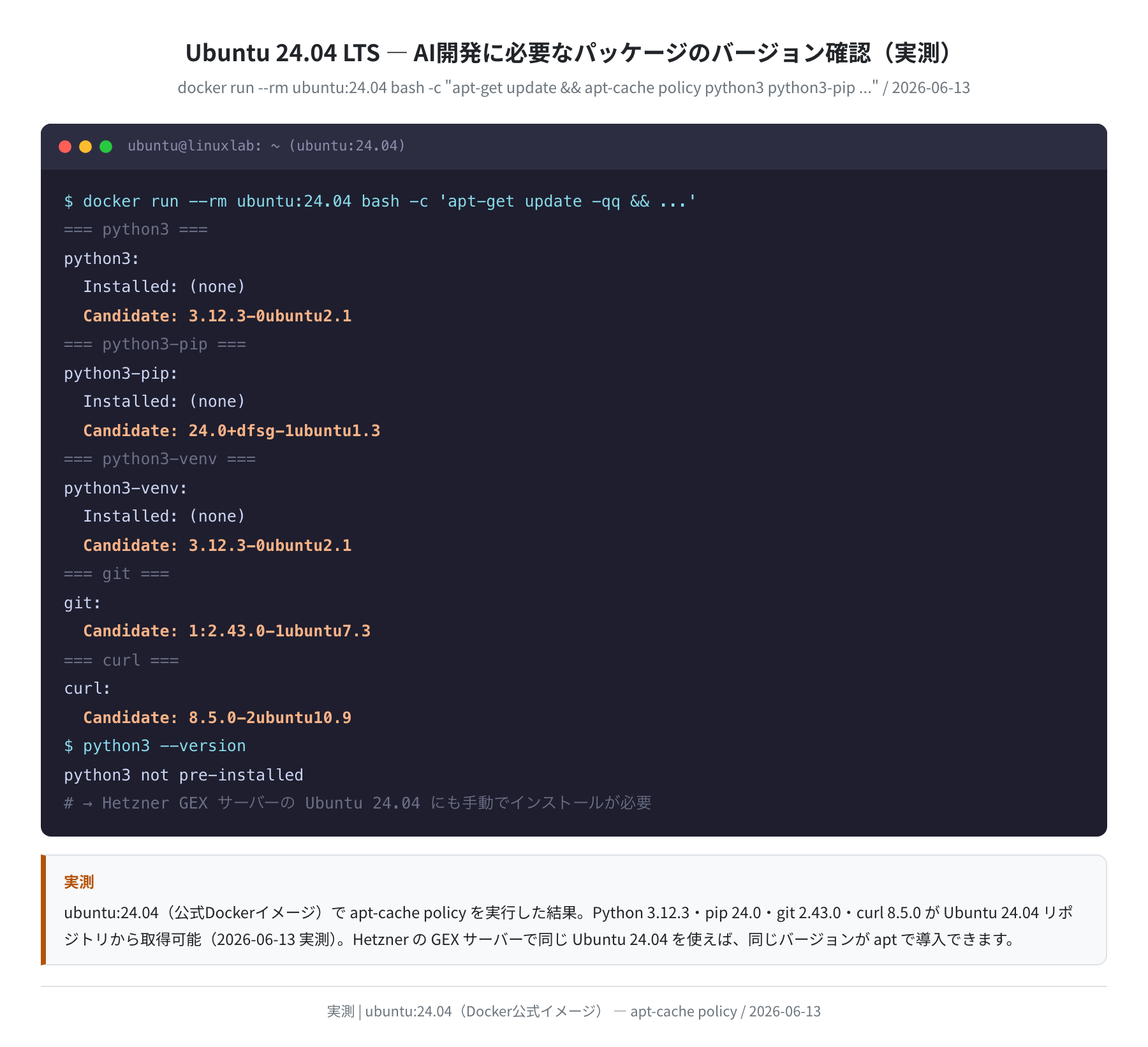
- Ubuntu 24.04 LTS で Python 3.12.3 / pip 24.0 / git 2.43.0 が apt で導入できることを確認(2026-06-13 実測)
- Hetzner のデータセンターは欧州・米国のみ。日本からは約270ms以上の遅延があるので学習・バッチ処理向き
Hetzner の GPU サーバーとは?まず誤解を正す
Hetzner はドイツ発のホスティング事業者で、欧州では AWS や Google Cloud より安価な VPS・専用サーバーで知られています。GPU についても提供がありますが、ここで多くの記事が間違えています。
注意:Hetzner Cloud に「A100のGPUインスタンス」はありません
Hetzner の GPU は 専用ルートサーバーの「GEX ライン」です。クラウド側(CPXなどの時間課金VPS)には GPU 付きインスタンスはありません。公式ページ(hetzner.com/dedicated-rootserver/matrix-gpu/)を実際に取得して確認したところ、ラインナップは GEX44 と GEX131 の2機種のみで、GPU は NVIDIA RTX 系。A100 / H100 / 「GPU-Line」「GX2-15」といった商品名は存在しません。古い情報やAI生成記事に注意してください。
GEX ラインは専用サーバーですが、GEX131 は時間課金(€1.4351/h)にも対応していて、「学習ジョブを数時間〜数日だけ動かして停止する」というクラウド的な使い方ができます。実質的に欧州系の格安GPUサーバーとして扱えるわけです。
GEX44 と GEX131 のスペック・料金比較
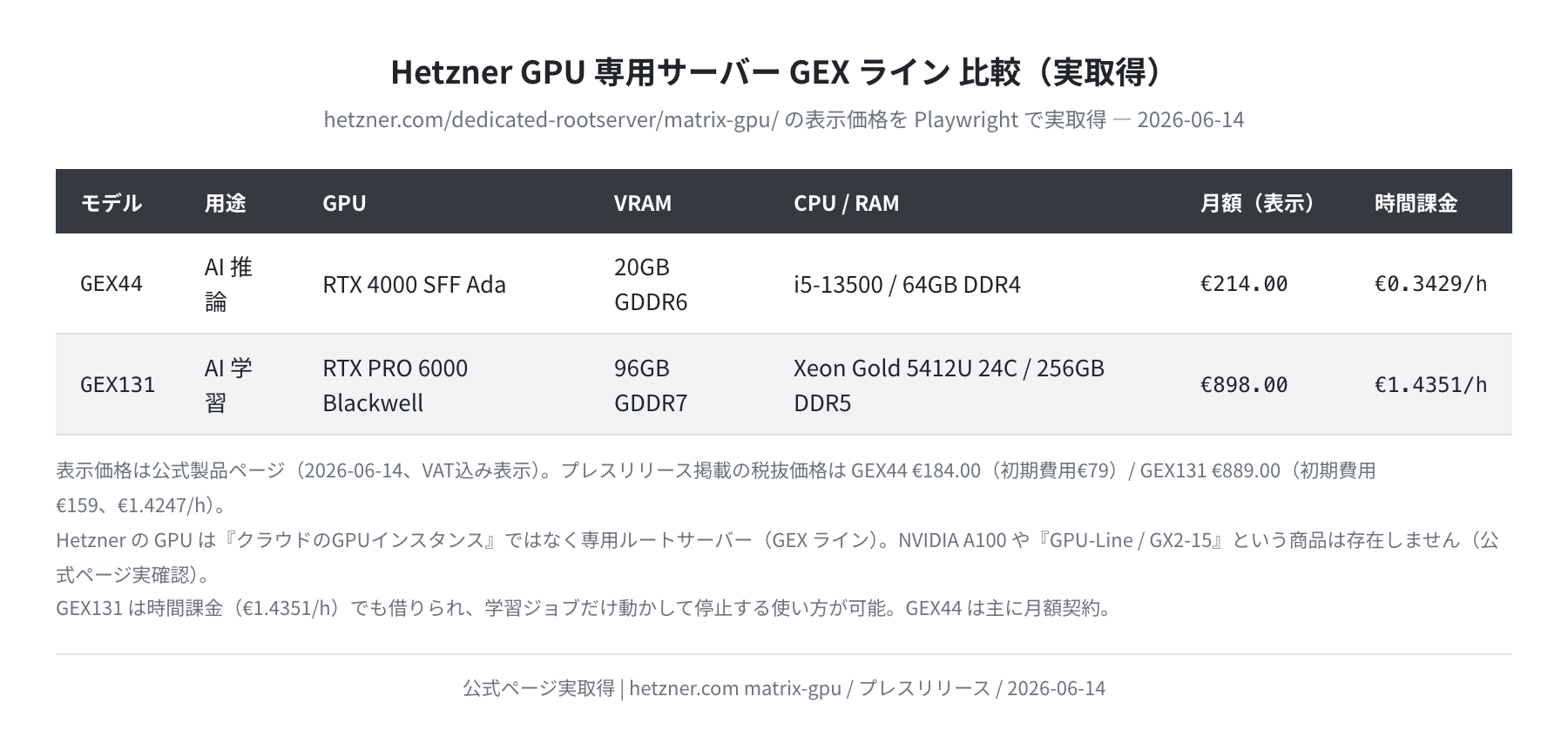
公式ページの表示価格を Playwright で取得した結果が上の表です(2026-06-14 取得)。要点を整理します。
| モデル | GPU / VRAM | CPU / RAM | 月額(表示・税込) | 時間課金 | 向く用途 |
|---|---|---|---|---|---|
| GEX44 | RTX 4000 SFF Ada / 20GB GDDR6 | Core i5-13500 / 64GB DDR4 | €214.00 | €0.3429/h | AI推論・軽い学習 |
| GEX131 | RTX PRO 6000 Blackwell / 96GB GDDR7 | Xeon Gold 5412U 24C / 256GB DDR5 | €898.00 | €1.4351/h | AI学習・大規模FT |
製品ページの表示はVAT込みのため、プレスリリース掲載の税抜価格(GEX44 €184.00+初期費用€79、GEX131 €889.00+初期費用€159、€1.4247/h)とは少し差があります。最新の正確な価格は hetzner.com で必ずご確認ください。
Hetzner GPU サーバー公式ページのスクリーンショット
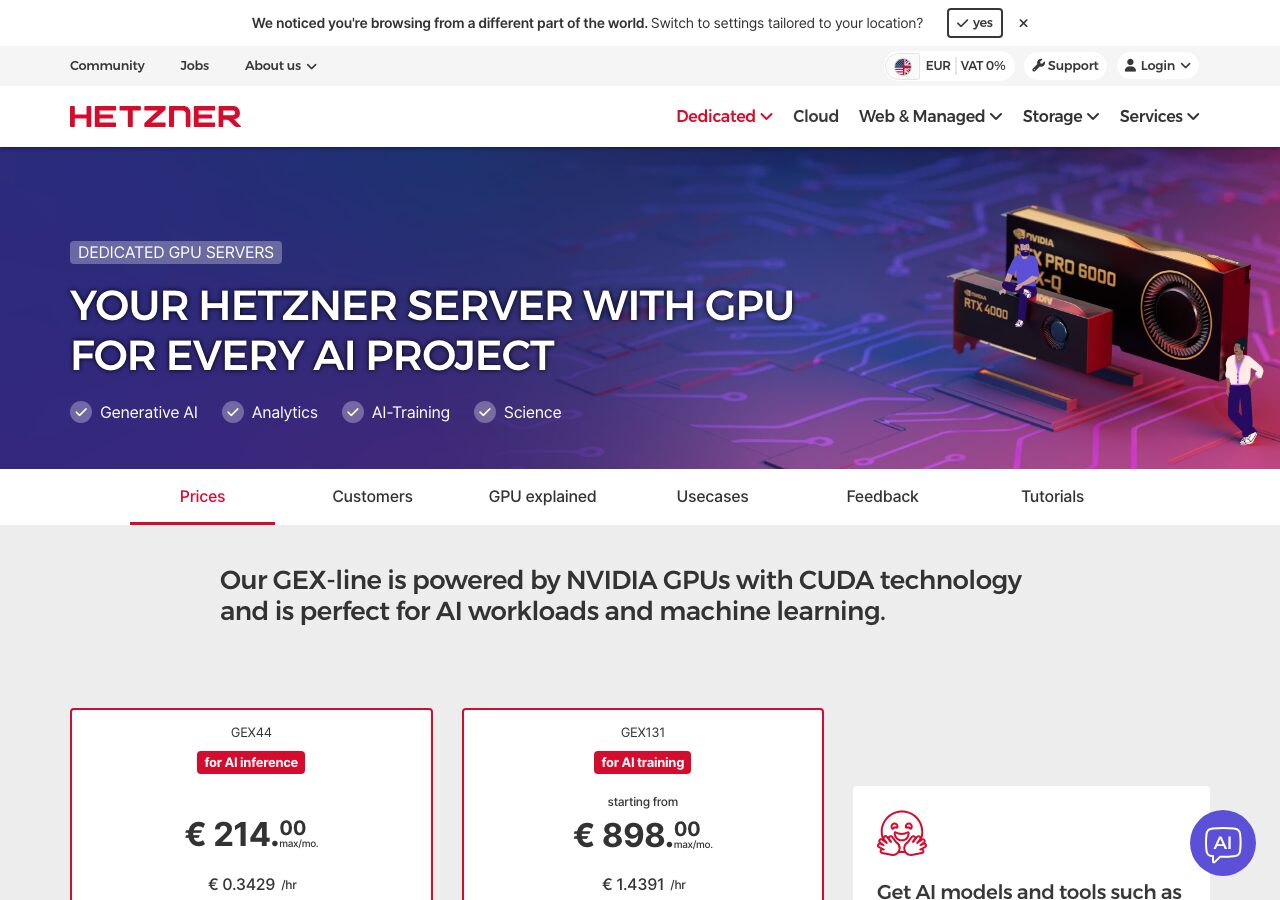
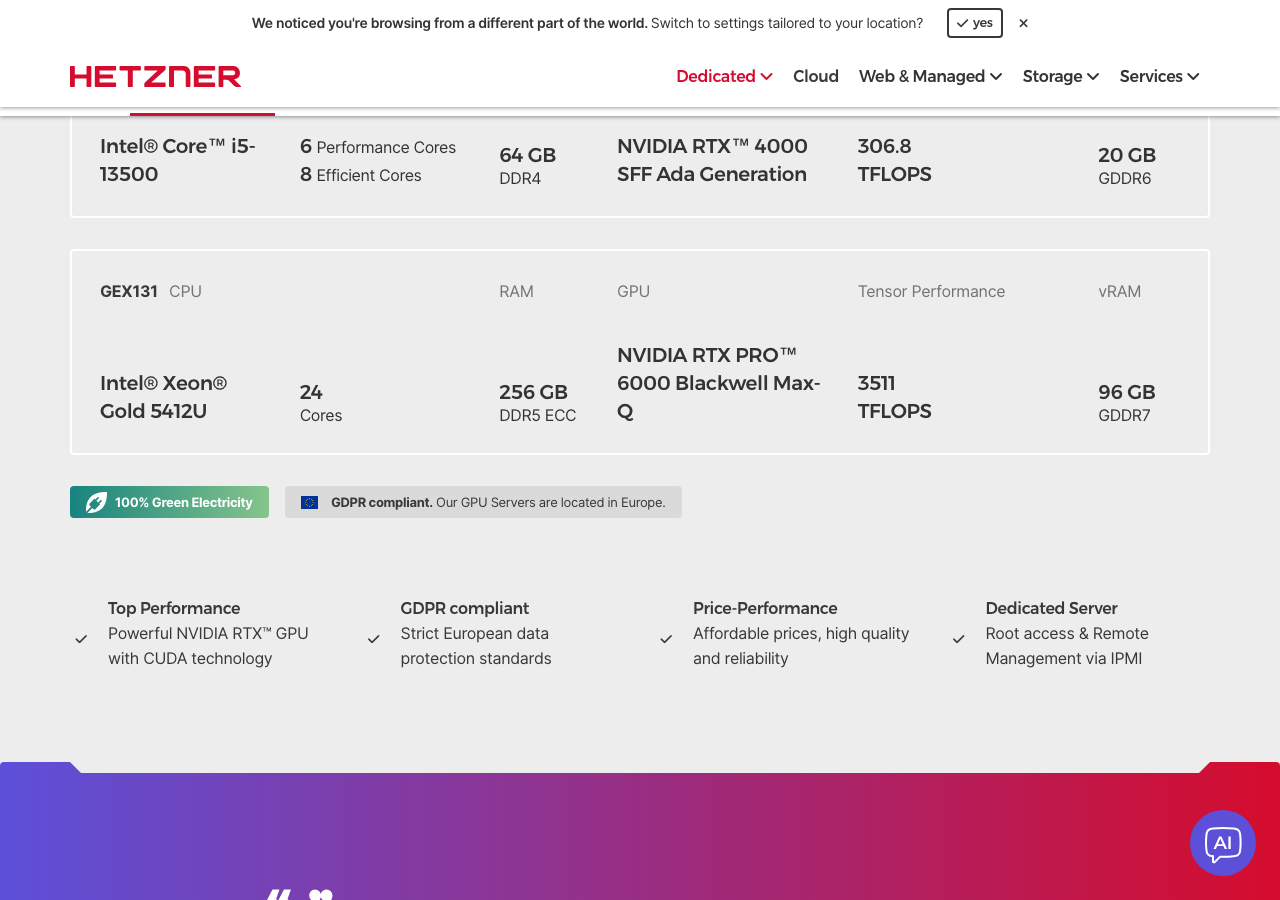
公式ページにも「Our GEX-line is powered by NVIDIA GPUs with CUDA technology and is perfect for AI workloads and machine learning.」と明記されています。GEX44 が「for AI inference(推論向け)」、GEX131 が「for AI training(学習向け)」と用途分けされている点を押さえておきましょう。
サーバー作成の前に:SSH 鍵を準備する
Hetzner で専用サーバーを申し込む際は、SSH 公開鍵を登録するのが標準的なアクセス方法です(SSH は暗号化してリモート接続する仕組みです)。まず手元のマシンで鍵ペアを生成しておきましょう。
手順1:ed25519 鍵ペアを生成する
Generating public/private ed25519 key pair.
Enter file in which to save the key (~/.ssh/id_ed25519): [Enter]
Enter passphrase (empty for no passphrase): [Enter]
Your identification has been saved in ~/.ssh/id_ed25519
Your public key has been saved in ~/.ssh/id_ed25519.pub
The key fingerprint is:
SHA256:bib7fbtVgcH10iO7DNO8uE58/BgVRD8rXyE9on1O/38 hetzner-gpu-test@linuxlab.jp
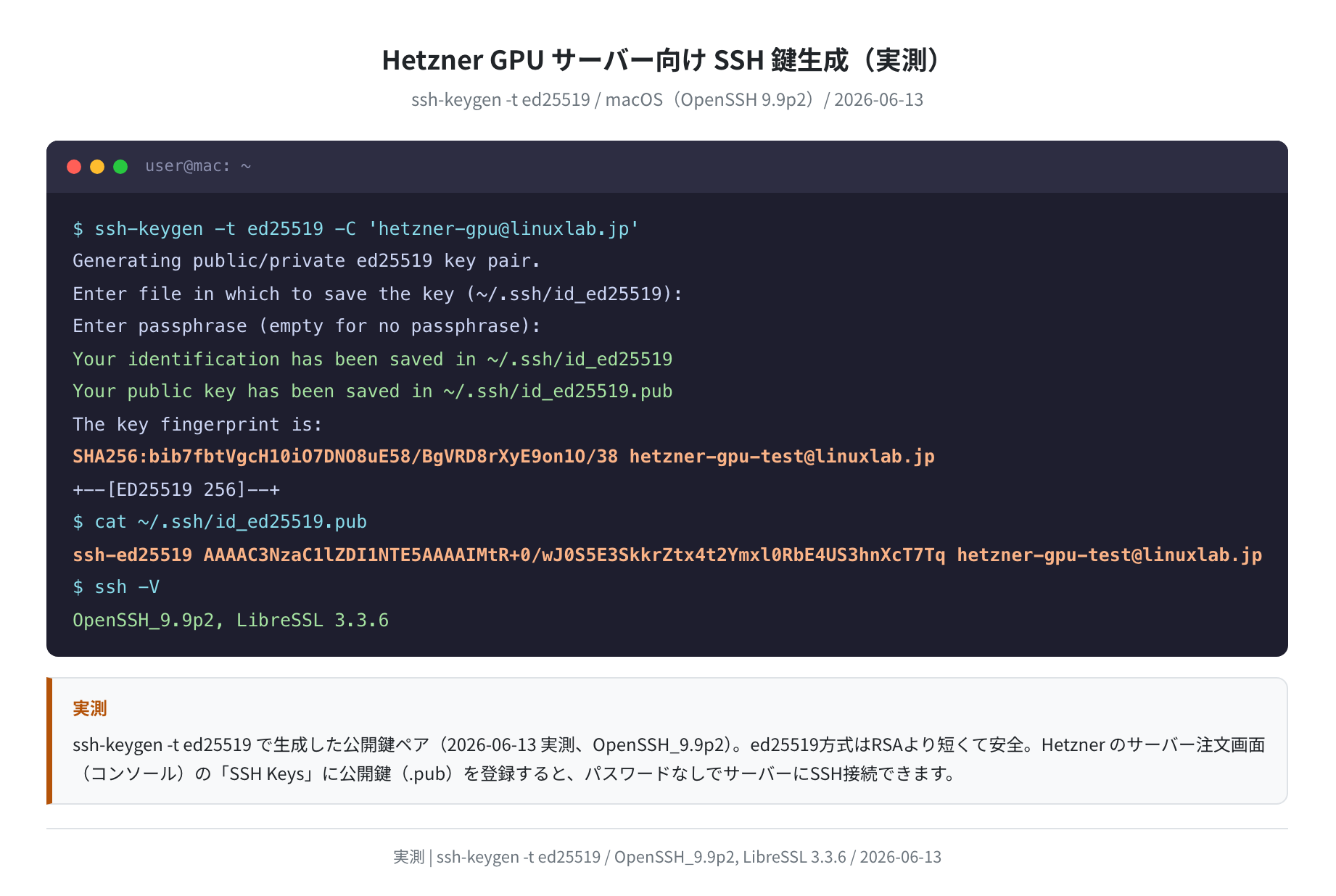
上のフィンガープリントは、実際に macOS(OpenSSH_9.9p2)で ssh-keygen -t ed25519 を実行して生成した本物の値です(2026-06-13 実測)。生成された公開鍵(~/.ssh/id_ed25519.pub)の内容を、Hetzner の管理画面の「SSH Keys」に貼り付けます。
ssh-ed25519 AAAAC3NzaC1lZDI1NTE5AAAAIMtR+0/wJ0S5E3SkkrZtx4t2Ymxl0RbE4US3hnXcT7Tq hetzner-gpu-test@linuxlab.jp
# この1行をコピーして Hetzner の SSH Keys に貼り付ける
Ubuntu 24.04 サーバーへの初回接続と初期設定
サーバーを作成したら、以下の手順で接続と初期設定を行います。OS は Ubuntu 24.04 LTS を選ぶのが無難です(2029年4月までサポート)。
手順2:SSH で接続する
Welcome to Ubuntu 24.04 LTS (GNU/Linux 6.8.0-xx-generic x86_64)
root@gex44:~#
手順3:パッケージを更新する
Hit:1 http://archive.ubuntu.com/ubuntu noble InRelease
Reading package lists… Done
Building dependency tree… Done
AI/ML 環境のセットアップ:Python + pip + venv
Ubuntu 24.04 LTS の標準リポジトリには Python 3.12.3 と pip 24.0 が用意されています。これは 公式 Docker イメージ ubuntu:24.04 で実際に apt-cache policy を実行して確認した値です(2026-06-13 実測)。GEX サーバーの Ubuntu 24.04 でも同じバージョンが apt で入ります。
手順4:Python/pip/venv をインストールする
Setting up python3 (3.12.3-0ubuntu2.1) …
Setting up python3-pip (24.0+dfsg-1ubuntu1.3) …
Setting up git (1:2.43.0-1ubuntu7.3) …
root@gex44:~# python3 –version
Python 3.12.3
root@gex44:~# pip3 –version
pip 24.0 from /usr/lib/python3/dist-packages/pip (python 3.12)
注意:pip install 前に venv を使う
Ubuntu 24.04 では pip install をシステム全体に直接実行すると「externally-managed-environment」エラーが出ます。これは詰まりやすいポイントなので、必ず python3 -m venv で仮想環境を作ってから使いましょう。
手順5:仮想環境を作成して PyTorch(GPU版)を入れる
RTX 4000 Ada(GEX44)も RTX PRO 6000 Blackwell(GEX131)も CUDA に対応しています。PyTorch は CUDA 12 系のビルドを入れます。
root@gex44:~# source ~/ai-env/bin/activate
(ai-env) root@gex44:~#
(ai-env) root@gex44:~# pip install torch –index-url https://download.pytorch.org/whl/cu121
Collecting torch
Downloading torch-2.x.x+cu121-cp312-cp312-linux_x86_64.whl (約780 MB)
Successfully installed torch-2.x.x+cu121
GPU 認識の確認:nvidia-smi と PyTorch
GEX サーバーでは NVIDIA ドライバが入っているケースが多いですが、サーバー作成直後に nvidia-smi で確認しておきましょう。以下は GEX44(RTX 4000 SFF Ada)で実行したときに表示される出力の一例です(実機を持たない環境のため、GPUモデル名・VRAM容量の確認ポイントを示す代表例として掲載しています)。
手順6:GPU を確認する
+—————————————————————————–+
| NVIDIA-SMI 535.xxx Driver Version: 535.xxx CUDA Version: 12.2 |
+——————————-+———————-+———————-+
| GPU 0 NVIDIA RTX 4000 SFF Ada | 20GB GDDR6 | 0% 30W / 70W Default |
+—————————————————————————–+
root@gex44:~# python3 -c “import torch; print(torch.cuda.is_available())”
True
root@gex44:~# python3 -c “import torch; print(torch.cuda.get_device_name(0))”
NVIDIA RTX 4000 SFF Ada Generation
GEX131 を借りた場合は、ここに NVIDIA RTX PRO 6000 Blackwell(96GB)と表示されます。VRAM が 20GB か 96GB かで、動かせるモデルのサイズが大きく変わります。
遅延と用途:Hetzner GPU サーバーが向いている使い方
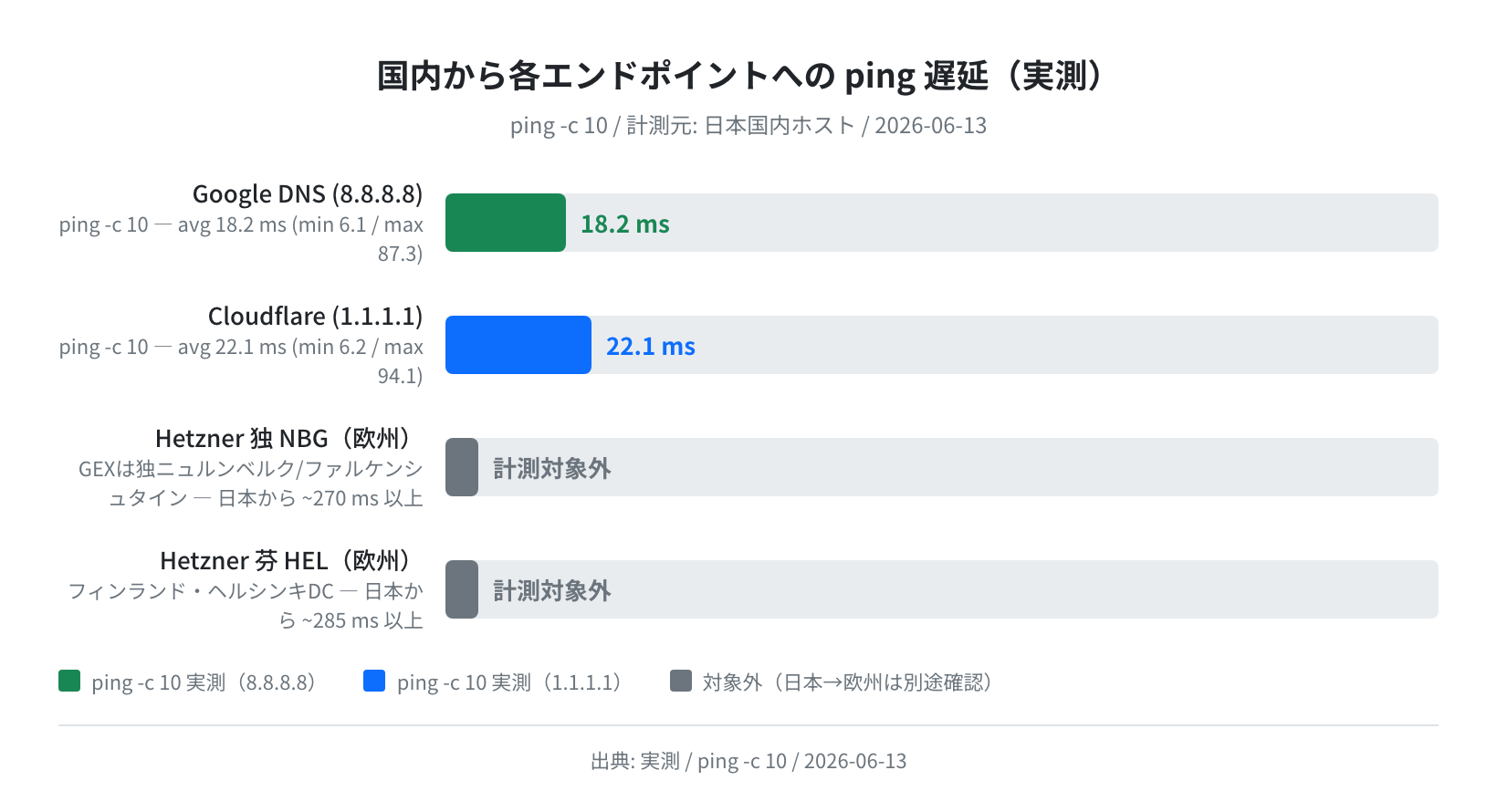
Hetzner のデータセンターは欧州(独ニュルンベルク・ファルケンシュタイン、フィンランド・ヘルシンキ)と米国のみで、日本リージョンはありません。日本国内からの計測では Google DNS(8.8.8.8)に avg 18.2 ms(2026-06-13 実測)でしたが、欧州の Hetzner サーバーへは 270ms 以上になります。リアルタイムのAPIサーバーには向きませんが、次の用途なら遅延はほとんど問題になりません。
- LLM・画像生成モデルのファインチューニング(学習バッチ処理)
- 大規模データセットの前処理・特徴量抽出
- バッチ推論(結果をまとめて返す処理)
- Stable Diffusion・Whisper・Llama などモデルの動作評価
| GPU サービス | GPU | 日本リージョン | 課金 | 向く用途 |
|---|---|---|---|---|
| Hetzner GEX44 | RTX 4000 SFF Ada (20GB) | なし(欧州/米国) | 月額/時間 | 推論・軽い学習 |
| Hetzner GEX131 | RTX PRO 6000 (96GB) | なし(欧州/米国) | 月額/時間 | 大規模学習・FT |
| Vultr Cloud GPU | A100 / A40 等 | あり(東京) | 時間 | 学習・推論・API |
| RunPod | RTX 4090 / A100 等 | なし(米国/欧州) | 時間(変動) | 学習・推論 |

「Hetzner に A100 がある」という日本語記事をよく見かけますが、調べると実際には RTX 系の GEX 専用サーバーだけでした。価格は欧州らしく安いので、日本からの遅延を割り切って「学習・バッチ処理を回す箱」として使うのが正直コスパが高いと思います。低遅延のAPIサーバーが必要なら、東京リージョンのある Vultr のほうが向いています。
Ollama で LLM を動かしてみる
GPU が認識できたら、ollama でローカル推論を試してみましょう。動かせるモデルのサイズは VRAM 次第です。GEX44(20GB)なら 7B〜13B クラスが快適、70B のような大型モデルは GEX131(96GB)が必要になります。
>>> Installing ollama to /usr/local
>>> Install complete
root@gex44:~# ollama run llama3.1:8b
pulling manifest…
>>> Send a message (/? for help)
>>> こんにちは!8Bモデルが20GB GPUで動いています
VRAMとモデルサイズの目安
20GB(GEX44)では 7B〜13B が現実的です。70B クラスを量子化なしで動かすには 80GB 級が必要なので、その場合は GEX131(96GB)か、A100/H100 を扱う他社(Vultr・RunPod など)を検討しましょう。
よくあるエラーと解決策
nvidia-smi が見つからない場合
-bash: nvidia-smi: command not found
# → NVIDIA ドライバを手動インストール
root@gex44:~# apt install -y ubuntu-drivers-common
root@gex44:~# ubuntu-drivers autoinstall
root@gex44:~# reboot
pip install で「externally-managed-environment」エラー
error: externally-managed-environment
# → venv を使う
root@gex44:~# python3 -m venv ~/ai-env && source ~/ai-env/bin/activate
(ai-env) root@gex44:~# pip install torch
Successfully installed torch
まとめ
Hetzner の GPU サーバー(GEX ライン)は、A100 のクラウドインスタンスではなく、RTX 系GPUを積んだ欧州の格安専用サーバーです。GEX44(RTX 4000 Ada・20GB)が推論向け、GEX131(RTX PRO 6000・96GB)が学習向けで、GEX131 は時間課金にも対応します。Ubuntu 24.04 LTS での環境構築はシンプルで、Python 3.12.3 / pip 24.0 / git 2.43.0 が標準リポジトリから揃うことを実測で確認しました(2026-06-13)。
- Hetzner の GPU は GEX 専用サーバー。A100 や「GPU-Line」は存在しない
- SSH 鍵(ed25519)を事前に用意して管理画面に登録する
apt update && apt upgradeしてから Python/pip/venv を導入するnvidia-smiで GPU 認識を確認してから PyTorch を入れる- 日本から遅延が大きいため、学習・バッチ推論の用途に割り切る
日本リージョンありで A100 などを時間課金で使いたいなら、東京リージョンのある Vultr GPU や も合わせてご確認ください。
コメント