「このCSVを読んで集計して」「フォルダ内のPNGをまとめてリサイズして」——こうした指示を自然言語で出すだけで、AIが実際にコードを書いて自分のマシン上で実行してくれるツールが Open Interpreter です。ChatGPTの「コードインタープリター」に似た体験を、クラウドのサンドボックスではなく手元のUbuntuで動かせるのが最大の特徴です。
本記事では結論から言うと、Ubuntu 24.04 LTS(Python 3.12.3)で pip install open-interpreter を実行すると 0.4.3 が入りますが、そのままでは interpreter コマンドが起動直後にクラッシュします。原因と直し方を、実際に Docker公式イメージ ubuntu:24.04 でインストールから検証まで動かした実出力で示します(すべて 2026-06-14 時点の実測)。
この記事のポイント
- インストールは venv を作って
pip install open-interpreter。Ubuntu 24.04(Python 3.12.3)で実測したところ 0.4.3 が入った - 2026年6月時点でも最新版は 0.4.3(2024-10-26公開)の Developer Preview。pip で入る最新がこれ
- 最新 setuptools(実測 82.0.1)の環境では
interpreterがNo module named 'pkg_resources'で落ちる。直し方はpip install "setuptools<81" interpreter --helpには--server/-os/-l(--local)/--conversationsが実在することを確認- APIキーがなければ
--local+ Ollama でオフライン動作。最初の一歩に最適
Open Interpreterとは
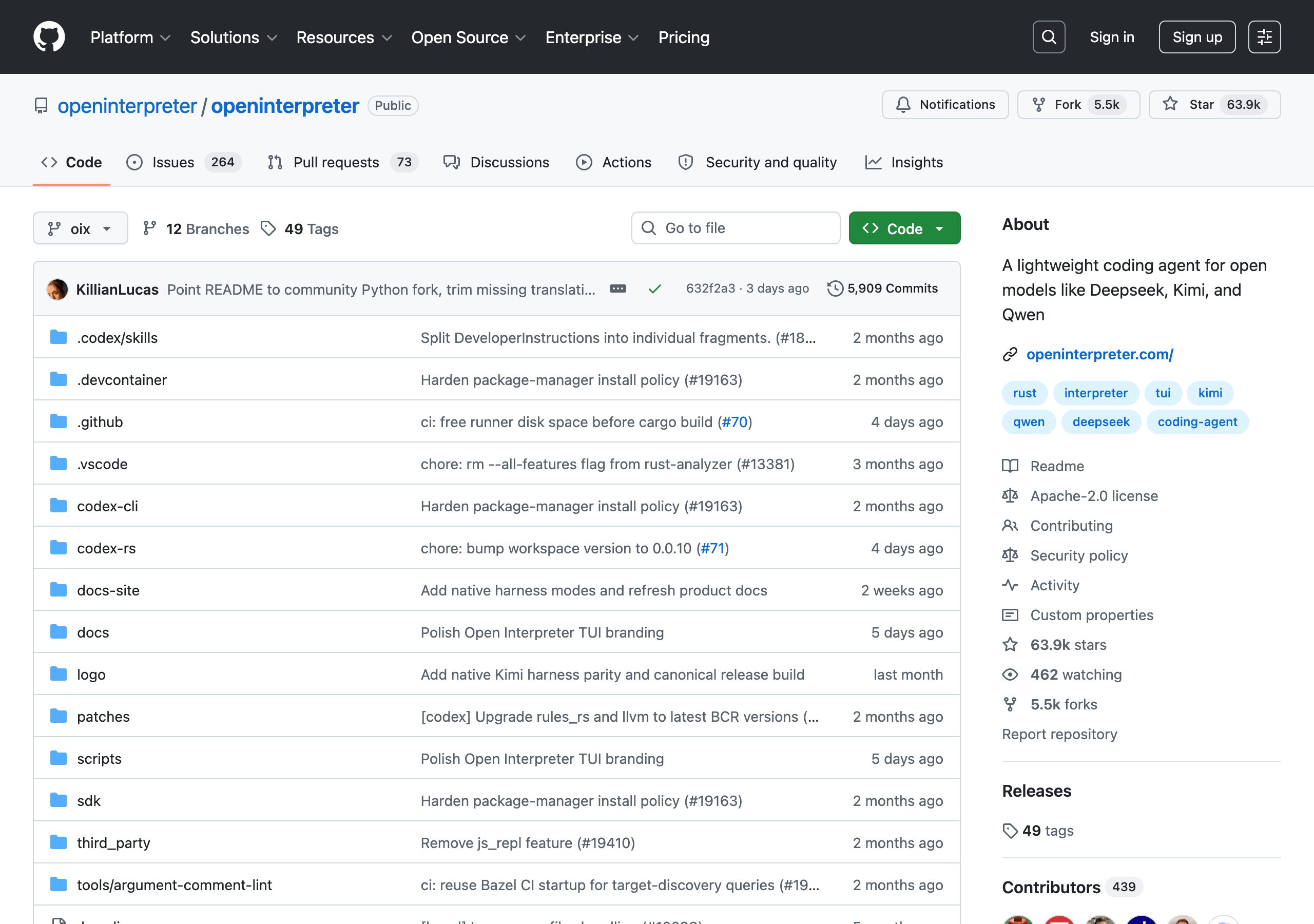
Open Interpreter は、LLMにコードを書かせてローカルで実行するオープンソースのAIエージェントです。2023年7月にKillian Lucas氏が公開し、GitHub(openinterpreter/openinterpreter)では実取得時点でスター数 63,942・フォーク 5,545 を集めています。ライセンスは Apache-2.0 です。
OpenAIの「コードインタープリター」との最大の違いは、コードが実際の手元のマシンで動くことです。ローカルファイルの読み書き・ターミナルコマンドの実行・インターネットアクセスなど、自分の環境のリソースをAIがそのまま使えます。
| 比較項目 | Open Interpreter(ローカル) | ChatGPT コードインタープリター |
|---|---|---|
| 実行環境 | 自分のUbuntu / Mac / Windows | OpenAIのサンドボックス(隔離環境) |
| ファイルアクセス | ローカルファイルを直接操作可能 | アップロードしたファイルのみ |
| ネットアクセス | 可能(ブラウザ操作も可) | 制限あり |
| 料金 | LLMのAPI料金のみ(ローカルLLMなら無料) | ChatGPT Plus($20/月〜) |
| データプライバシー | ローカルLLM使用時は完全プライベート | OpenAIサーバーに送信 |
なお、GitHubのリポジトリ説明は実取得時点で「A lightweight coding agent for open models like Deepseek, Kimi, and Qwen」となっており、Deepseek・Kimi・Qwen といったオープンモデルでの利用を意識した方向に進化しています。

正直、最初は「pip install 一発で動くんでしょ」と軽く考えていました。ところが Ubuntu 24.04 の素の環境で動かすと、いきなりエラーで止まります。この記事の山場はそこの解決です。
公式メタ情報(PyPI / GitHub 実取得)
まず「いまどのバージョンが入るのか」を、PyPIとGitHubの公式APIから実取得して確認しました。
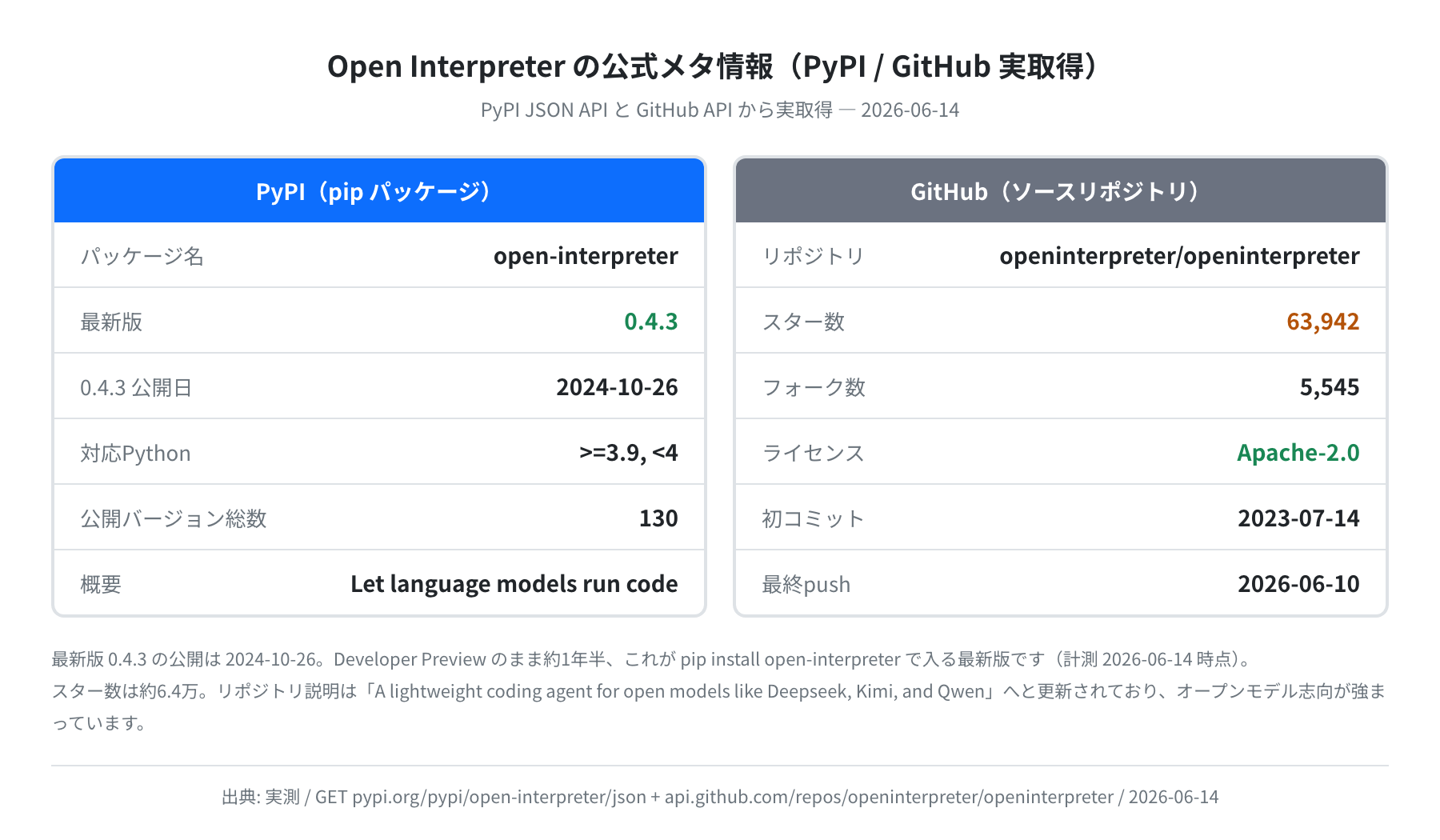
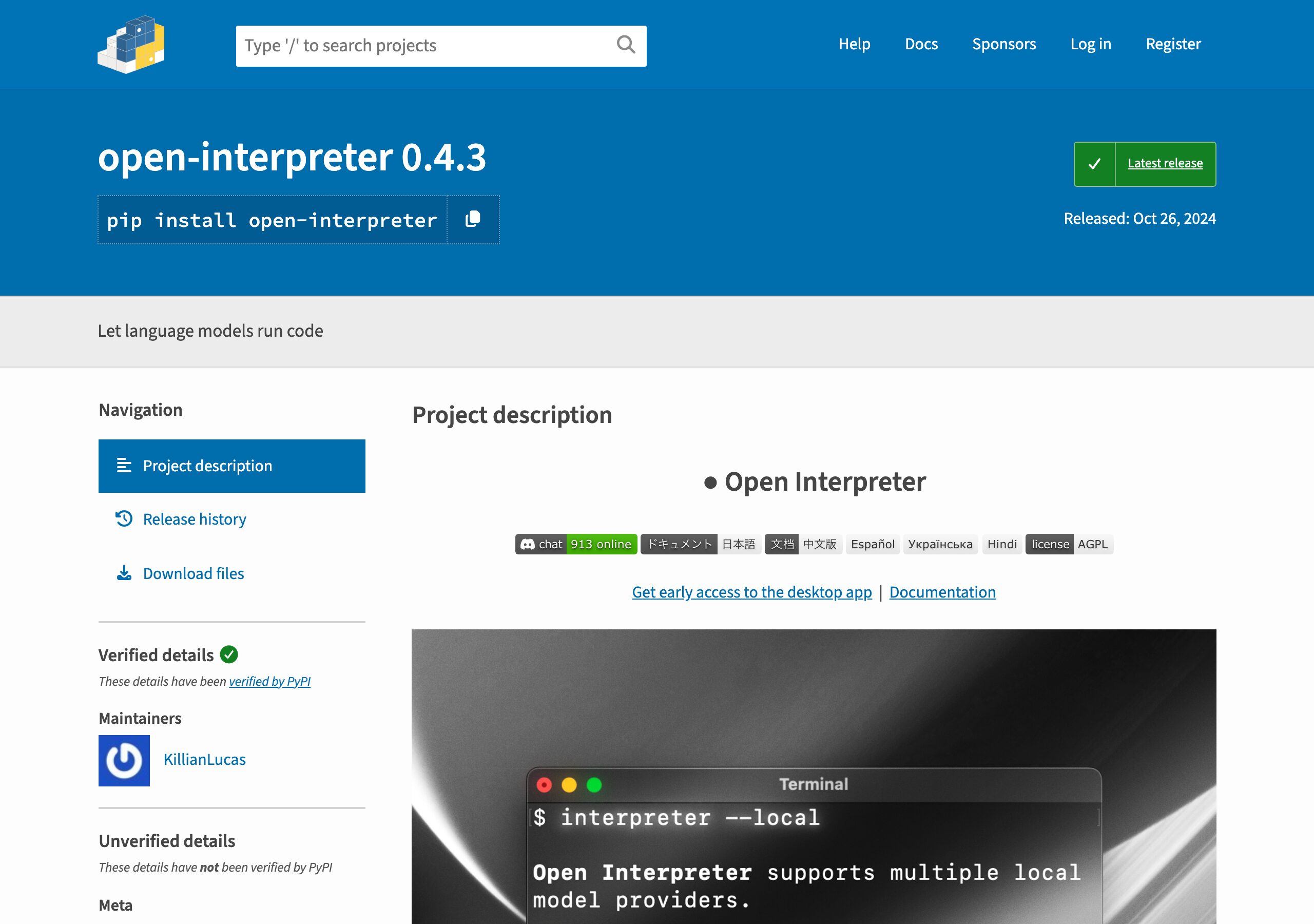
PyPIで配布されている最新版は 0.4.3(公開日 2024-10-26)で、計測時点(2026-06-14)でもこれが pip install open-interpreter で入る最新でした。「Developer Preview」のまま約1年半が経過している点は押さえておきましょう。対応Pythonは >=3.9, <4 です。
動作確認済み環境
| 項目 | バージョン / 値 | 備考 |
|---|---|---|
| OS | Ubuntu 24.04.4 LTS (Noble Numbat) | Docker公式イメージ ubuntu:24.04 で実測 |
| Python | 3.12.3 | Ubuntu 24.04 デフォルト。Open Interpreter は 3.9 以上が必要 |
| pip(システム) | 24.0 | Ubuntu 24.04 デフォルト |
| Open Interpreter | 0.4.3 Developer Preview | 2026-06-14 時点でPyPI最新 |
| 確認日 | 2026-06-14 | — |
注意
Open Interpreter 0.4.x は「Developer Preview」として公開されており、インターフェースが変わる可能性があります。本記事は 0.4.3 で確認した内容です。バージョンが異なる場合は公式ドキュメントも合わせて参照してください。
インストール手順
手順1:Pythonのバージョンを確認する
Open Interpreter は Python 3.9 以上が必要です。Ubuntu 24.04 には Python 3.12.3 が標準で入っているので、そのまま使えます。
Python 3.12.3
$ python3 -m pip –version
pip 24.0 from /usr/lib/python3/dist-packages/pip (python 3.12)
Ubuntu 24.04 では Python 3.12.3 と pip 24.0 が確認できました。
手順2:仮想環境を作ってインストールする
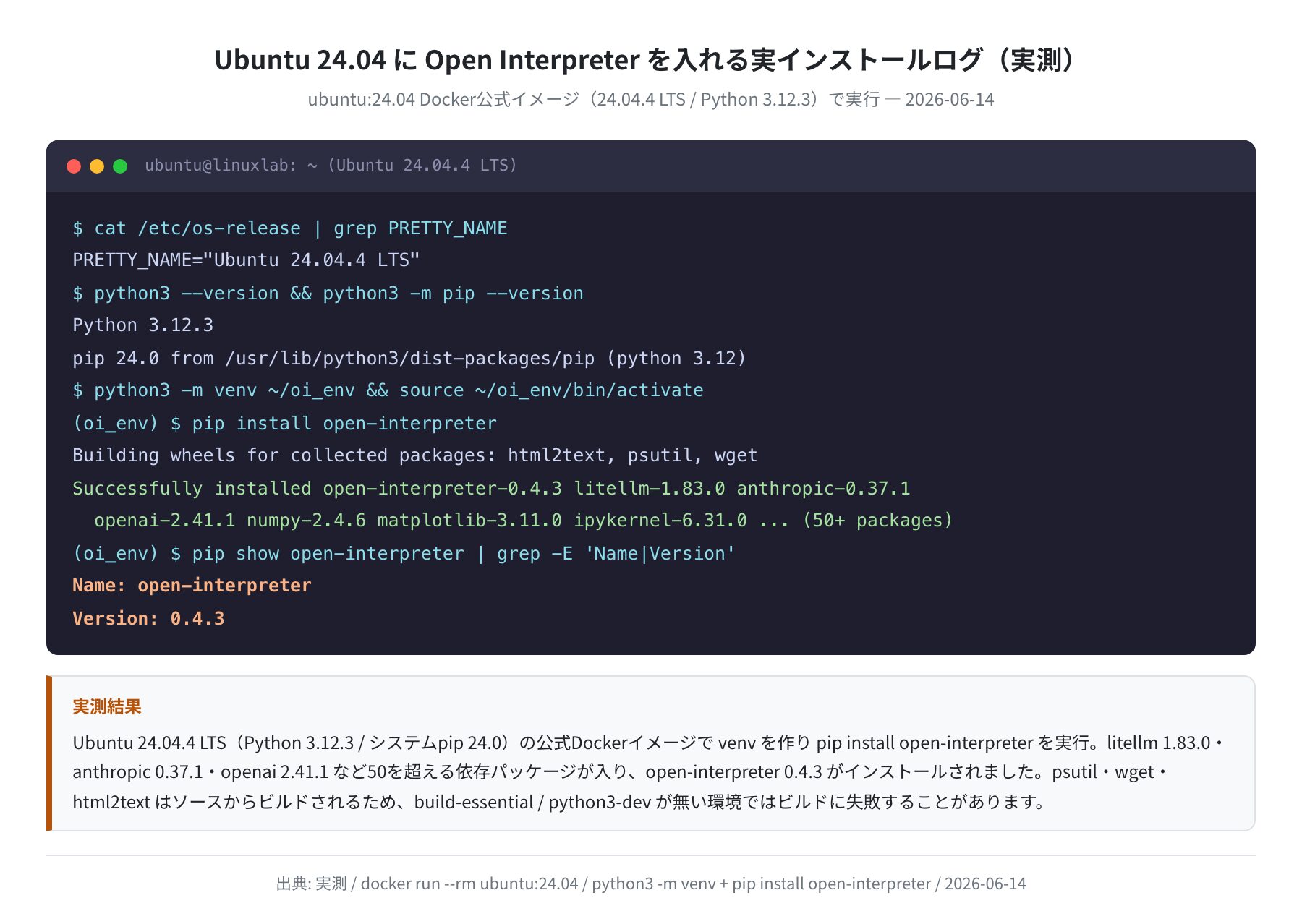
Open Interpreter は依存パッケージが非常に多いため、venv(仮想環境)の使用を強く推奨します。Ubuntu 24.04 はPEP 668により、システムのPythonに直接 pip install しようとすると externally-managed-environment で弾かれるので、その意味でもvenvが正解です。
先にビルド用パッケージを入れておく
実際にコンテナで検証すると、依存の psutil / wget / html2text がソースからビルドされる場合があり、コンパイラが無いと「Failed to build installable wheels for some pyproject.toml based projects」で失敗しました。先に sudo apt install -y python3-venv python3-dev build-essential を入れておくと安定します。
$ python3 -m venv ~/oi_env
$ source ~/oi_env/bin/activate
(oi_env) $ pip install open-interpreter
Building wheels for collected packages: html2text, psutil, wget
…
Successfully installed open-interpreter-0.4.3 litellm-1.83.0 anthropic-0.37.1
openai-2.41.1 numpy-2.4.6 matplotlib-3.11.0 … (50パッケージ超)
インストールには数分かかります。litellm(各社LLMへの統一インターフェース)1.83.0、anthropic(Claude SDK)0.37.1、openai 2.41.1 など、50を超えるライブラリが同時に入ります。最後に Successfully installed open-interpreter-0.4.3 が出れば導入自体は成功です。
手順3:バージョンを確認する……が、ここで止まる
導入できたので interpreter --version を叩きます。ところが、素の Ubuntu 24.04 環境ではいきなりエラーで停止します。これが本記事の山場です。次の章で詳しく解決します。
最大の落とし穴:pkg_resources エラーで起動できない
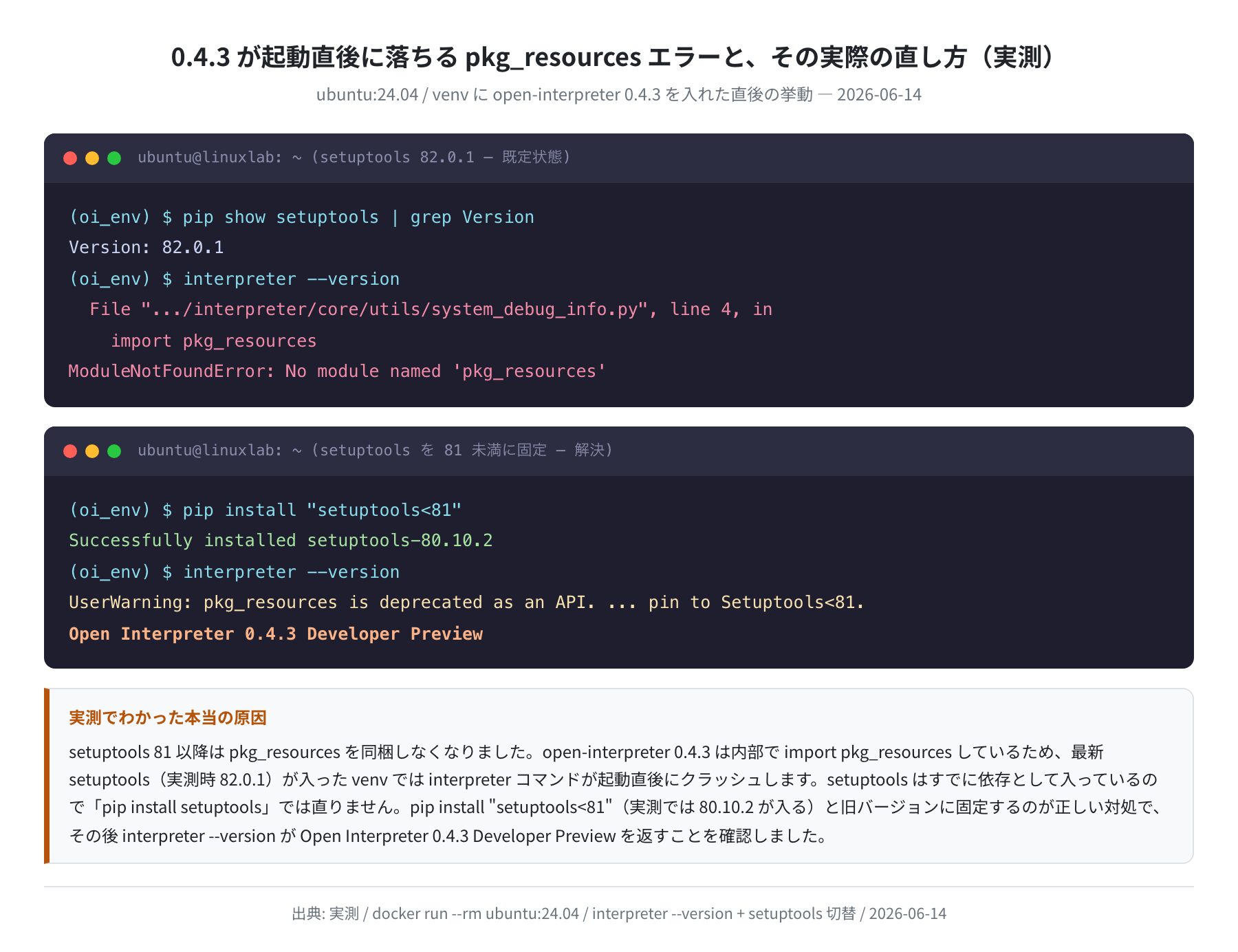
venv に入れた直後に interpreter --version を実行すると、実測では次のエラーが出ました。
File “…/interpreter/core/utils/system_debug_info.py”, line 4, in <module>
import pkg_resources
ModuleNotFoundError: No module named ‘pkg_resources’
ここで多くの解説記事は「pip install setuptools で直る」と書いています。ところが2026年6月時点ではこれでは直りません。実際にコンテナで確認したところ、open-interpreter をインストールした時点で setuptools 82.0.1 が依存としてすでに入っていました。つまり「setuptoolsが無いから」ではないのです。
本当の原因は、setuptools 81 以降が pkg_resources を同梱しなくなったことです。Open Interpreter 0.4.3 は内部の system_debug_info.py で import pkg_resources しているため、最新 setuptools の venv では起動の瞬間に落ちます。解決策は setuptools を 81 未満に固定することです。
Successfully installed setuptools-80.10.2
(oi_env) $ interpreter –version
UserWarning: pkg_resources is deprecated as an API. … pin to Setuptools<81.
Open Interpreter 0.4.3 Developer Preview
実測では setuptools 80.10.2 が入り、非推奨の警告(pkg_resources is deprecated)は出るものの、Open Interpreter 0.4.3 Developer Preview と表示されて正常に起動しました。警告自体は無害なので、このまま使って問題ありません。
この章のまとめ
- 症状:
interpreter --versionがNo module named 'pkg_resources'で落ちる - 誤った対処:
pip install setuptools(setuptoolsはすでに入っているので効かない) - 正しい対処:
pip install "setuptools<81"(実測では 80.10.2 が入り起動成功)
基本的な使い方(CLIモード)
APIキーを設定して起動する
Open Interpreter を使うには、LLMのAPIキーが必要です。最もよく使われる OpenAI の場合は次のように環境変数を設定してから起動します。
(oi_env) $ interpreter
>
APIキーの管理
APIキーをターミナルに直接打つとシェルの履歴に残ります。~/.bashrc や .env に書いておき、source で読み込む方法が安全です。interpreter -ak "sk-..." のように --api_key オプションで渡すこともできます。
自然言語で指示するという使い方
起動後はプロンプト(>)に日本語や英語で指示を書くだけです。Open Interpreter がコードを生成し、実行の前に「実行していい?」と確認を求め、承認すると手元で実行して結果を返します。公式ドキュメントでも「写真・動画・PDFの作成や編集」「Chromeブラウザを操作してリサーチ」「大きなデータの集計・可視化」などが用途として挙げられています。
確認なしで実行させるとき
毎回の承認を省きたい場合は -y(--auto_run)を付けます。ただしAIが生成したコードを無確認で実行することになるため、テスト用ディレクトリやコンテナの中だけにするのが安全です。rm など破壊的な操作を生成する可能性もゼロではありません。
主な起動オプション(interpreter –help 実測)
オプション一覧は interpreter --help で確認できます。実機で取得した中から、入門者がよく使うものを抜き出しました。
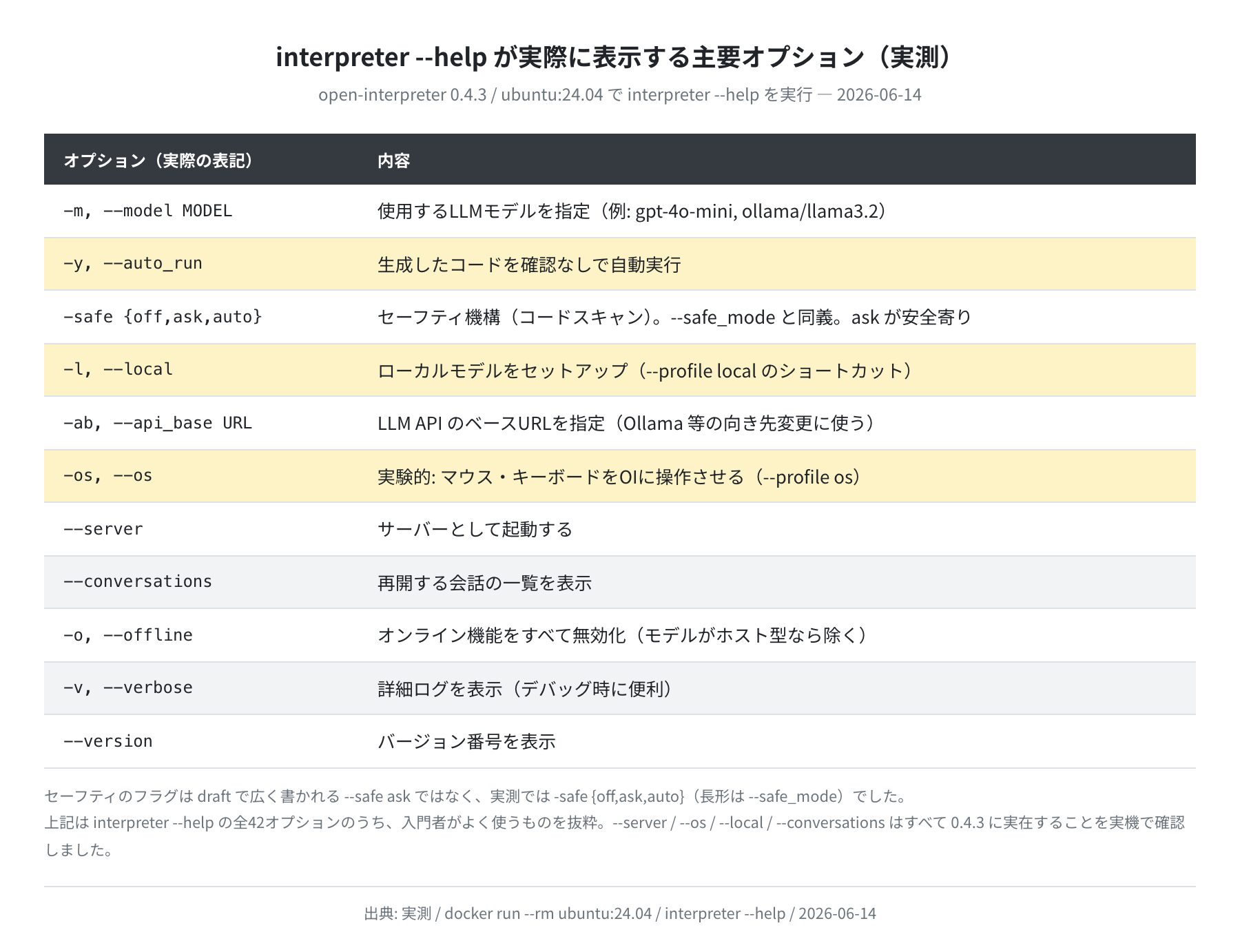
ここで1点、よくある記述の訂正です。安全機構のフラグは --safe ask と書かれることが多いのですが、--help の実出力では -safe {off,ask,auto}(長形は --safe_mode)でした。--server・-os(--os)・-l(--local)・--conversations はいずれも 0.4.3 に実在することを確認しています。
Ollamaと組み合わせてオフライン動作させる
APIキーなしで動かしたい場合は、Ollama でローカルLLMを用意するのが最も手軽です。Open Interpreter には -l(--local)という、ローカルモデル用プロファイルを起動するショートカットが用意されています(--help で確認済み)。
Ollama のインストールとモデル取得
$ curl -fsSL https://ollama.com/install.sh | sh
# モデルをダウンロード(例: llama3.2)
$ ollama pull llama3.2
# Ollama サーバーを起動
$ ollama serve &
Open Interpreter をローカルモデルに向ける
モデルとAPIベースURLを指定して起動します。--model と --api_base(短縮形 -ab)はどちらも --help に実在するオプションです。
–model ollama/llama3.2 \
–api_base http://localhost:11434
あるいは interpreter --local を使うと、ローカルモデル用のセットアップが始まります。公式ドキュメントの「Running Locally」「Local Providers」のセクションに、対応プロバイダ(Ollama・LM Studio など)の設定がまとまっています。
ローカルLLMを使うときの注意点
- モデルのサイズで必要な RAM / VRAM が変わります(llama3.2 の3Bクラスなら RAM 約4GBが目安)
- GPUがない場合はCPUで動きますが、応答速度はかなり遅くなります
- コード生成の精度はクラウドLLM(GPT-4o・Claudeなど)と比べると差が出やすいです
サーバーモードとOSコントロールモードについて
interpreter --help には、入門の次に試したくなる2つのモードが実在します。
| オプション | 内容(–help の説明より) |
|---|---|
--server |
Open Interpreter をサーバーとして起動する |
-os / --os |
実験的:マウスとキーボードをOpen Interpreterに操作させる(--profile os のショートカット) |
--server は、Open Interpreter を外部から叩けるサーバーとして立ち上げるモードです。具体的なエンドポイントや起動構成はバージョンや追加依存に左右されるため、利用時は公式ドキュメントの該当セクションを確認してください(本記事の検証ではフラグの実在のみを確認しています)。
注意:–os モードは上級者向け
-os(--os)は実験的機能で、AIが実際にマウスとキーボードを操作します。意図しない操作が起きる可能性があるため、テスト環境で試し、本番サーバーや重要データの入ったPCでは慎重に扱ってください。-safe ask と組み合わせ、実行前に確認を挟む運用を推奨します。
よくあるエラーと解決策
①「No module named ‘pkg_resources’」で起動できない(最重要)
本記事の山場のエラーです。setuptools はすでに入っているので pip install setuptools では直りません。pip install "setuptools<81" で 81 未満(実測 80.10.2)に固定してください。
②インストール時に「Failed to build installable wheels」で止まる
psutil 等がソースビルドに失敗するケースです。コンパイラとヘッダが不足しているので、sudo apt install -y python3-dev build-essential を入れてから pip install をやり直します。
③「externally-managed-environment」と言われて pip install できない
Ubuntu 24.04 でシステムのPythonに直接インストールしようとすると出ます。python3 -m venv ~/oi_env で仮想環境を作り、その中でインストールしてください(本記事の手順どおり)。
④「No API key provided」が出る
APIキー未設定のサインです。export OPENAI_API_KEY="sk-..." で設定するか、APIキーを使わずに --local + Ollama に切り替えます。
まとめ
Open Interpreter は「AIにコードを書かせて手元で実行させる」体験を自分のUbuntuで実現できるツールです。本記事で実測した要点をまとめます。
- Ubuntu 24.04(Python 3.12.3)で
pip install open-interpreterを実行すると 0.4.3 が入る(2026-06時点のPyPI最新) - 素の環境では
interpreterがNo module named 'pkg_resources'で落ちる。直し方はpip install "setuptools<81" - 依存の
psutil等がビルドに失敗する場合はpython3-dev build-essentialを先に入れる --server/-os/--local/--conversationsは 0.4.3 に実在。APIキーがなければ Ollama +--localが入門に最適- GitHubスター 63,942・Apache-2.0 ライセンス。最新は 0.4.3 Developer Preview のまま約1年半
Open InterpreterをVPSで24時間動かしたり、--os や --server を遠慮なく試せる隔離環境がほしい場合は、Vultrの東京リージョンが遅延も少なくおすすめです。1GBプランから使え、本記事の手順そのままでセットアップできます。
ローカルLLMの土台になる Ollama のセットアップは「OllamaをUbuntuにインストールする方法」も参考にしてください。
コメント