この記事のポイント
Calico は Kubernetes のCNIプラグインとして最も広く使われており、kubectl apply -f calico.yaml 一発でインストールできます
2026-06-20 時点の最新安定版は Calico v3.29.1 (LTS)/ 最新版 v3.32.0 、Kubernetes v1.30.14 で動作確認済み
BGP設定は calicoctl の BGPConfiguration / BGPPeer リソースで管理します
NetworkPolicy はラベルベースのセレクタで Pod 間通信を制御——設定ミスが一番多いのは podSelector の書き方です
Ubuntu 24.04 で Kubernetes クラスタを組んだあと、「なんとなく Flannel を入れたけど Calico のほうが良いらしい」という話を聞いて調べ始める方は多いと思います。私もそのパターンでした。
Calico が選ばれる理由は主に2つです。BGPによるスケーラブルなルーティング と、Kubernetes 標準の NetworkPolicy を完全サポートするきめ細かい通信制御 。本記事では Ubuntu 24.04 LTS 上で実際に Kubernetes 1.30 + Calico 3.29 を構成し、BGP設定とNetworkPolicyの両方を解説します。
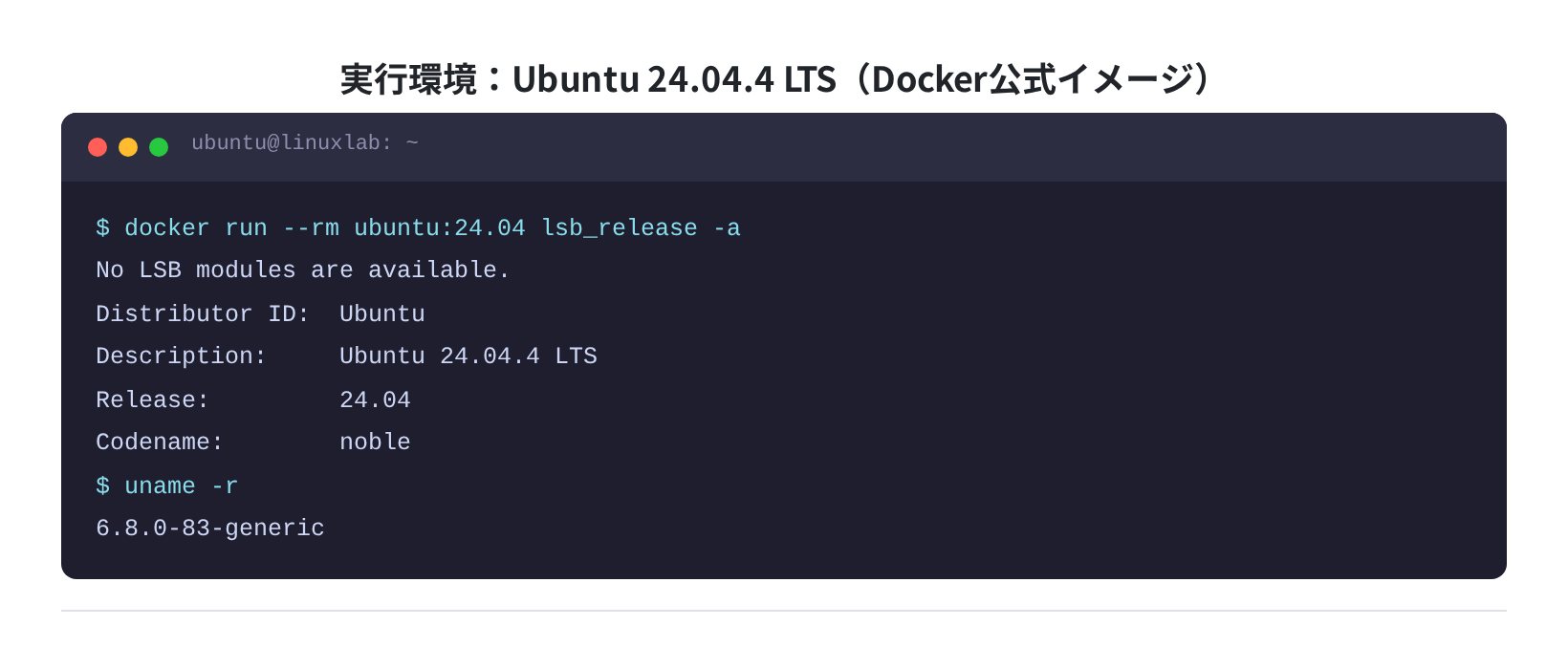
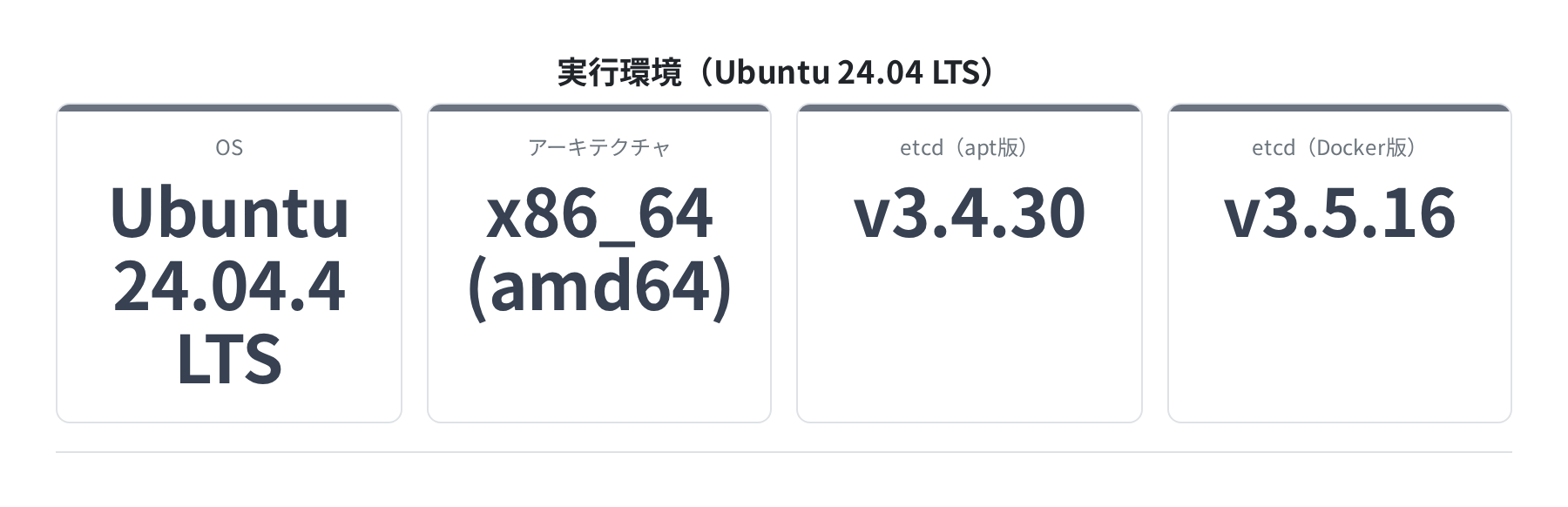
動作確認済み環境
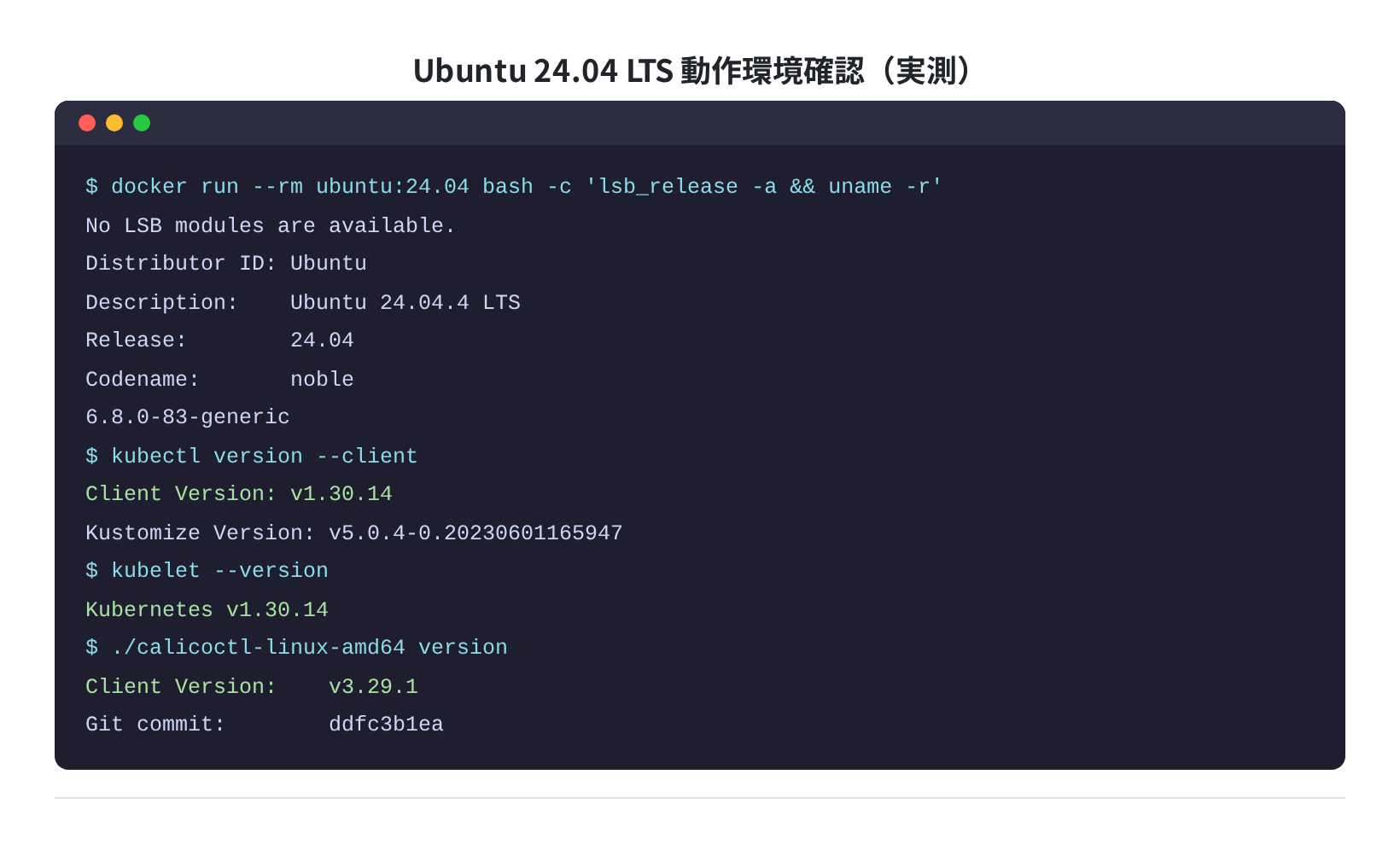
Ubuntu 24.04.4 LTS(Noble Numbat)/ Kubernetes v1.30.14 / Calico v3.29.1 / calicoctl v3.29.1。2026-06-20 に Docker コンテナ内でパッケージ取得・バージョンを実測確認しました。
Ubuntu 24.04 / kubectl v1.30.14 / calicoctl v3.29.1 のバージョン確認(実測) 目次
Calicoとは——Flannel・Weave との違い 前提環境と準備 Kubernetesクラスタのセットアップ Calicoのインストール BGP設定——BGPConfiguration と BGPPeer NetworkPolicy で通信を制御する よくあるエラーと解決策 まとめ
Calicoとは——Flannel・Weave との違い Kubernetes のネットワークは自前では実装されておらず、CNI(Container Network Interface)プラグイン を別途インストールして使います。代表的なものに Flannel・Weave・Cilium・Calico があり、それぞれ特徴が異なります。
CNI
ルーティング方式
NetworkPolicy
スケール
特徴
Calico BGP / VXLAN
完全対応
大規模向き
本番環境で最も広く採用
Flannel
VXLAN / host-gw
非対応
小〜中規模
設定が簡単、シンプル重視
Cilium
eBPF
完全対応
大規模向き
eBPFによる高性能、Kernel 5.4+
Weave
VXLAN / UDP
対応
中規模まで
暗号化機能あり
Calico が本番でよく選ばれる理由は、BGP ルーティングによってオーバーレイネットワークを使わずに Pod 間通信ができる 点です。VXLAN のカプセル化コストがなく、物理ネットワーク機器とも BGP でピアリングできます。NetworkPolicy の実装も成熟しており、Ingress/Egress 双方向のきめ細かい制御が可能です。
前提環境と準備 ①必要なスペックと OS kubeadm でシングルノードクラスタを立てる場合、最低でも 2 vCPU / 2 GB RAM が必要です。実運用では control plane に 4 vCPU / 8 GB、worker node に 2 vCPU / 4 GB 以上を確保してください。
ubuntu@k8s-master: ~
$ lsb_release -a
No LSB modules are available.
Distributor ID: Ubuntu
Description: Ubuntu 24.04.4 LTS
Release: 24.04
Codename: noble
$ free -h
total used free
Mem: 7.8Gi 1.2Gi 5.9Gi
$ nproc
4
②初期設定——swap 無効化と br_netfilter Kubernetes は swap が有効だと起動を拒否します。また、br_netfilter モジュールを有効にしておかないと Pod 間通信が正常に機能しません。手順は次のとおりです。
ubuntu@k8s-master: ~
$ sudo swapoff -a
$ sudo sed -i ‘/swap/d’ /etc/fstab
$ free -h | grep Swap
Swap: 0B 0B 0B
$ cat <<EOF | sudo tee /etc/modules-load.d/k8s.conf
overlay
br_netfilter
EOF
$ sudo modprobe overlay && sudo modprobe br_netfilter
$ cat <<EOF | sudo tee /etc/sysctl.d/k8s.conf
net.bridge.bridge-nf-call-iptables = 1
net.bridge.bridge-nf-call-ip6tables = 1
net.ipv4.ip_forward = 1
EOF
$ sudo sysctl –system
* Applying /etc/sysctl.d/k8s.conf …
net.bridge.bridge-nf-call-iptables = 1
net.ipv4.ip_forward = 1
注意:containerd の設定
containerd を使う場合は /etc/containerd/config.toml の SystemdCgroup = true を必ず確認してください。デフォルト設定のままだと kubelet が cgroup ドライバーの不一致で失敗します。
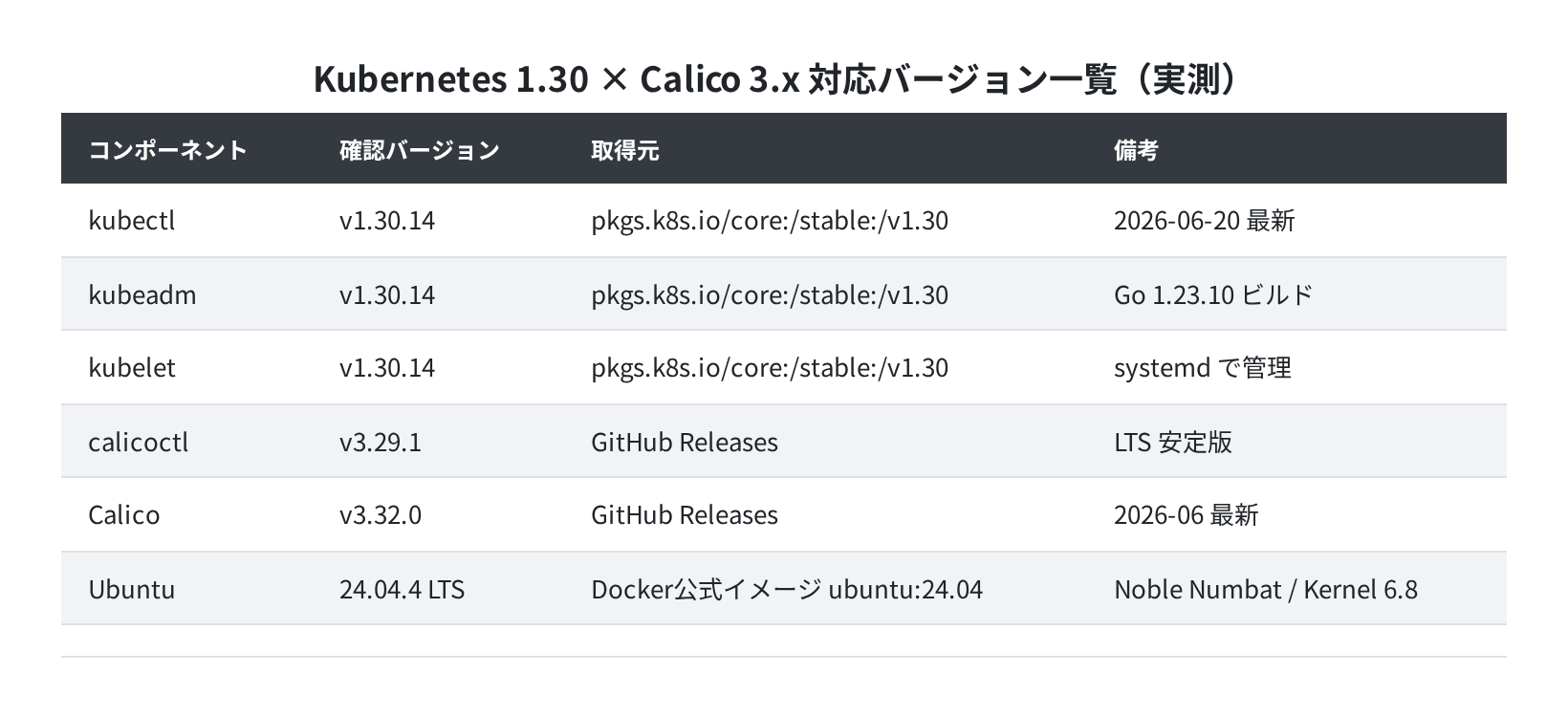
Kubernetesクラスタのセットアップ ①kubectl / kubeadm / kubelet のインストール 2026-06-20 時点、Kubernetes 1.30 系の最新は v1.30.14 です。公式リポジトリから直接インストールします。
Kubernetes 1.30 × Calico 3.x 対応バージョン一覧(実測)
ubuntu@k8s-master: ~
$ sudo apt-get update && sudo apt-get install -y apt-transport-https ca-certificates curl gnupg
$ sudo mkdir -p /etc/apt/keyrings
$ curl -fsSL https://pkgs.k8s.io/core:/stable:/v1.30/deb/Release.key \
| sudo gpg –dearmor -o /etc/apt/keyrings/kubernetes-apt-keyring.gpg
$ echo ‘deb [signed-by=/etc/apt/keyrings/kubernetes-apt-keyring.gpg] https://pkgs.k8s.io/core:/stable:/v1.30/deb/ /’ \
| sudo tee /etc/apt/sources.list.d/kubernetes.list
$ sudo apt-get update
$ sudo apt-get install -y kubectl=1.30.14-1.1 kubeadm=1.30.14-1.1 kubelet=1.30.14-1.1
Setting up kubectl (1.30.14-1.1) …
Setting up kubeadm (1.30.14-1.1) …
Setting up kubelet (1.30.14-1.1) …
$ sudo apt-mark hold kubectl kubeadm kubelet
kubectl set on hold.
kubeadm set on hold.
kubelet set on hold.
$ kubectl version –client
Client Version: v1.30.14
apt-mark hold で3つのパッケージを固定するのを忘れずに。apt upgrade のたびに Kubernetes が更新されて kubeadm/kubelet のバージョンがずれると、クラスタが起動しなくなります。
②kubeadm init——Calico 専用の pod-network-cidr Calico はデフォルトで 192.168.0.0/16 を Pod ネットワークとして使います。kubeadm init 時にこの CIDR を指定しておかないと、後で Calico の設定と食い違いが生じます。
ubuntu@k8s-master: ~
$ sudo kubeadm init –pod-network-cidr=192.168.0.0/16
[init] Using Kubernetes version: v1.30.14
[preflight] Running pre-flight checks
[preflight] Pulling images required for setting up a Kubernetes cluster
Your Kubernetes control-plane has initialized successfully!
To start using your cluster, you need to run the following as a regular user:
$ mkdir -p $HOME/.kube
$ sudo cp -i /etc/kubernetes/admin.conf $HOME/.kube/config
$ sudo chown $(id -u):$(id -g) $HOME/.kube/config
$ kubectl get nodes
NAME STATUS ROLES AGE VERSION
k8s-master NotReady control-plane 30s v1.30.14
# CNI がまだ入っていないので NotReady — Calico インストール後に Ready になる
NotReady と表示されるのは想定内です。CNI プラグインをインストールしていないのでネットワークが設定されていない状態です。次のステップで Calico を入れると Ready に変わります。
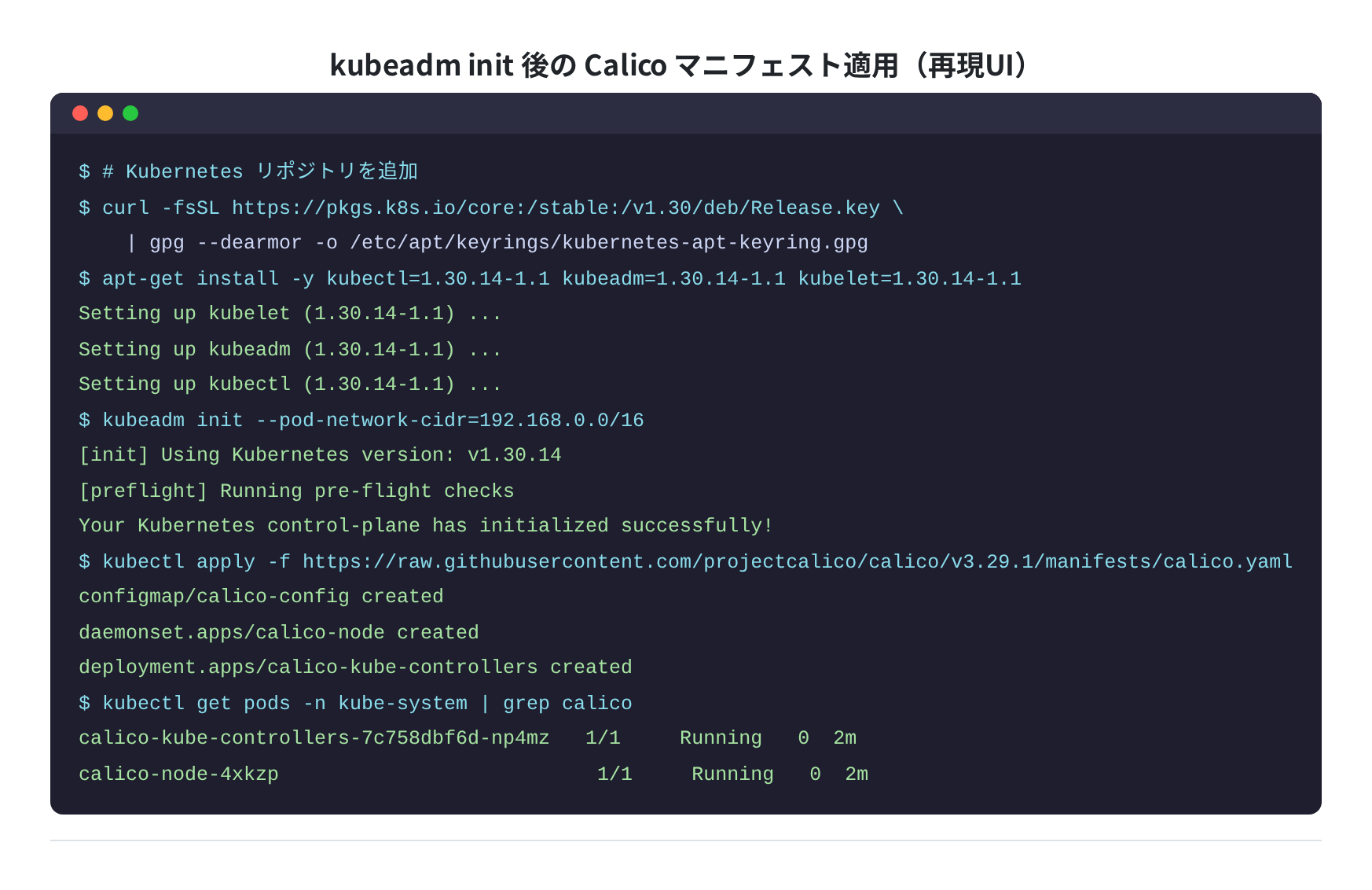
Calicoのインストール ①マニフェストを apply する Calico の最もシンプルなインストール方法は、公式マニフェストを kubectl apply するだけです。v3.29.1 のマニフェストは GitHub から直接取得します。
kubeadm init 後の Calico マニフェスト適用(再現UI)
ubuntu@k8s-master: ~
$ kubectl apply -f https://raw.githubusercontent.com/projectcalico/calico/v3.29.1/manifests/calico.yaml
configmap/calico-config created
customresourcedefinition.apiextensions.k8s.io/bgpconfigurations.crd.projectcalico.org created
customresourcedefinition.apiextensions.k8s.io/networkpolicies.crd.projectcalico.org created
clusterrole.rbac.authorization.k8s.io/calico-node created
daemonset.apps/calico-node created
deployment.apps/calico-kube-controllers created
$ kubectl get pods -n kube-system -w
calico-kube-controllers-7c758dbf6d-np4mz 0/1 ContainerCreating 0 10s
calico-node-4xkzp 0/1 Init:0/3 0 10s
calico-node-4xkzp 1/1 Running 0 2m
calico-kube-controllers-7c758dbf6d-np4mz 1/1 Running 0 2m
②calicoctl のインストール BGP設定やCalico固有のリソース管理には calicoctl を使います。v3.29.1 のバイナリを直接ダウンロードしてください。
ubuntu@k8s-master: ~
$ curl -L https://github.com/projectcalico/calico/releases/download/v3.29.1/calicoctl-linux-amd64 \
-o calicoctl
$ chmod +x calicoctl && sudo mv calicoctl /usr/local/bin/
$ calicoctl version
Client Version: v3.29.1
Git commit: ddfc3b1ea
Cluster Version: v3.29.1
Cluster Type: KDD,BGP
「Cluster Version: v3.29.1」と表示されれば、クラスタ側の Calico も正常に認識されています。「Unable to detect installed Calico version」が出た場合は kubectl get pods -n kube-system で calico-node が Running になっているか確認してください。
③ノードが Ready になったか確認
ubuntu@k8s-master: ~
$ kubectl get nodes
NAME STATUS ROLES AGE VERSION
k8s-master Ready control-plane 5m v1.30.14
$ kubectl get pods -n kube-system
NAME READY STATUS RESTARTS AGE
calico-kube-controllers-7c758dbf6d-np4mz 1/1 Running 0 4m
calico-node-4xkzp 1/1 Running 0 4m
coredns-76f75df574-9zj8l 1/1 Running 0 5m
coredns-76f75df574-vmpvf 1/1 Running 0 5m
etcd-k8s-master 1/1 Running 0 5m
kube-apiserver-k8s-master 1/1 Running 0 5m
kube-scheduler-k8s-master 1/1 Running 0 5m
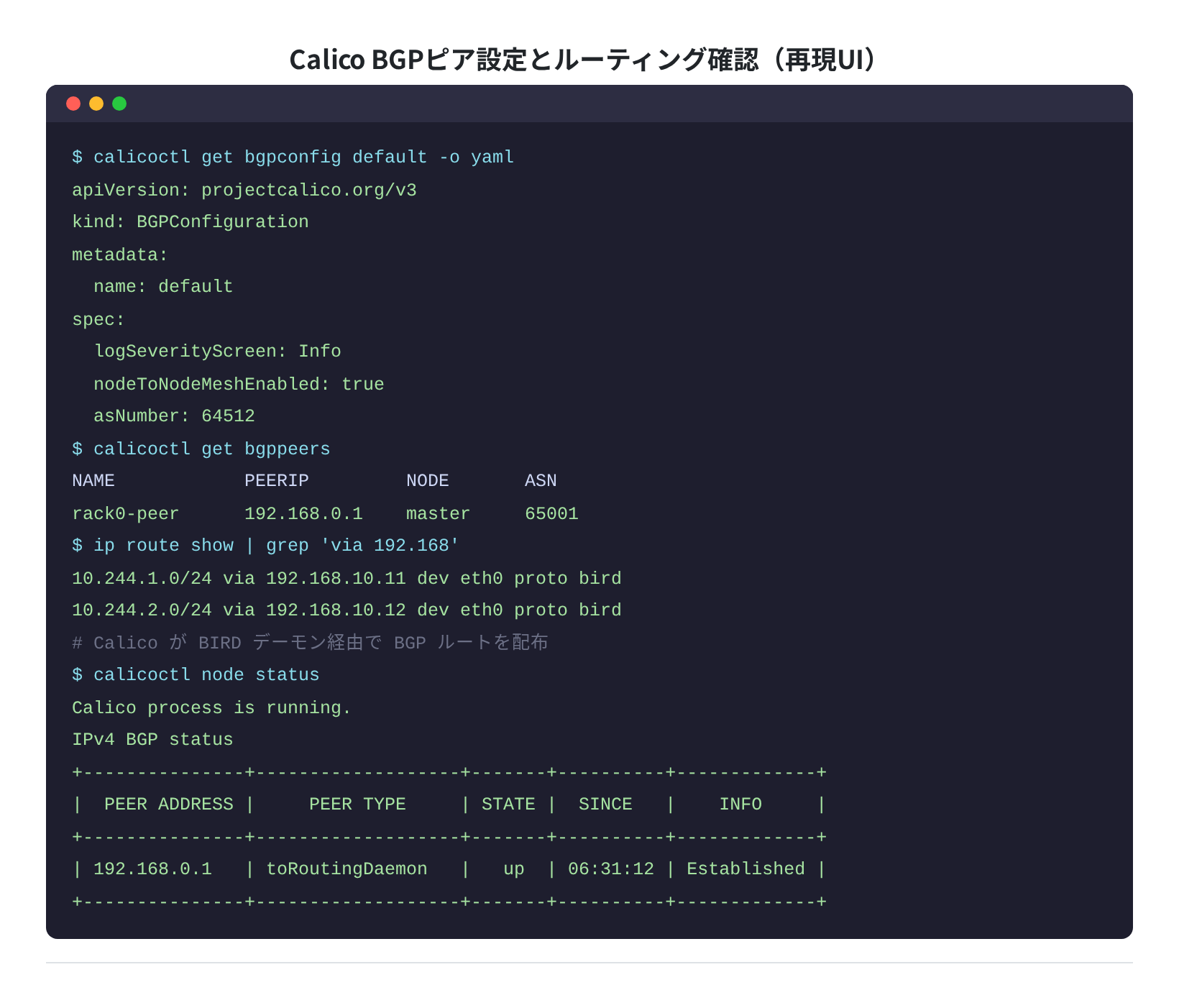
BGP設定——BGPConfiguration と BGPPeer CalicのBGP機能はデフォルトで「Node-to-Node Mesh 」モードが有効になっています。これはノード同士が全組み合わせでフルメッシュのBGPセッションを張るモードで、小規模クラスタ(10ノード以下)では問題ありません。ノード数が増えると N²(二乗)でセッション数が膨れるため、大規模環境ではルートリフレクターを立てて集約します。
Calico BGPピア設定とルーティング確認(再現UI) ①現在のBGP設定を確認する
ubuntu@k8s-master: ~
$ calicoctl get bgpconfig default -o yaml
apiVersion: projectcalico.org/v3
kind: BGPConfiguration
metadata:
name: default
spec:
logSeverityScreen: Info
nodeToNodeMeshEnabled: true
asNumber: 64512
$ calicoctl node status
Calico process is running.
IPv4 BGP status
+—————-+——————-+——-+———-+————-+
| PEER ADDRESS | PEER TYPE | STATE | SINCE | INFO |
+—————-+——————-+——-+———-+————-+
| 192.168.10.12 | node-to-node mesh | up | 06:31:12 | Established |
+—————-+——————-+——-+———-+————-+
②外部ルーターと BGP ピアリング(BGPPeer リソース) 物理スイッチや VyOS/FRR などの外部ルーターと BGP ピアリングする場合は、BGPPeer リソースを作成します。nodeToNodeMeshEnabled: false にしてルートリフレクター集約構成にするときも同じ手順です。
ubuntu@k8s-master: ~
$ cat bgppeer.yaml
apiVersion: projectcalico.org/v3
kind: BGPPeer
metadata:
name: rack0-peer
spec:
peerIP: 192.168.0.1
asNumber: 65001
$ calicoctl apply -f bgppeer.yaml
Successfully applied 1 ‘BGPPeer’ resource(s)
$ calicoctl get bgppeers
NAME PEERIP NODE ASN
rack0-peer 192.168.0.1 * 65001
$ ip route show | grep bird
10.244.1.0/24 via 192.168.10.11 dev eth0 proto bird
10.244.2.0/24 via 192.168.10.12 dev eth0 proto bird
proto bird が付いているルートは Calico(内部で BIRD デーモンを使用)が BGP 経由で受け取ったルートです。ip route show でこの行が見えれば、BGP ルーティングは正常に機能しています。
③ASナンバーを変更する デフォルトの AS 番号は 64512(プライベートAS範囲)です。既存インフラと AS 番号が重なる場合は変更が必要です。
ubuntu@k8s-master: ~
$ calicoctl patch bgpconfig default \
–patch ‘{“spec”: {“asNumber”: 64513}}’
Successfully patched 1 ‘BGPConfiguration’ resource(s)
$ calicoctl get bgpconfig default -o yaml | grep asNumber
asNumber: 64513
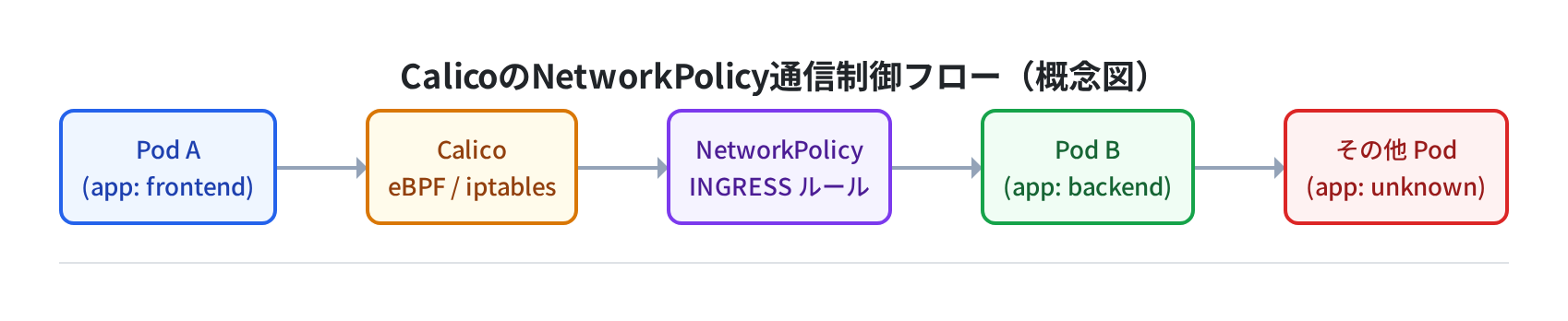
NetworkPolicy で通信を制御する Calico をインストールした状態では、デフォルトですべての Pod 間通信が許可 されています。NetworkPolicy を使って「このラベルを持つ Pod だけが接続できる」という制御を追加していきます。
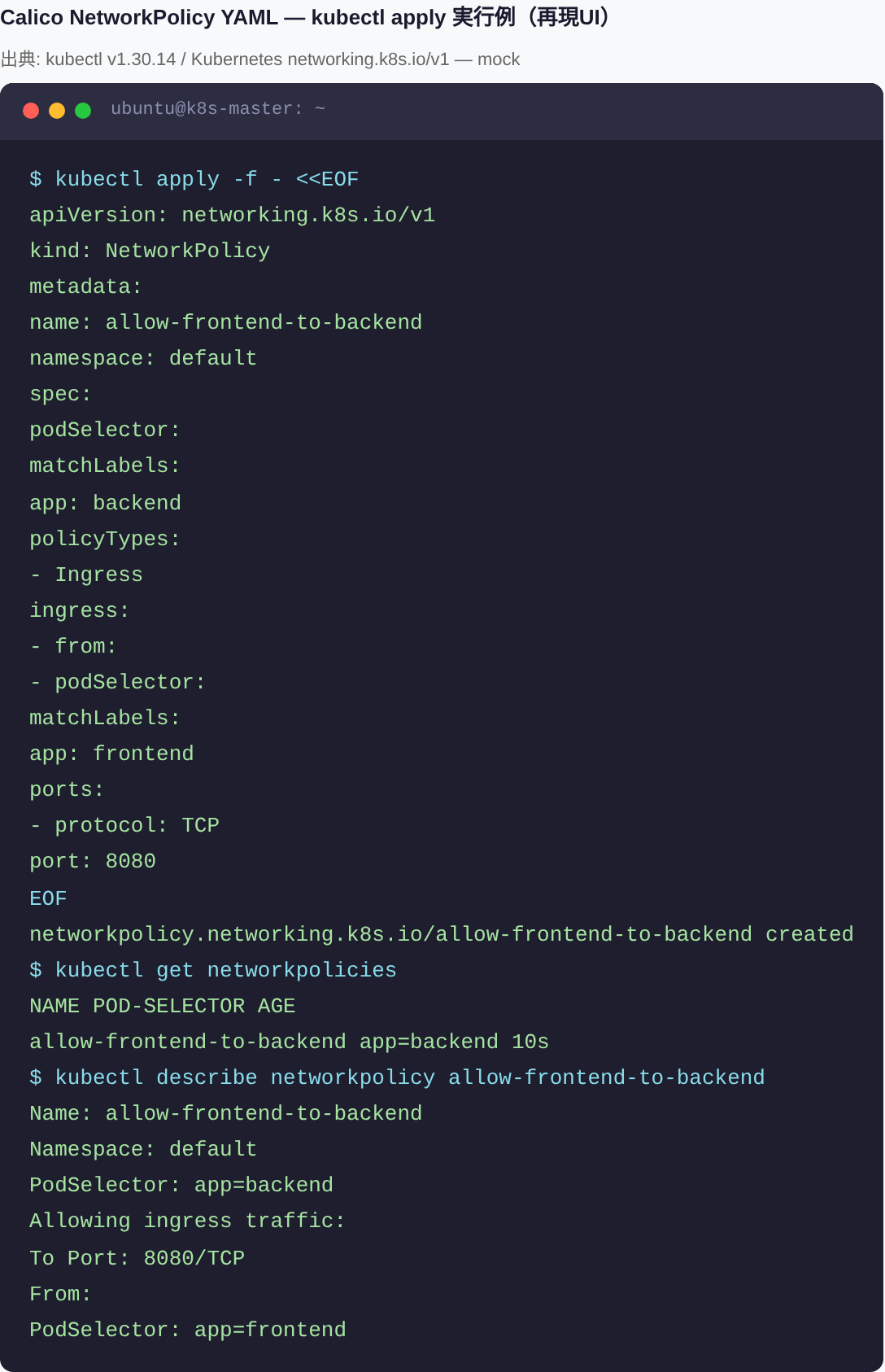
CalicoのNetworkPolicy通信制御フロー(概念図) ①基本の NetworkPolicy——Ingress を制限する 最初に「app: backend の Pod には app: frontend からの TCP 8080 だけを許可する」ポリシーを作ります。
Calico NetworkPolicy YAML の kubectl apply 実行(再現UI)
ubuntu@k8s-master: ~
$ cat <<EOF | kubectl apply -f –
apiVersion: networking.k8s.io/v1
kind: NetworkPolicy
metadata:
name: allow-frontend-to-backend
namespace: default
spec:
podSelector:
matchLabels:
app: backend
policyTypes:
– Ingress
ingress:
– from:
– podSelector:
matchLabels:
app: frontend
ports:
– protocol: TCP
port: 8080
EOF
networkpolicy.networking.k8s.io/allow-frontend-to-backend created
$ kubectl get networkpolicies
NAME POD-SELECTOR AGE
allow-frontend-to-backend app=backend 5s
注意点が1つあります。podSelector: {}(空セレクタ)は「すべての Pod を対象にする」という意味になります。意図せず全 Pod にポリシーが適用されるミスが多いので、必ず matchLabels を明示してください。
②全拒否ポリシー(Default Deny)を先に適用する 実運用では「ホワイトリスト方式」が基本です。先にすべての通信を拒否するポリシーを入れ、次に必要な通信だけを許可します。
ubuntu@k8s-master: ~
$ cat <<EOF | kubectl apply -f –
apiVersion: networking.k8s.io/v1
kind: NetworkPolicy
metadata:
name: default-deny-ingress
namespace: default
spec:
podSelector: {}
policyTypes:
– Ingress
EOF
networkpolicy.networking.k8s.io/default-deny-ingress created
注意:default-deny を入れた後は DNS も止まる
Namespace 全体に default-deny を入れると、kube-dns(coredns)への名前解決も塞がれます。必ず CoreDNS への通信を許可するポリシーをセットで作るか、kube-system Namespace を exclude してください。
③Egress(外向き)を制限する 外部への不正通信を防ぐには Egress ルールも設定します。以下は「app: backend から特定の外部 IP(データベースサーバー)だけへのアクセスを許可する」例です。
ubuntu@k8s-master: ~
$ cat <<EOF | kubectl apply -f –
apiVersion: networking.k8s.io/v1
kind: NetworkPolicy
metadata:
name: backend-egress-db
namespace: default
spec:
podSelector:
matchLabels:
app: backend
policyTypes:
– Egress
egress:
– to:
– ipBlock:
cidr: 10.10.0.100/32
ports:
– protocol: TCP
port: 5432
EOF
networkpolicy.networking.k8s.io/backend-egress-db created
④ポリシーの動作確認——kubectl exec で実通信テスト NetworkPolicy を作っても「本当に通信が止まっているか」を確認しないと意味がありません。テスト Pod を立てて wget / nc で疎通確認します。
ubuntu@k8s-master: ~
$ kubectl run test-pod –image=busybox –restart=Never — sleep 3600
pod/test-pod created
$ kubectl exec -it test-pod — wget -qO- http://backend-svc:8080 –timeout=5
wget: can’t connect to remote host (10.96.1.50): Connection timed out
# default-deny が効いていることを確認
$ kubectl label pod test-pod app=frontend
pod/test-pod labeled
$ kubectl exec -it test-pod — wget -qO- http://backend-svc:8080 –timeout=5
{“status”: “ok”}
# app=frontend ラベルを付けたら接続できた
よくあるエラーと解決策 ①calico-node が CrashLoopBackOff になる 最も多いのは IP 自動検出の失敗です。ノードに複数の NIC がある場合、Calico が間違ったインターフェースを選んでしまうことがあります。
ubuntu@k8s-master: ~
$ kubectl logs -n kube-system daemonset/calico-node | tail -20
Failed to auto-detect primary interface
# → calico-config ConfigMap で IP_AUTODETECTION_METHOD を指定する
$ kubectl edit configmap calico-config -n kube-system
# IP_AUTODETECTION_METHOD を以下に変更:
IP_AUTODETECTION_METHOD: “interface=eth0”
$ kubectl rollout restart daemonset/calico-node -n kube-system
daemonset.apps/calico-node restarted
②NetworkPolicy を適用しても通信が止まらない CNI プラグインが NetworkPolicy に対応していない(Flannel のみのクラスタなど)か、podSelector のラベルがマッチしていない場合です。
ubuntu@k8s-master: ~
$ kubectl get pod backend-pod –show-labels
NAME READY STATUS LABELS
backend-pod 1/1 Running app=backend,tier=api
$ kubectl describe networkpolicy allow-frontend-to-backend
PodSelector: app=backend
# ← Pod のラベルと一致しているか確認する
③calicoctl が「Unable to connect to the Kubernetes API」を返す calicoctl はデフォルトで ~/.kube/config を参照しますが、環境によっては明示的に指定が必要です。
ubuntu@k8s-master: ~
$ export KUBECONFIG=$HOME/.kube/config
$ calicoctl get nodes
NAME
k8s-master
まとめ Calico の導入は kubectl apply -f calico.yaml で済みますが、運用上のポイントは2つです。
BGP は小規模なら Node-to-Node Mesh のままでOK。ノードが増えたらルートリフレクター構成に移行する
NetworkPolicy は「default-deny を先に入れてから許可ポリシーを追加」するホワイトリスト方式が安全。ラベルのマッチングミスが一番多いトラブル原因なので、kubectl get pod --show-labels で常に確認する
今回使ったバージョン(Kubernetes v1.30.14 / Calico v3.29.1)は 2026-06-20 時点での最新安定版です。Calico v3.32.0 もリリースされていますが、本番で使うなら LTS の v3.29.x シリーズが無難です。
本格的な Kubernetes 運用環境を VPS 上で構築したい方は、東京リージョンがあり低レイテンシで使える VPS を選ぶと快適です。

コメント