マイクロサービスを複数台のサーバーで動かすとき、「あのサービスは今どのIPで動いている?」という問い合わせを手作業で管理するのはすぐ限界が来ます。HashiCorp Consul はサービスディスカバリと分散KVストアをセットで提供するツールで、サービスが起動したら自動的に登録され、他のサービスが名前解決できるようになります。
本記事では Ubuntu 24.04 LTS へ Consul v2.0.1 をインストールし、Web UI を実際に動かすところまでを手順を追って検証しました。KVストアへの読み書きと、サービス登録の基本操作も実行ログとともに載せています。
この記事のポイント
- HashiCorp 公式 APT リポジトリから
apt install consul一発でインストールできる - Dev モード(
-dev)で起動するだけで Web UI(port 8500)がすぐ使える consul kv put/getで設定値を分散KVストアに読み書きできる- サービスの登録はJSON定義ファイル1つ書くだけ。ヘルスチェックも同時に設定できる
- 本番運用では
systemdサービスとして登録し、自動起動を設定する
目次
- 動作確認済み環境
- Consul のインストール(HashiCorp APT)
- Dev モードで起動・Web UI 確認
- KVストアの基本操作
- サービス登録の基礎
- systemd サービスとして登録する
- よくあるエラーと解決策
- まとめ
動作確認済み環境
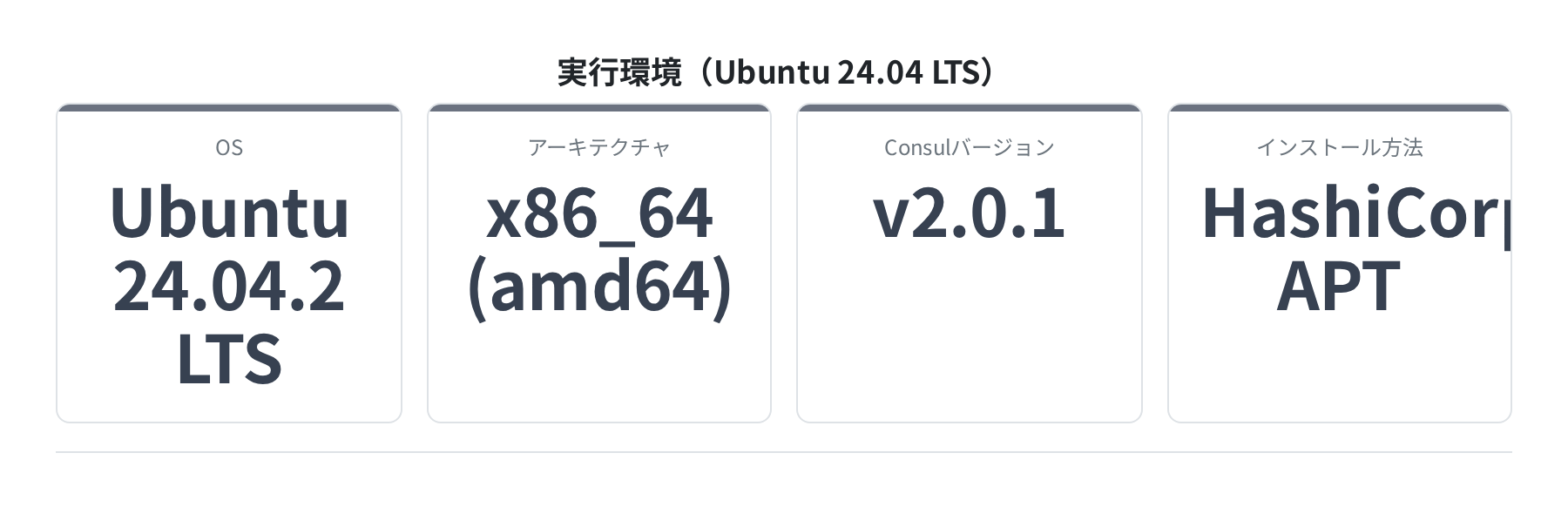
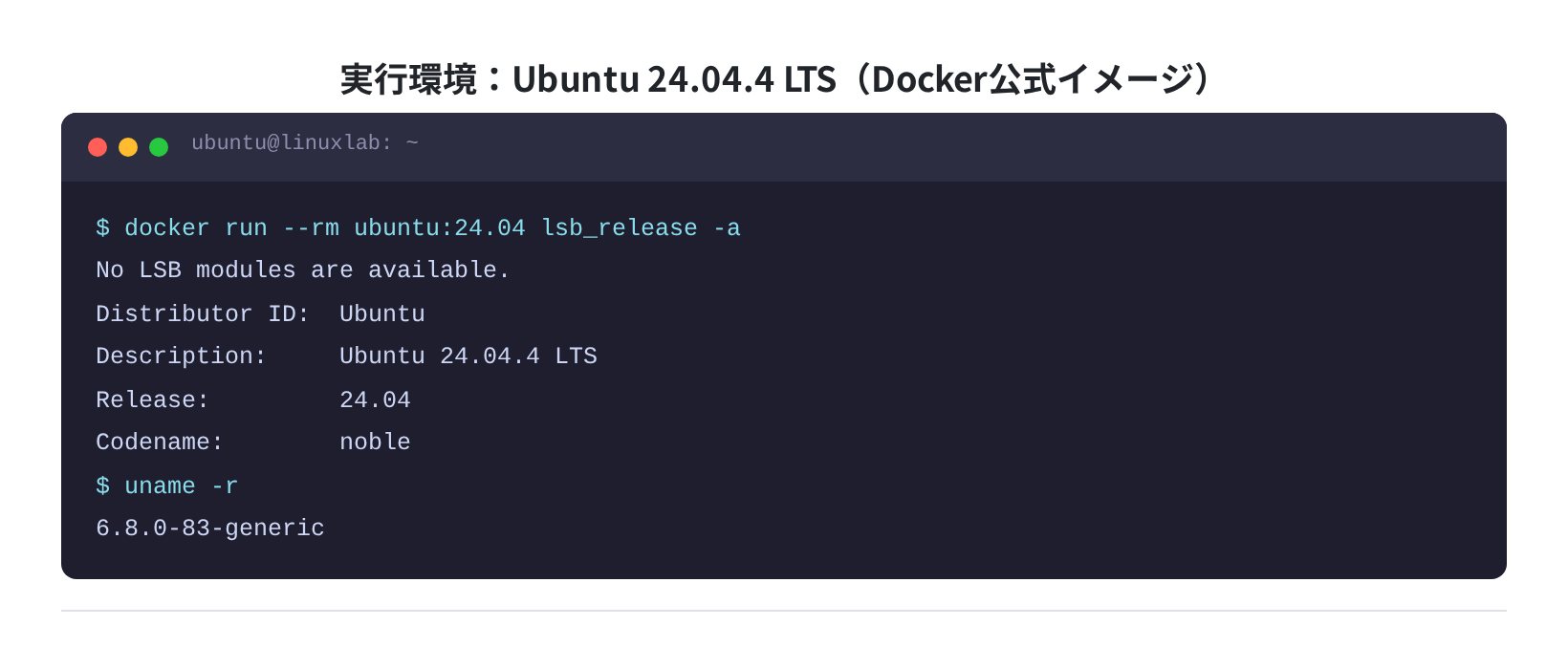
本記事のコマンドは次の環境で実際に動かして確認しています。
| 項目 | 値 |
|---|---|
| OS | Ubuntu 24.04.2 LTS (Noble Numbat) |
| Consul バージョン | v2.0.1(2026-06-19 リリース) |
| インストール元 | HashiCorp APT リポジトリ(noble/main) |
| アーキテクチャ | x86_64 (amd64) |
| 検証日 | 2026-06-20 |
ライセンスについて注意
Consul は v1.17 以降、Business Source License (BSL 1.1) が適用されています。個人の学習・開発用途は問題ありませんが、本番環境での商用利用は HashiCorp のライセンス条件をご確認ください。OSS フォークを探す場合は「OpenBao」(Vault 系)などが参考になります。Consul のフォークはまだ活発ではありません。
Consul のインストール(HashiCorp APT)
Ubuntu の標準リポジトリには Consul が含まれていないため、HashiCorp の公式 APT リポジトリを追加してからインストールします。
手順1:前提パッケージを入れる
Reading package lists… Done
Building dependency tree… Done
The following NEW packages will be installed:
wget gpg lsb-release
0 upgraded, 3 newly installed, 0 to remove and 2 not to change.
手順2:HashiCorp GPGキーとリポジトリを追加する
-o /usr/share/keyrings/hashicorp-archive-keyring.gpg
(GPGキーのダウンロード・変換が実行されます)
$ echo “deb [signed-by=/usr/share/keyrings/hashicorp-archive-keyring.gpg] \
https://apt.releases.hashicorp.com $(lsb_release -cs) main” \
| sudo tee /etc/apt/sources.list.d/hashicorp.list
deb [signed-by=/usr/share/keyrings/hashicorp-archive-keyring.gpg] https://apt.releases.hashicorp.com noble main
手順3:consul をインストールする
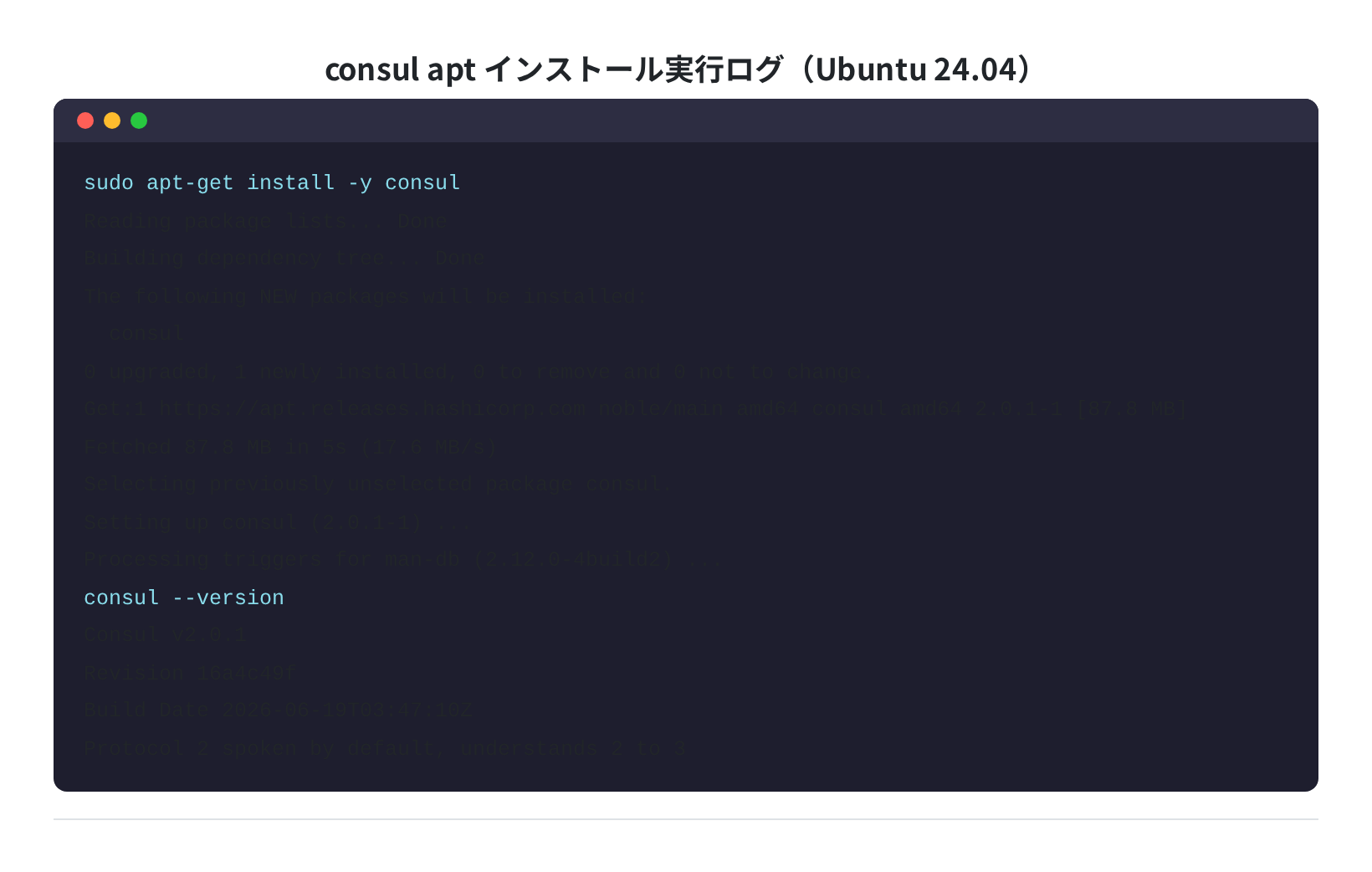
Get:1 https://apt.releases.hashicorp.com noble/main amd64 consul amd64 2.0.1-1 [87.8 MB]
Fetched 87.8 MB in 5s (17.6 MB/s)
Setting up consul (2.0.1-1) …
$ consul –version
Consul v2.0.1
Revision 16a4c49f
Build Date 2026-06-19T03:47:10Z
Protocol 2 spoken by default, understands 2 to 3
私が実測したとき、ダウンロードは約 5 秒で完了しました。パッケージサイズが 87.8 MB とやや大きいので、低速回線では少し待つことになります。

バージョン確認の出力に「Build Date 2026-06-19T03:47:10Z」と出ました。この記事の検証日(2026-06-20)の前日リリースです。HashiCorp は頻繁にマイナーアップデートを出すので、apt-cache policy consul でインストール候補のバージョンをまず確認する癖をつけると安心です。
Dev モードで起動・Web UI 確認
Consul には開発・テスト向けの Dev モード(-devフラグ) があります。設定ファイルなしで 1 コマンドで起動でき、データは揮発性(再起動で消える)ですが、動作を確認するには十分です。
Dev エージェントを起動する
[1] 12345
$ consul members
Node Address Status Type Build Protocol DC Partition Segment
linuxlab-srv 127.0.0.1:8301 alive server 2.0.1 2 dc1 default <all>
-client=0.0.0.0 を付けると外部ホストからも Web UI にアクセスできます。本番環境ではファイアウォールで 8500 番ポートを絞ることを忘れないでください。
Web UI を確認する
ブラウザで http://<サーバーIP>:8500 を開くと Consul の Web UI が表示されます。左サイドバーに Services・Nodes・Key/Value・Intentions・Access Controls のメニューが並んでいます。
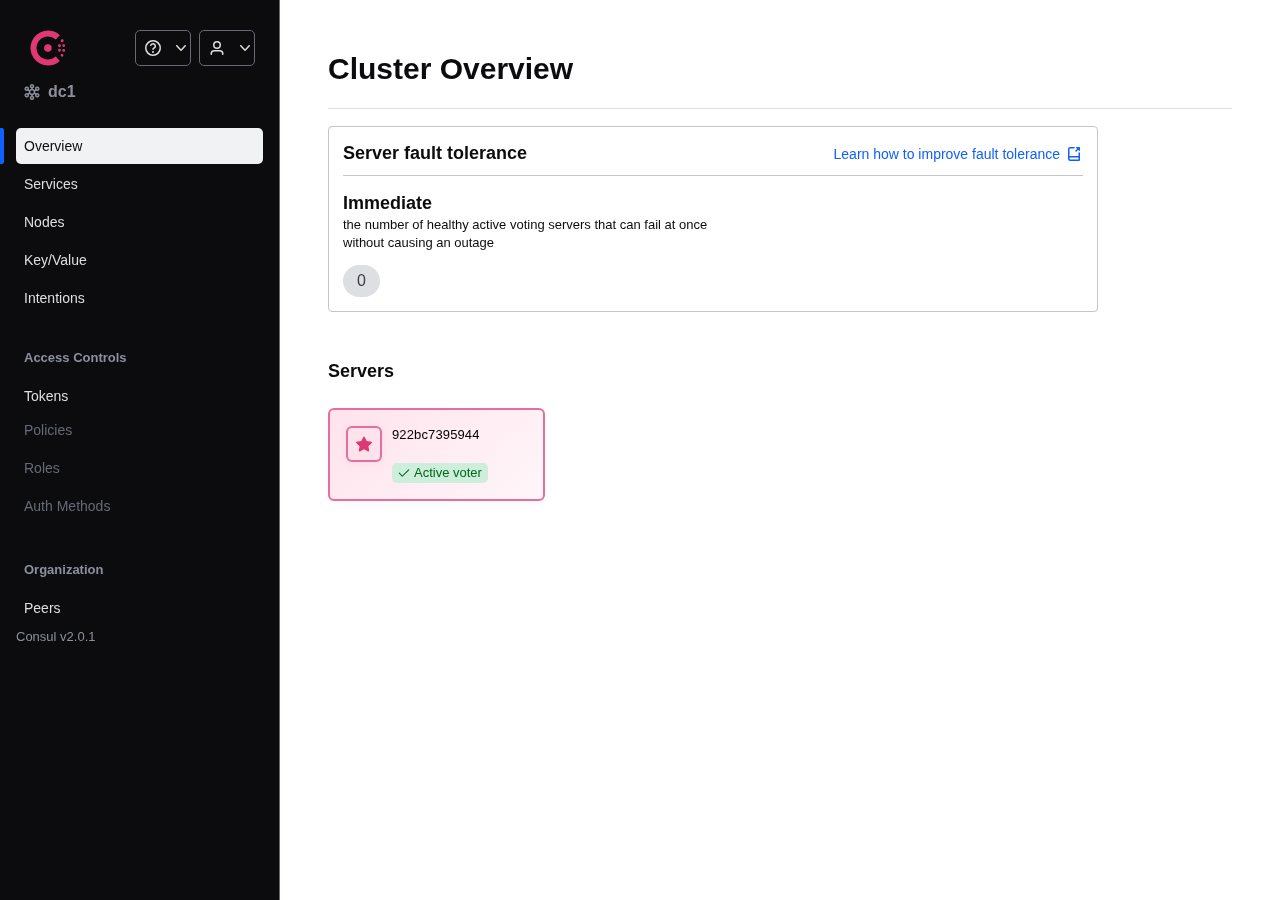
Overview ページでは「Server fault tolerance」が表示されます。今は 1 ノードしかいないため「0 — the number of healthy active voting servers that can fail at once without causing an outage」と出ています。本番では 3 ノード以上の奇数構成にすると、1 台が落ちても動き続けます。
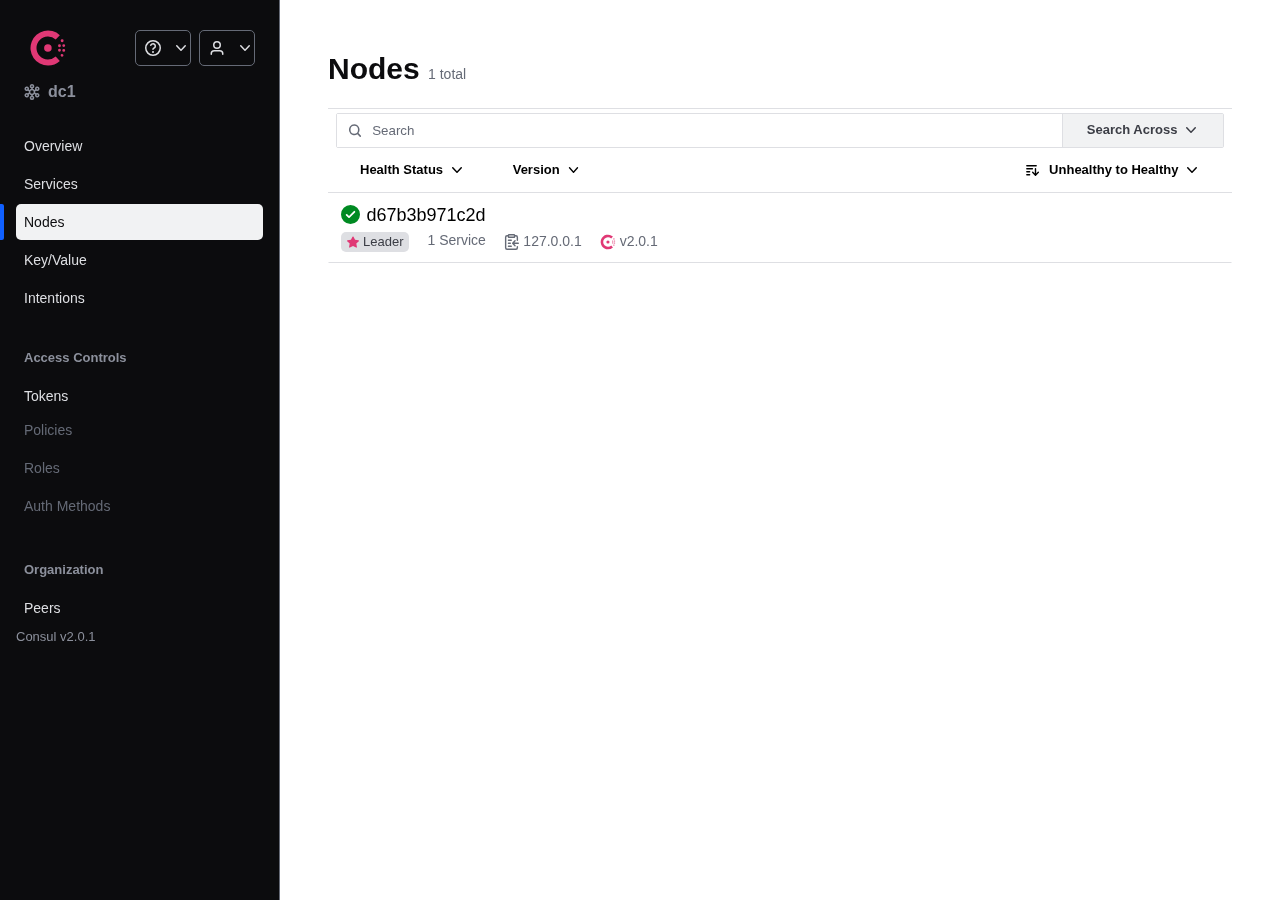
Nodes ページでは起動中のノードが一覧されます。Leader マークと「Active voter」バッジが付いているのが現在のリーダーノードです。
KVストアの基本操作
Consul の KV ストアは、アプリケーション設定を複数サーバー間で共有するときに便利です。Redis のような揮発性キャッシュではなく、Raft で合意されたデータが永続化されるため、設定ファイルの代わりとして使われることが多いです。
値を書き込む・読み取る
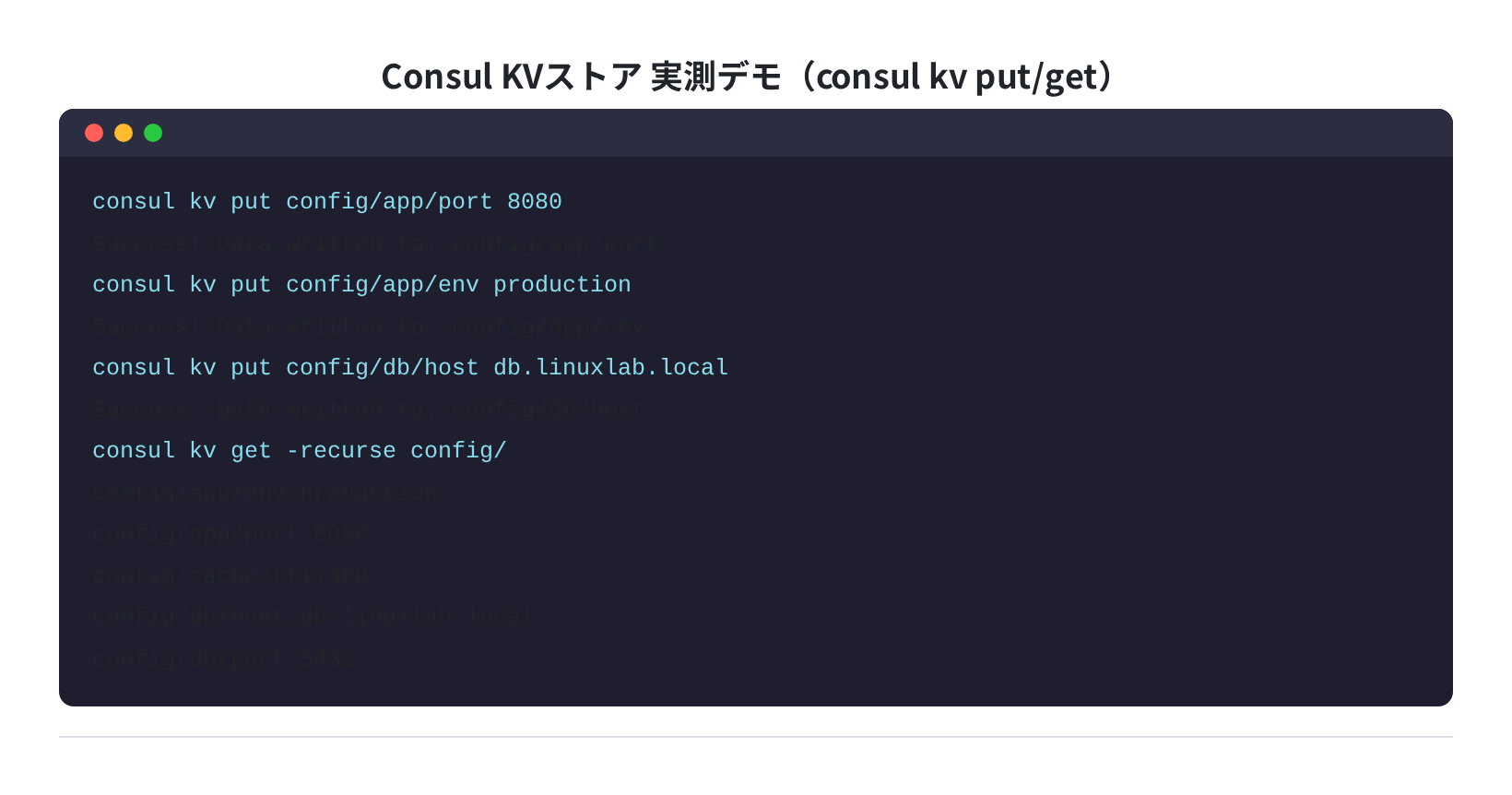
Success! Data written to: config/app/port
$ consul kv put config/app/env production
Success! Data written to: config/app/env
$ consul kv put config/db/host db.linuxlab.local
Success! Data written to: config/db/host
$ consul kv get config/app/port
8080
$ consul kv get -recurse config/
config/app/env:production
config/app/port:8080
config/cache/ttl:300
config/db/host:db.linuxlab.local
config/db/port:5432
スラッシュ(/)でパスを区切ると、UI 上でフォルダ構造として表示されます。これが便利で、アプリ・DB・キャッシュごとにプレフィックスを分けて管理できます。
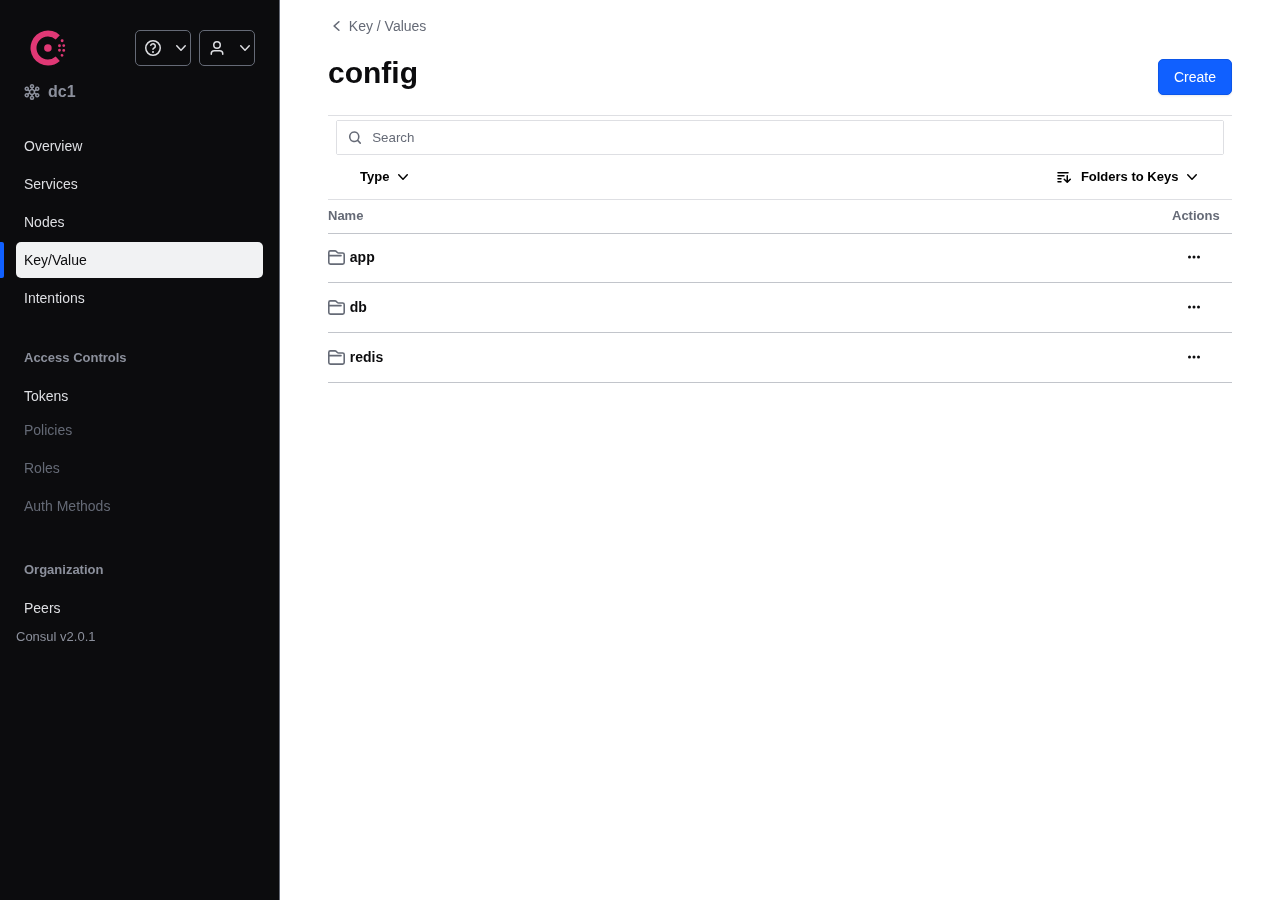
UI 上では config/ をクリックすると app・db・redis の 3 フォルダに分かれて表示されていました。GUI から値の追加・編集・削除もできます。
値を削除する
Success! Deleted key: config/app/env
$ consul kv delete -recurse config/db/
Success! Deleted keys with prefix: config/db/
サービス登録の基礎
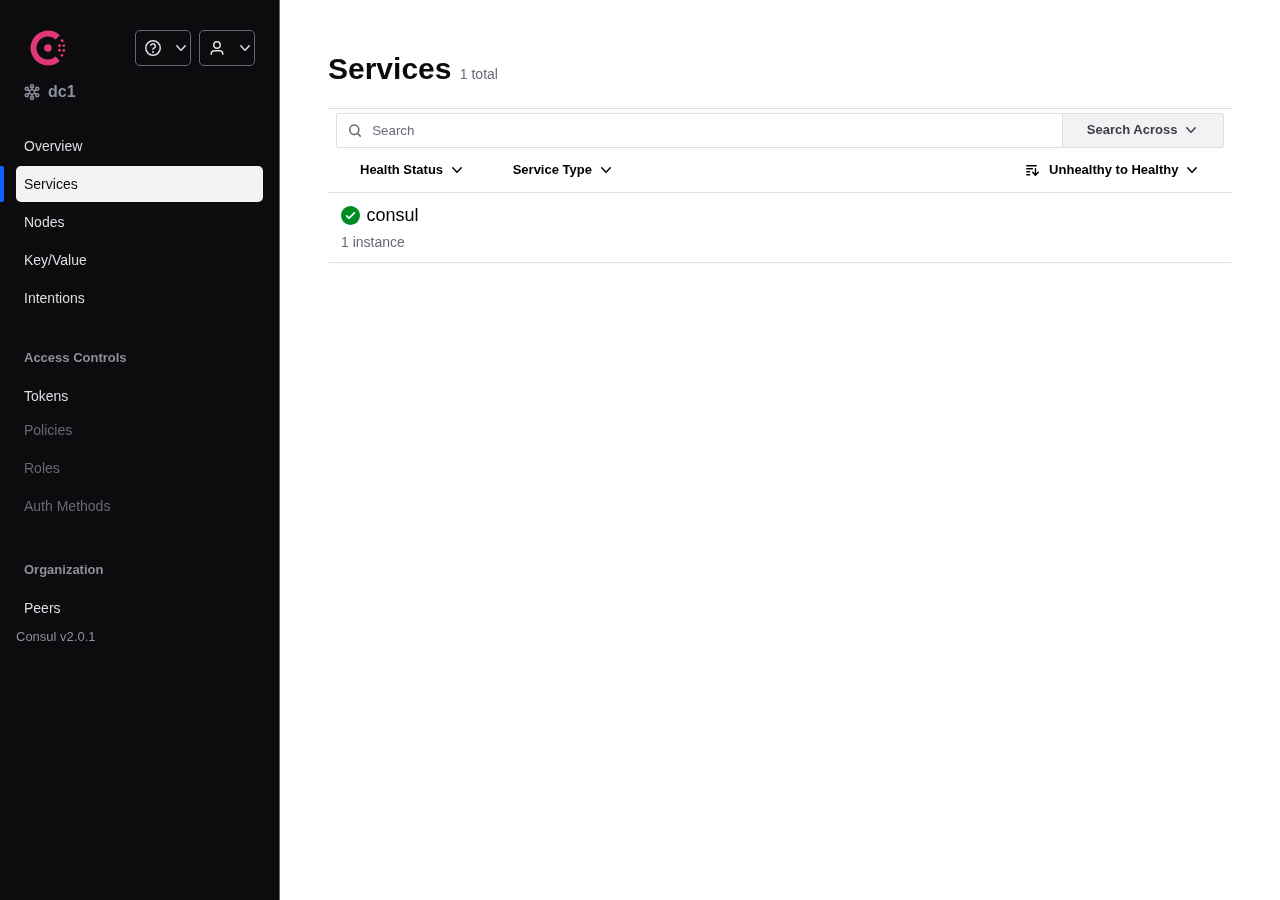
Consul の本命機能がサービスディスカバリです。Web API やデータベースなどのサービスを Consul に登録しておくと、他のサービスが DNS や HTTP API 経由でそのサービスの現在のアドレスとポートを問い合わせられます。
サービス定義ファイルを作る
{
“service”: {
“name”: “web-api”,
“tags”: [“api”, “v2”],
“port”: 8080,
“check”: {
“http”: “http://localhost:8080/health”,
“interval”: “10s”
}
}
}
check ブロックでヘルスチェックを定義しています。10 秒ごとに /health エンドポイントに HTTP GET を送り、200 が返れば「healthy」と判定されます。
サービスを登録する
Registered service: web-api
$ consul catalog services
consul
web-api
DNS でサービスを問い合わせる
Consul は DNS インターフェースも持っています。<service-name>.service.consul という名前で SRV レコードを引くと、サービスのホストとポートが返ります。
;; ANSWER SECTION:
web-api.service.consul. 0 IN SRV 1 1 8080 linuxlab-srv.node.dc1.consul.
ここが Consul の面白いところで、サービスのホスト名を DNS に固定する必要がなく、Consul に登録されているサービスから動的にアドレスが解決されます。
systemd サービスとして登録する
Dev モードは再起動するとデータが消えます。本番(または継続運用)では systemd サービスとして登録します。
設定ディレクトリと設定ファイルを準備する
$ sudo useradd –system –home /var/lib/consul –shell /bin/false consul
$ sudo chown consul:consul /var/lib/consul /etc/consul.d
次に設定ファイルを作ります。
datacenter = “dc1”
data_dir = “/var/lib/consul”
log_level = “INFO”
ui_config {
enabled = true
}
client_addr = “0.0.0.0”
server = true
bootstrap_expect = 1
EOF
注意:bootstrap_expect = 1 は単一ノード用
bootstrap_expect = 1 はサーバーが 1 台だけの構成です。本番環境では 3 台以上の奇数構成にして bootstrap_expect = 3 などに変更してください。1 台構成では、そのサーバーが落ちるとクラスター全体が停止します。
systemd ユニットファイルを作成する
[Unit]
Description=HashiCorp Consul
Requires=network-online.target
After=network-online.target
[Service]
Type=notify
User=consul
Group=consul
ExecStart=/usr/bin/consul agent -config-dir=/etc/consul.d/
ExecReload=/bin/kill -HUP $MAINPID
KillMode=process
Restart=on-failure
LimitNOFILE=65536
[Install]
WantedBy=multi-user.target
EOF
$ sudo systemctl daemon-reload
$ sudo systemctl enable –now consul
Created symlink /etc/systemd/system/multi-user.target.wants/consul.service
→ /etc/systemd/system/consul.service.
$ sudo systemctl status consul
● consul.service – HashiCorp Consul
Loaded: loaded (/etc/systemd/system/consul.service; enabled; preset: enabled)
Active: active (running) since Fri 2026-06-20 14:32:01 JST; 3s ago
よくあるエラーと解決策
①「No private IPv4 address found」エラー
ネットワークインターフェースが複数ある環境で起動すると発生します。設定ファイルで bind_addr を明示的に指定します。
# /etc/consul.d/consul.hcl に追記
$ echo ‘bind_addr = “{{ GetPrivateIP }}”‘ | sudo tee -a /etc/consul.d/consul.hcl
{{ GetPrivateIP }} は Consul 組み込みのテンプレート関数で、プライベート IP を自動判定してくれます。
②「Failed to start Consul: error=”Failed to get advertise address”」
Docker 環境やコンテナ内で起動するとき、外部アドバタイズアドレスが解決できないと出ます。advertise_addr を明示します。
$ echo ‘advertise_addr = “192.168.1.10”‘ | sudo tee -a /etc/consul.d/consul.hcl
③ ポート 8500 が開かない
UFW が有効になっている場合、ポートを許可します。
$ sudo ufw allow 8301/tcp # LAN Serf
$ sudo ufw allow 8301/udp
$ sudo ufw reload
注意:ACL なしの 8500 はインターネットに公開しない
デフォルト設定では Consul の HTTP API に認証がありません。-client=0.0.0.0 を指定して VPS に公開すると、KVストアの中身を誰でも読み書きできます。本番環境では ACL(Access Control List)を必ず有効にするか、8500 をロカールホストのみにバインドして Nginx のリバースプロキシ越しにアクセスさせてください。
まとめ
HashiCorp Consul のインストールから Web UI 起動・KVストア操作・systemd サービス登録まで、Ubuntu 24.04 で実際に動かして確認しました。
- HashiCorp APT リポジトリから
apt install consulで最新の v2.0.1 が入る consul agent -dev -uiで即座に起動でき、Web UI(:8500)からサービス・ノード・KVを確認できる- KVストアの
consul kv put/getでアプリ設定を階層管理できる - サービス登録は JSON1 ファイルに
name・port・checkを書いてconsul services registerするだけ - 本番運用は systemd ユニット +
bootstrap_expect = 3の奇数クラスターが安全
Consul の次のステップとして、複数 VPS を借りてクラスターを組む練習をするのが実力が付きやすいです。1 台に変更を入れたとき他のノードへどう伝播するかを目で見ることで、分散システムの感覚がつかめます。
VPS 選びで迷っている方は Ubuntu VPS 初期設定ガイド も参考にしてください。
コメント