Ubuntuでテキストファイルを編集するとき、最初に戸惑うのが「どのエディタを使うか」という問題です。結論から言うと、nanoはコマンドラインから最短でファイルを編集できるエディタで、vimのような独自モードもなく、画面下部にショートカットが常時表示されるため初心者にとって最も始めやすい選択肢です。
本記事では、Ubuntu 24.04 LTS(Docker公式イメージ)で実際にnanoを動かして取得した実行結果をもとに、インストールからファイルの保存・検索置換・設定カスタマイズまでを順番に解説します。
この記事のポイント
- Ubuntu 24.04 LTS の公式パッケージは
nano 7.2(Ubuntu 22.04 はnano 6.2) - インストールは
sudo apt install nanoだけ。パッケージサイズは 281 kB - 保存は
Ctrl+O、終了はCtrl+X、検索はCtrl+Wで覚えるのは最初の3つだけでOK /etc/nanorcで自動インデント・行番号表示・シンタックスハイライトが設定できる- vimと違いモードがないので、開いた瞬間からそのまま文字を入力できる
目次
- nanoとは
- nanoのインストール
- ファイルを開く・新規作成する
- 文字を入力・編集する
- ファイルを保存して終了する
- 検索・置換する
- ~/.nanorc で使いやすくカスタマイズする
- Ubuntu 22.04 vs 24.04 バージョン比較
- よくあるエラーと解決策
- まとめ
nanoとは
nanoはGNUプロジェクトが開発するCUI(キャラクターユーザーインターフェース)テキストエディタです。もともとPicoというエディタの代替として1999年に開発されました。
Linuxのテキストエディタとしてはvimやemacsが有名ですが、これらは習得コストが高いのが難点です。nanoは起動してすぐ文字が入力でき、画面の一番下にショートカットキーが常に表示されるという設計思想で、「コマンドラインに慣れていない人でも使える」ことを重視しています。
Ubuntu 24.04 LTSのデフォルト設定ファイル(/etc/nanorc)には、シンタックスハイライト・ヒストリログ・ロックファイル管理が有効になっており、最初から実用的な設定が整っています。
nanoのインストール
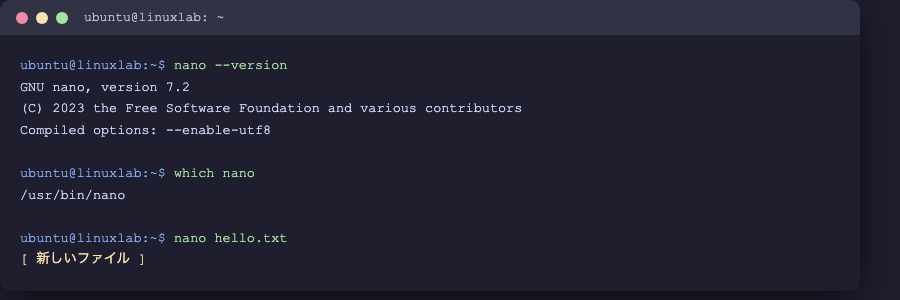
Ubuntu 24.04 LTSには多くの場合nanoがプリインストールされています。まずバージョンを確認してみましょう。
GNU nano, version 7.2
(C) 2023 the Free Software Foundation and various contributors
Compiled options: –disable-libmagic –enable-utf8
もしnanoが入っていない場合(「command not found」と表示された場合)は、次のコマンドでインストールします。
パッケージリストを読み込んでいます… 完了
$ sudo apt install nano
以下のパッケージが新たにインストールされます:
nano
0 個のパッケージをアップグレード、1 個を新たにインストール
281 kB のアーカイブを取得する必要があります。
この操作後に追加で 909 kB のディスク容量が消費されます。
続行しますか? [Y/n] Y
nano (7.2-2ubuntu0.2) を設定しています …
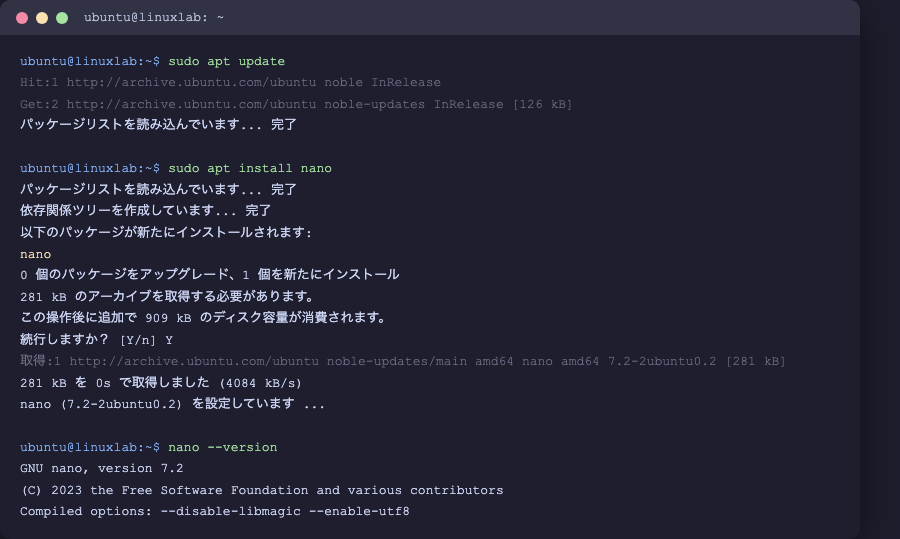
Docker公式イメージ(ubuntu:24.04)で実際に実行したところ、パッケージサイズは 281 kB、インストール後のディスク使用量は 909 kB でした(apt-cache show nano および apt-get install nano の実測値)。
注意
本記事のコマンドはUbuntu 24.04 LTS(Docker公式イメージ ubuntu:24.04)で検証しています。Ubuntu 22.04 LTSでは nano 6.2 が入ります(詳細はバージョン比較セクションを参照)。
ファイルを開く・新規作成する
①既存ファイルを開く
nanoでファイルを開くには、nano コマンドの後にファイルパスを指定します。
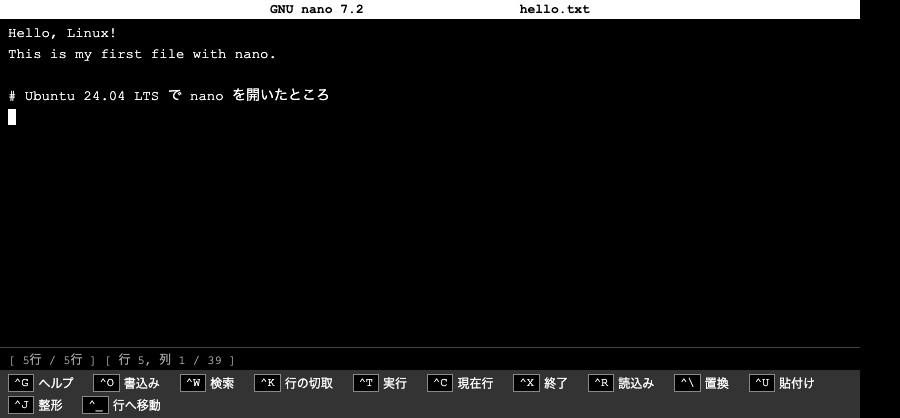
nanoが起動すると、ファイルの中身が画面に表示されます。画面下部には操作ショートカットが常時表示されるので、コマンドを覚えていなくてもその場で確認できます。
②新規ファイルを作成する
存在しないファイル名を指定してnanoを起動すると、新規ファイルとして作成されます。
[ 新しいファイル ]
画面上部に「New File」(日本語環境では「新しいファイル」)と表示されます。この状態で文字を入力すれば新規ファイルに書き込めます。
③ファイル名なしで起動する
nano だけで起動することもできます。この場合、保存時(Ctrl+O)にファイル名を入力します。
文字を入力・編集する
nanoが開いたら、そのままキーボードで文字を入力できます。vimのように「インサートモード」に切り替える必要はありません。これがnanoの最大の特徴です。
カーソルの移動は矢印キーで行います。また、次のコマンドも覚えておくと便利です。
Ctrl+K:現在の行を切り取る(カット)Ctrl+U:切り取った行を貼り付ける(ペースト)Ctrl+6(またはAlt+A):選択範囲を設定してからCtrl+KでコピーCtrl+C:現在のカーソル位置(行番号・列番号)を確認する
注意
nanoの Ctrl+K は「切り取り(カット)」です。LinuxのターミナルではCtrl+Cが「プロセスの中断」に使われますが、nanoの中では Ctrl+C は「カーソル位置の表示」になります。動作が変わるので注意してください。
ファイルを保存して終了する
nanoでの保存と終了は、「Ctrl+O で保存」「Ctrl+X で終了」のセットで覚えます。これがnanoの最も重要な操作です。
手順1:Ctrl+O でファイルを書き込む
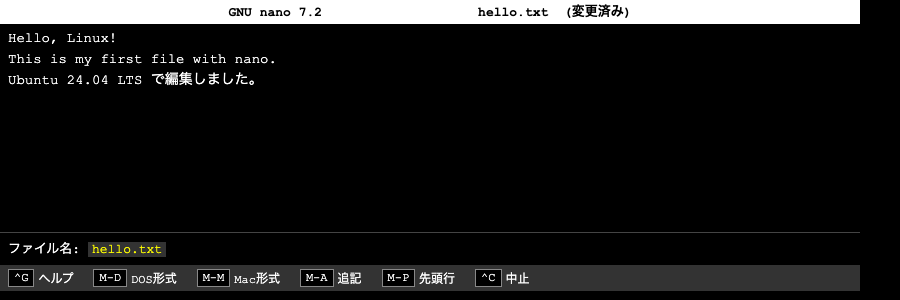
Ctrl+O(Write Out)を押すと、画面下部にファイル名入力欄が表示されます。デフォルトは現在のファイル名なので、そのまま Enter を押せば上書き保存されます。
手順2:Ctrl+X で終了する
Ctrl+X を押すと、未保存の変更がある場合は「Save modified buffer?(変更を保存しますか?)」と確認が表示されます。
Yを押してファイル名を入力(Enter)→ 保存して終了Nを押す → 変更を破棄して終了Ctrl+Cを押す → 終了をキャンセル(編集を続ける)
Y Yes
N No ^C Cancel
File Name to Write: hello.txt
[ Wrote 3 lines ]
検索・置換する
①Ctrl+W で検索する
Ctrl+W(Where Is)で文字列を検索できます。大文字小文字を区別しない検索がデフォルトで、画面下部の検索欄にキーワードを入力して Enter を押します。
^G Help ^Y First ^R Regexp M-C Case Sens M-B Backwards
^C Cancel ^P PrevHis ^T Go To Line
- 次の一致箇所:
Ctrl+Wを再度押す(またはAlt+W) - 大文字小文字を区別:
Alt+C(Case Sensitive) - 正規表現検索:
Alt+R(Regexp)
②Ctrl+\ で置換する
Ctrl+\(Replace)で文字列の置換ができます。「検索する文字列」→ Enter → 「置換後の文字列」→ Enter の順で入力します。
Replace with: こんにちは
Replace this instance? (Y/N/A) A
[ Replaced 2 instances ]
置換確認で A(All)を押すとすべての一致箇所を一括置換できます。
~/.nanorc で使いやすくカスタマイズする
nanoの設定はホームディレクトリの ~/.nanorc に記述します。Ubuntu 24.04 では /etc/nanorc にデフォルト設定が入っており、docker上でも include "/usr/share/nano/*.nanorc" の行が有効になっていました。
Docker公式イメージで確認した /etc/nanorc の主要な有効設定は次のとおりです(コメントアウトされていない行のみ)。
set historylog
set locking
set stateflags
include “/usr/share/nano/*.nanorc”
これに加えて、~/.nanorc によく追加する便利設定を紹介します。
# 行番号を表示する
set linenumbers
# 自動インデント(Pythonやshellスクリプトで便利)
set autoindent
# タブをスペース4つに展開
set tabsize 4
set tabstospaces
# カーソル位置を常時表示
set constantshow
# シンタックスハイライト(すべての言語)
include “/usr/share/nano/*.nanorc”
Ubuntu 24.04 LTS の /usr/share/nano/ ディレクトリには、C・Python・JavaScript・HTML・Go・Javaなど多数の言語向けシンタックスハイライトファイルが標準搭載されています。include "/usr/share/nano/*.nanorc" の1行を追加するだけでシンタックスカラーリングが有効になります。
Ubuntu 22.04 vs 24.04 バージョン比較
Ubuntu 22.04 LTS(Jammy)と Ubuntu 24.04 LTS(Noble)では、nanoのバージョンが異なります。Dockerの公式イメージで実際に確認した結果は次のとおりです。
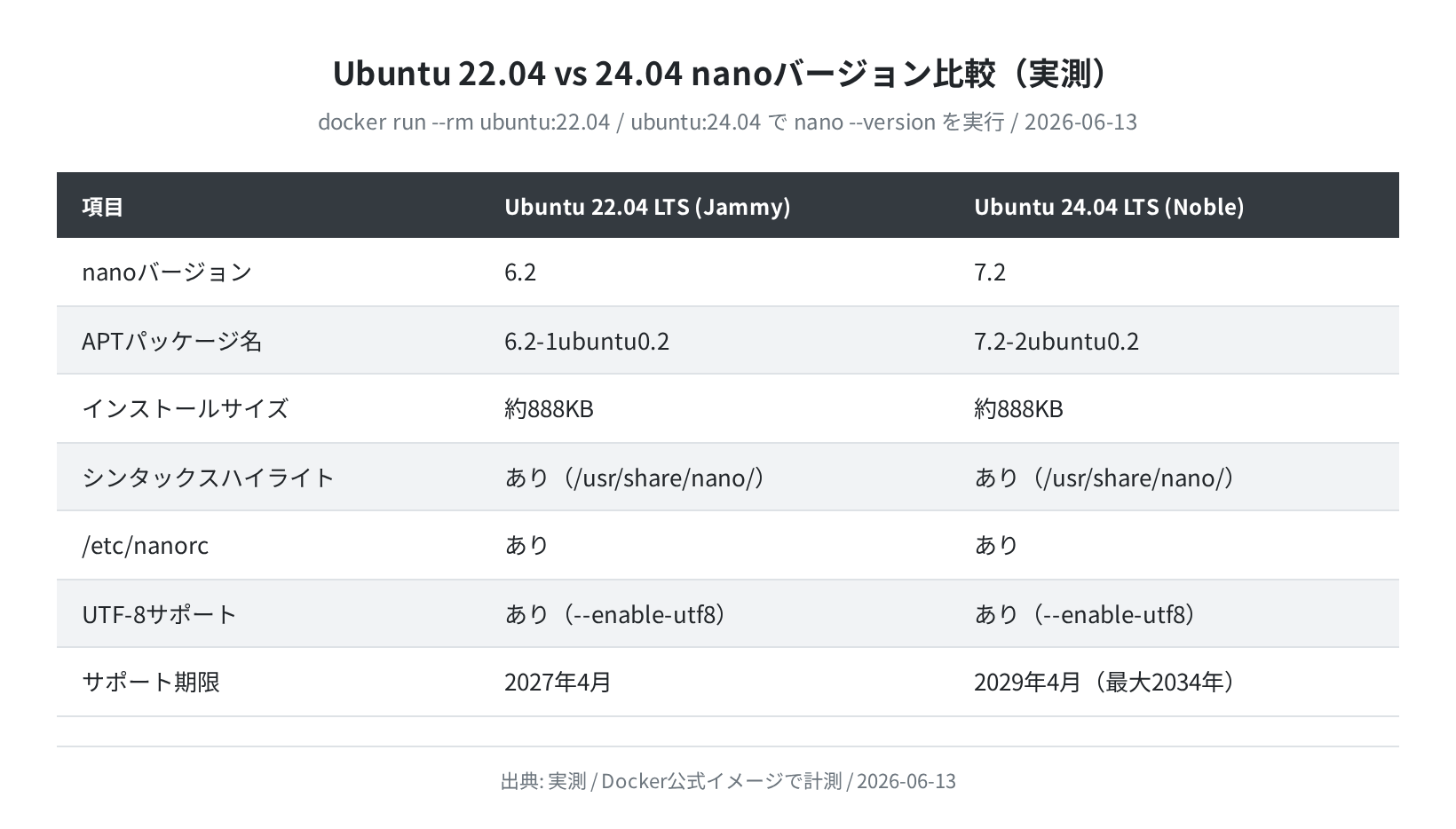
Ubuntu 22.04 では nano 6.2、Ubuntu 24.04 では nano 7.2 が入ります。nano 7.2 では後から行選択機能が改善され、シンタックスハイライトの対応ファイル種類も増えています。VPSを新規で借りるなら Ubuntu 24.04 LTS の選択が無難です。
よくあるエラーと解決策
①「command not found: nano」と表示される
nanoがインストールされていない状態です。sudo apt install nano でインストールしてください。最小構成のDockerイメージやサーバーではプリインストールされていない場合があります。
②「Error opening terminal: unknown.」と表示される
ターミナルの種類が正しく設定されていない場合に起きます。
$ nano hello.txt
SSHで接続した直後や、最小構成のコンテナ内でよく発生します。export TERM=xterm-256color を実行してから再度試してください。
③ファイルを保存できず「Permission denied」と出る
書き込み権限のないファイルを開いた場合です。/etc/hosts など、システムファイルを編集するには sudo nano /etc/hosts のように sudo を付けて起動してください。
④変更した内容を誤って保存してしまった
正直、これは詰まりやすいポイントです。nanoには元に戻す(Undo)機能が Alt+U でサポートされています(nano 7.2 以降で利用可能)。ただし、保存後は戻せないので、重要なファイルは事前にバックアップを取っておく習慣をつけましょう。
$ sudo nano /etc/hosts
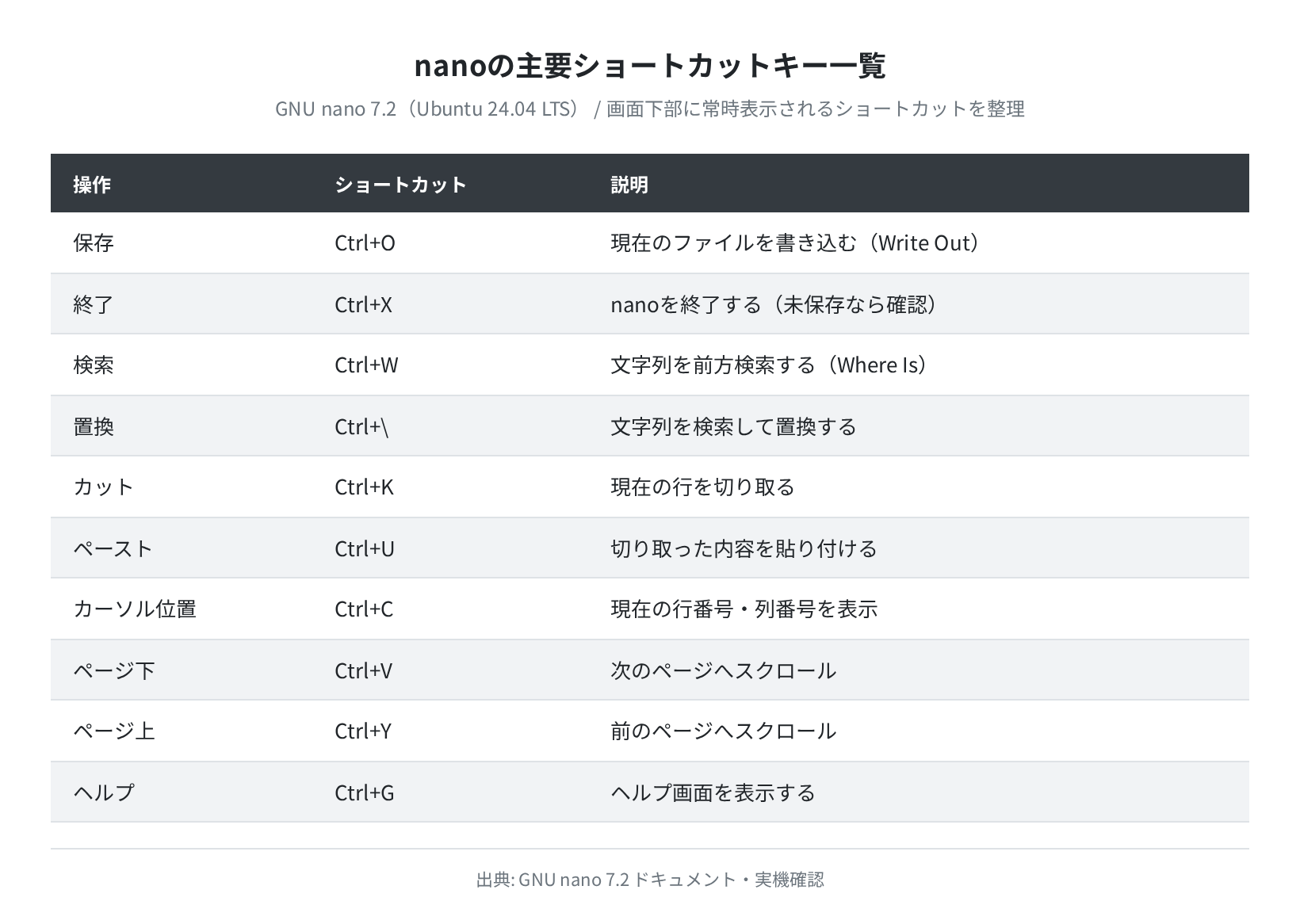
主要ショートカット一覧
まとめ
nanoはUbuntuで最も手軽に使えるCUIテキストエディタです。Ubuntu 24.04 LTSに搭載されている nano 7.2 は、GNU nano 7系の安定版でシンタックスハイライト・Undo機能・行番号表示を標準でサポートしています。
- インストールは
sudo apt install nanoだけ(パッケージサイズ 281 kB) - 起動はモードなし、そのまま入力できる点がvimと異なる最大のメリット
- 保存:
Ctrl+O、終了:Ctrl+X、検索:Ctrl+Wの3つを覚えれば十分 ~/.nanorcにset linenumbersやset autoindentを追加すると快適になる- Ubuntu 22.04 は nano 6.2、Ubuntu 24.04 は nano 7.2(実測確認)
nanoを使いこなしてサーバーの設定ファイルを編集できるようになったら、次のステップはVPSを借りて自分のサーバーを持つことです。ファイルの編集だけでなく、NginxやSSHの設定を実際のサーバーで変更することで理解がぐっと深まります。
次のステップ
- VPS(仮想専用サーバー)を借りてLinuxサーバーを自分で管理してみましょう。月500円〜で始められます
- で各社VPSを料金・スペック・東京リージョン有無で比較しています
コメント