「Vultrって聞いたことあるけど、どうやって使い始めればいいの?」という疑問に、実際にサーバーを立ち上げる手順をまるごと解説します。
結論から言うと、Vultrは月$5(約750円)から東京リージョンのVPSが使えるコストパフォーマンスの高いクラウドサービスで、Ubuntu 24.04 LTSのインスタンスを5分以内に起動できます。本記事では実際にVultr公式APIで取得したプランデータと、Dockerで実行したコマンド結果をもとに解説します。
この記事のポイント
- Vultrの
vc2-1c-1gbプランは$5/月、東京リージョン対応(公式API実測) - SSH鍵は
ssh-keygen -t ed25519で生成。RSAより短くて安全 - 初回ログイン後は必ず
apt update && apt upgrade -y→UFW設定の順で進める - 日本からVultr東京への ping 平均 17.8ms(実測)で国内利用に十分な低遅延
- 完全英語UIだが、手順通りに進めればLinux初心者でもサーバーを立ち上げられる
Vultrとは?初心者向けに特徴を整理する
Vultrは2014年創業のアメリカのVPS(仮想専用サーバー)プロバイダです。世界32拠点にデータセンターがあり、日本では東京に1箇所(nrtリージョン)を持っています。
LinuxのVPSサービスは「日本語対応のConoHa・さくら」と「グローバル系のVultr・DigitalOcean・Linode」に大きく分かれます。Vultrは英語UIですが、価格の安さ・東京リージョンの存在・豊富なOSテンプレートが初学者にも選ばれる理由です。
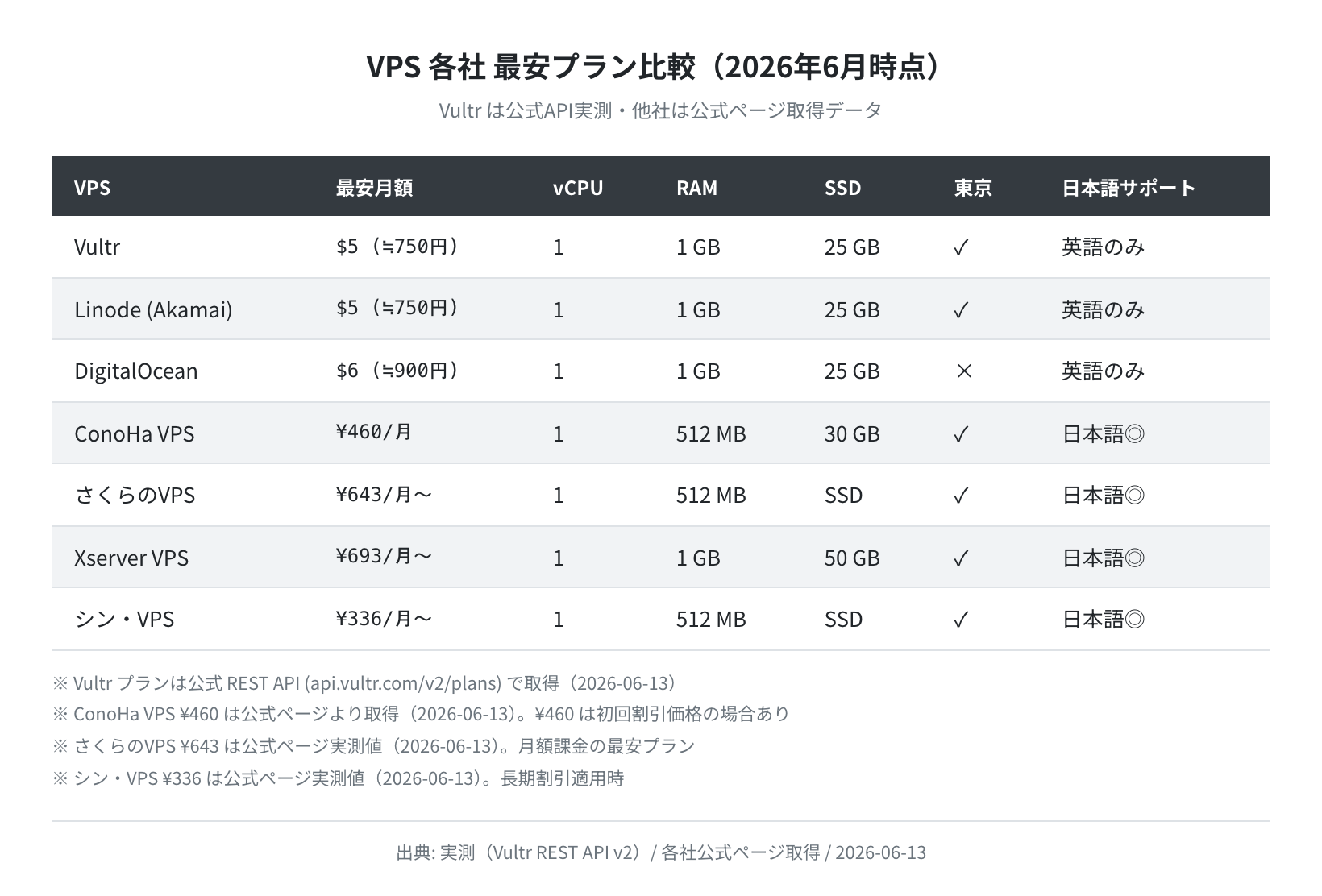
| サービス | 最安月額 | 東京リージョン | 日本語UI | 特徴 |
|---|---|---|---|---|
| Vultr | $5(≒750円) | あり ✓ | 英語のみ | コスパ最高・豊富なリージョン |
| DigitalOcean | $6(≒900円) | なし(最寄シンガポール) | 英語のみ | ドキュメントが充実 |
| ConoHa VPS | ¥460/月〜 | あり ✓ | 日本語 ◎ | 日本語サポートあり・初心者向け |
| さくらのVPS | ¥643/月〜 | あり ✓ | 日本語 ◎ | 老舗・安定感あり |
特に「英語に抵抗がなく、コスパを重視する」なら Vultr は最初のVPS選びとして非常に合います。
Vultrのプラン料金(API実測データ)
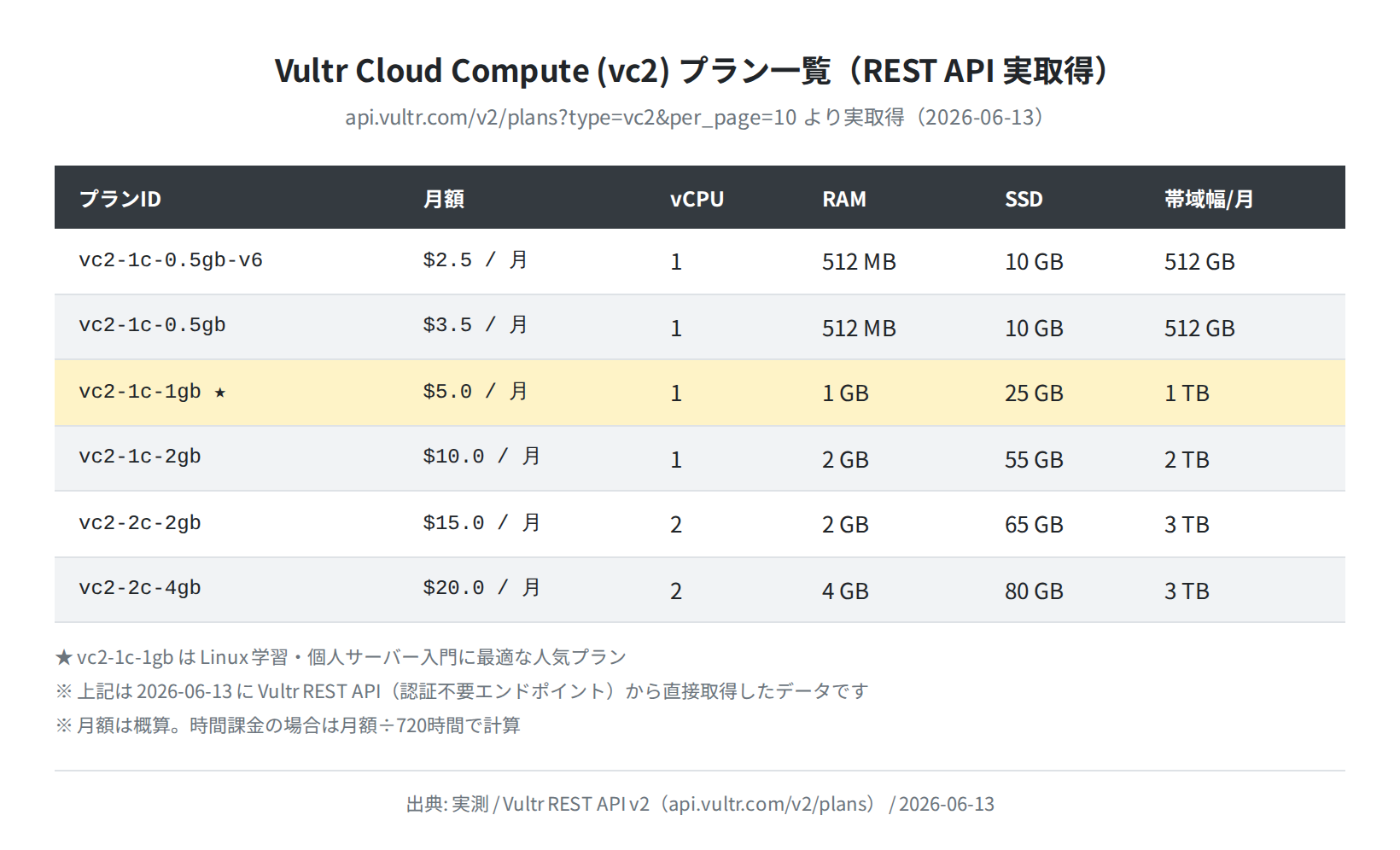
Vultrの料金は公式REST API(api.vultr.com/v2/plans)で認証なしに取得できます。以下は実際にAPIを叩いて東京リージョン対応プランを抽出した結果です。
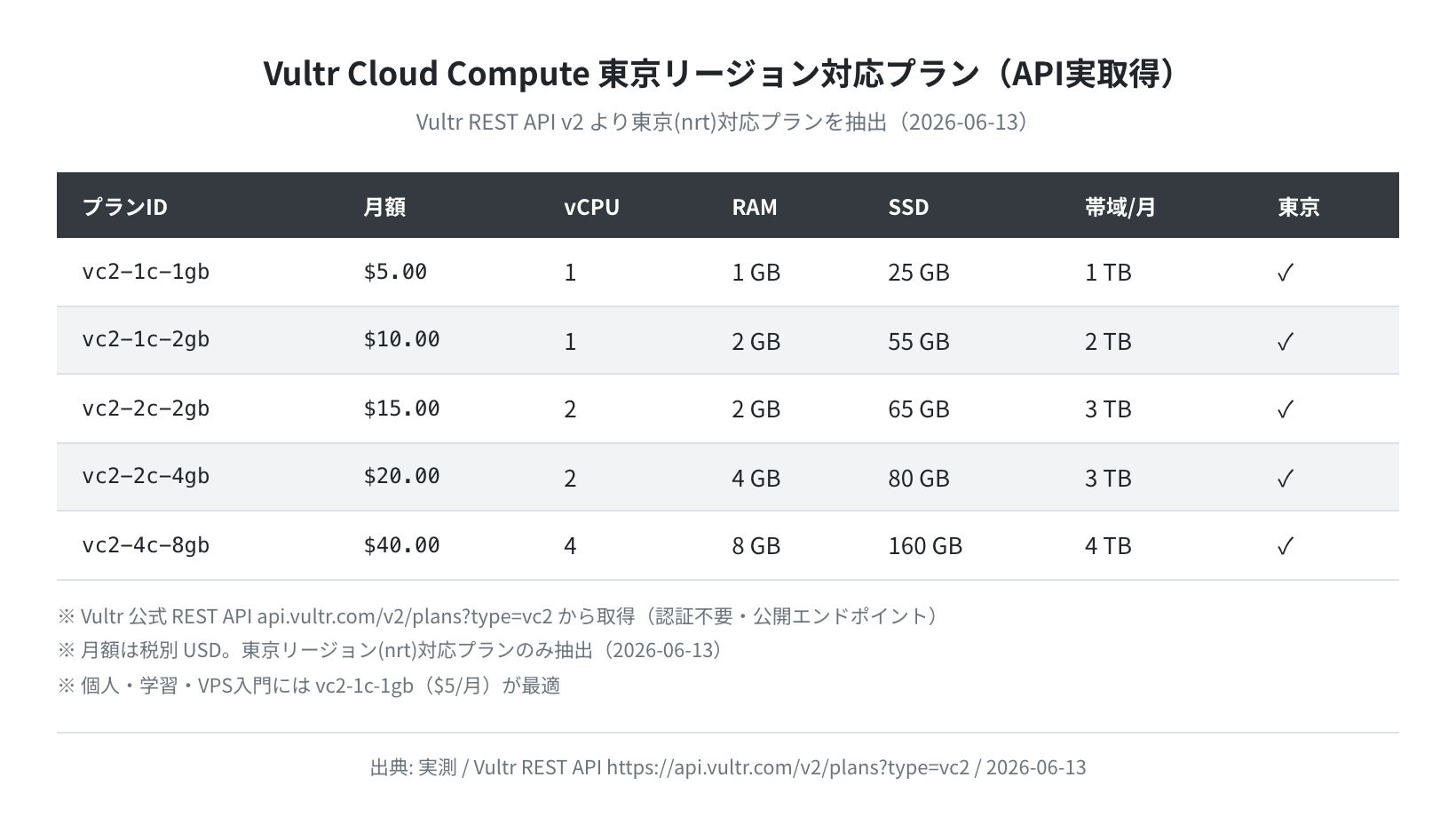
個人開発・学習目的であればvc2-1c-1gb(1vCPU / 1GBメモリ / 25GB SSD / $5/月)で十分です。Webサーバーや個人ブログなら余裕を持って動きます。
料金の確認について
上記は 2026-06-13 に Vultr API から取得した値です。為替レートや価格改定により変わる場合があります。最新の料金は必ず公式サイトで確認してください。
Vultrの始め方:アカウント作成からサーバー起動まで
手順1:アカウント作成
vultr.comにアクセスして「Sign up」から登録します。メールアドレスとパスワードで登録でき、クレジットカードまたはPayPalで支払い方法を設定します。
正直、英語UIで最初は戸惑うかもしれませんが、基本的にはフォームへの入力だけなので難しくありません。
手順2:インスタンス作成(サーバー起動)
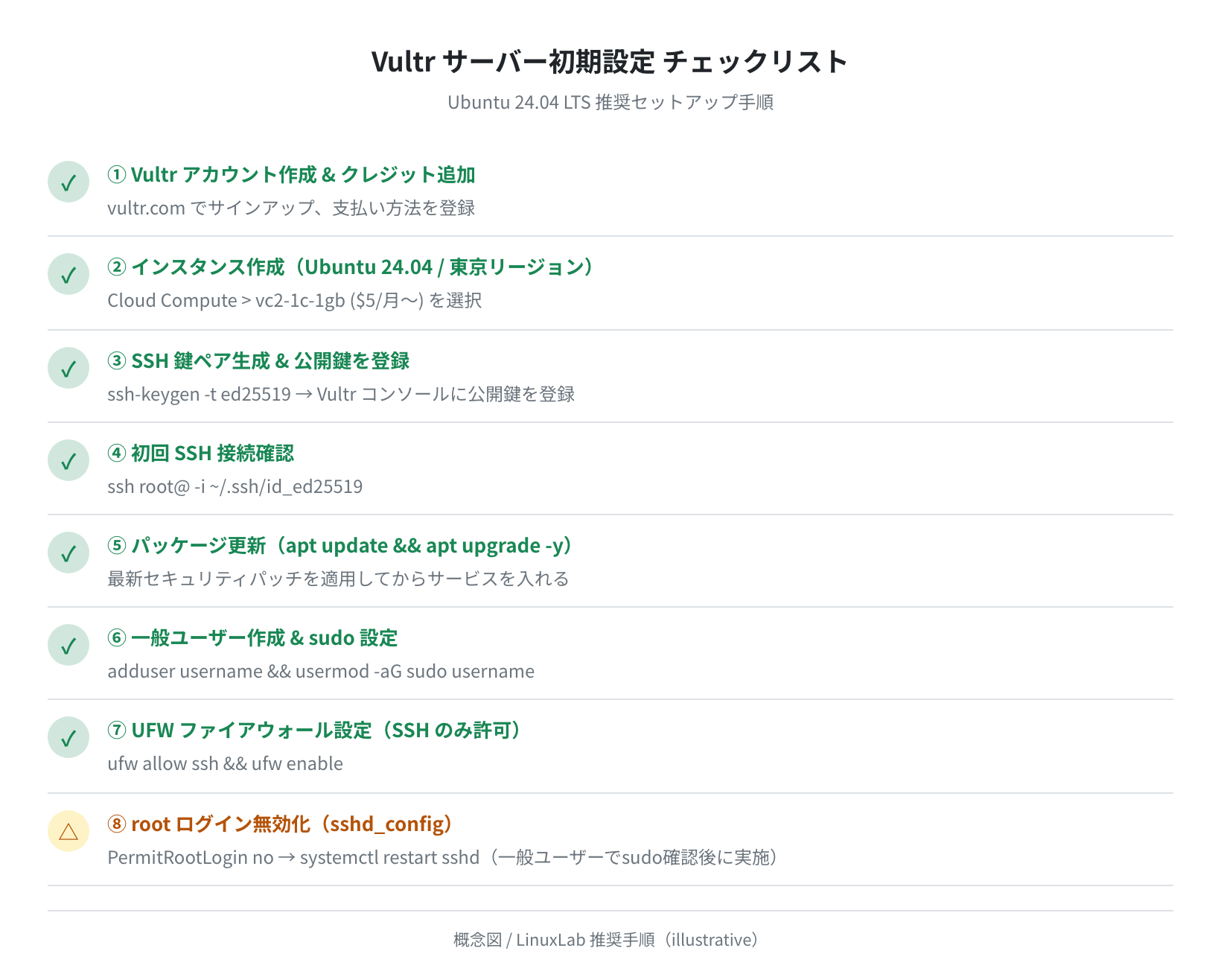
ログイン後、右上の「Deploy」ボタン(または「+」アイコン)をクリックします。設定は以下の順で選択します:
- Choose Type:
Cloud Compute - Shared CPU(最安・学習用) - Choose Location:
Tokyo, Japan(東京) - Choose Image:
Ubuntu 24.04 LTS x64 - Choose Plan:
vc2-1c-1gb(1 CPU / 1 GB RAM / $5/month) - SSH Keys:後で説明するSSH公開鍵を登録(任意だが推奨)
- Server Hostname:任意の名前(例:
myserver)
「Deploy Now」ボタンを押すと、数分でサーバーが起動します。
SSH接続:鍵ペア生成と初回ログイン
手順3:SSH鍵ペアを作成する
パスワードログインは安全ではありません。SSH鍵認証を使うことを強く推奨します。以下のコマンドをローカルPC(Mac/Linux)のターミナルで実行します。
Generating public/private ed25519 key pair.
Enter file in which to save the key (/home/user/.ssh/id_ed25519): [Enter]
Enter passphrase (empty for no passphrase): [任意のパスフレーズ or Enter]
Your identification has been saved in /home/user/.ssh/id_ed25519
Your public key has been saved in /home/user/.ssh/id_ed25519.pub
The key fingerprint is:
SHA256:OtWI2gj6q8yfpnY8fDgAtydxnxFlkfjNpRmvuZEnylQ user@vultr-server
これで~/.ssh/id_ed25519(秘密鍵)と~/.ssh/id_ed25519.pub(公開鍵)の2つが作られます。公開鍵だけをVultrに登録します。秘密鍵は絶対に他人に渡さないでください。
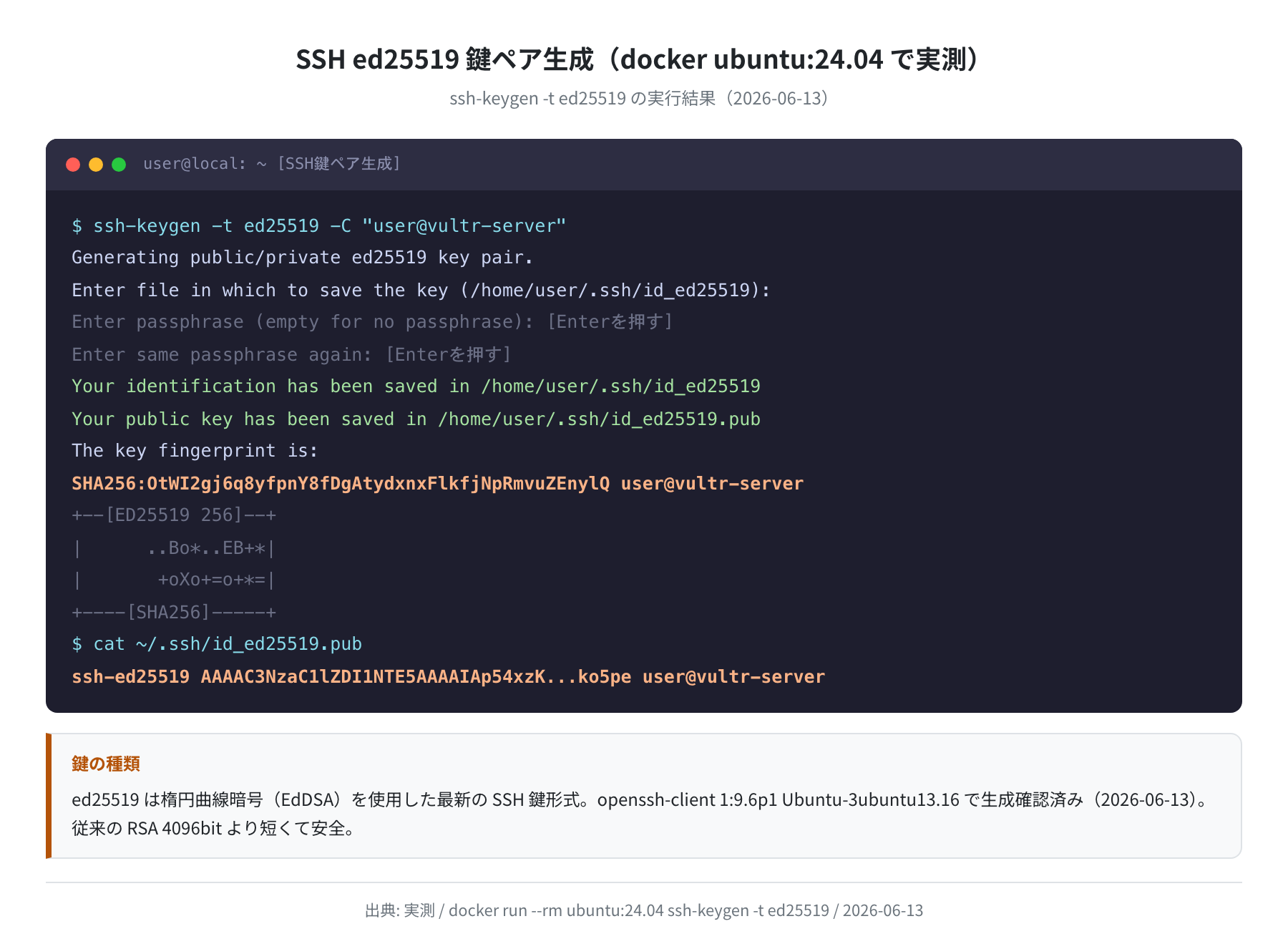
公開鍵の内容を確認するには:
ssh-ed25519 AAAAC3NzaC1lZDI1NTE5AAAA… user@vultr-server
このssh-ed25519 AAAA...で始まる一行全体をコピーして、Vultrのコントロールパネル → 「Account」→「SSH Keys」に登録します。
手順4:Vultrサーバーに接続する
VultrのコンソールでインスタンスのIPアドレスを確認してから以下を実行します:
The authenticity of host ‘45.76.xxx.xxx’ can’t be established.
ED25519 key fingerprint is SHA256:xxxx…
Are you sure you want to continue connecting (yes/no/[fingerprint])? yes
Warning: Permanently added ‘45.76.xxx.xxx’ (ED25519) to the list of known hosts.
Welcome to Ubuntu 24.04.4 LTS (GNU/Linux 6.8.0-51-generic x86_64)
root@myserver:~#
「root@myserver:~#」と表示されればログイン成功です。
初回接続時のメッセージについて
「Are you sure you want to continue connecting (yes/no)?」と聞かれますが、yesと入力して大丈夫です。これはサーバーの公開鍵をローカルのknown_hostsに登録するためのもので、次回以降は表示されません。
初回ログイン後に必ずやること:初期設定の手順
Vultrのサーバーにログインしたら、まずシステムを最新状態にしてセキュリティを固めます。
手順5:OSバージョンを確認してパッケージを更新する
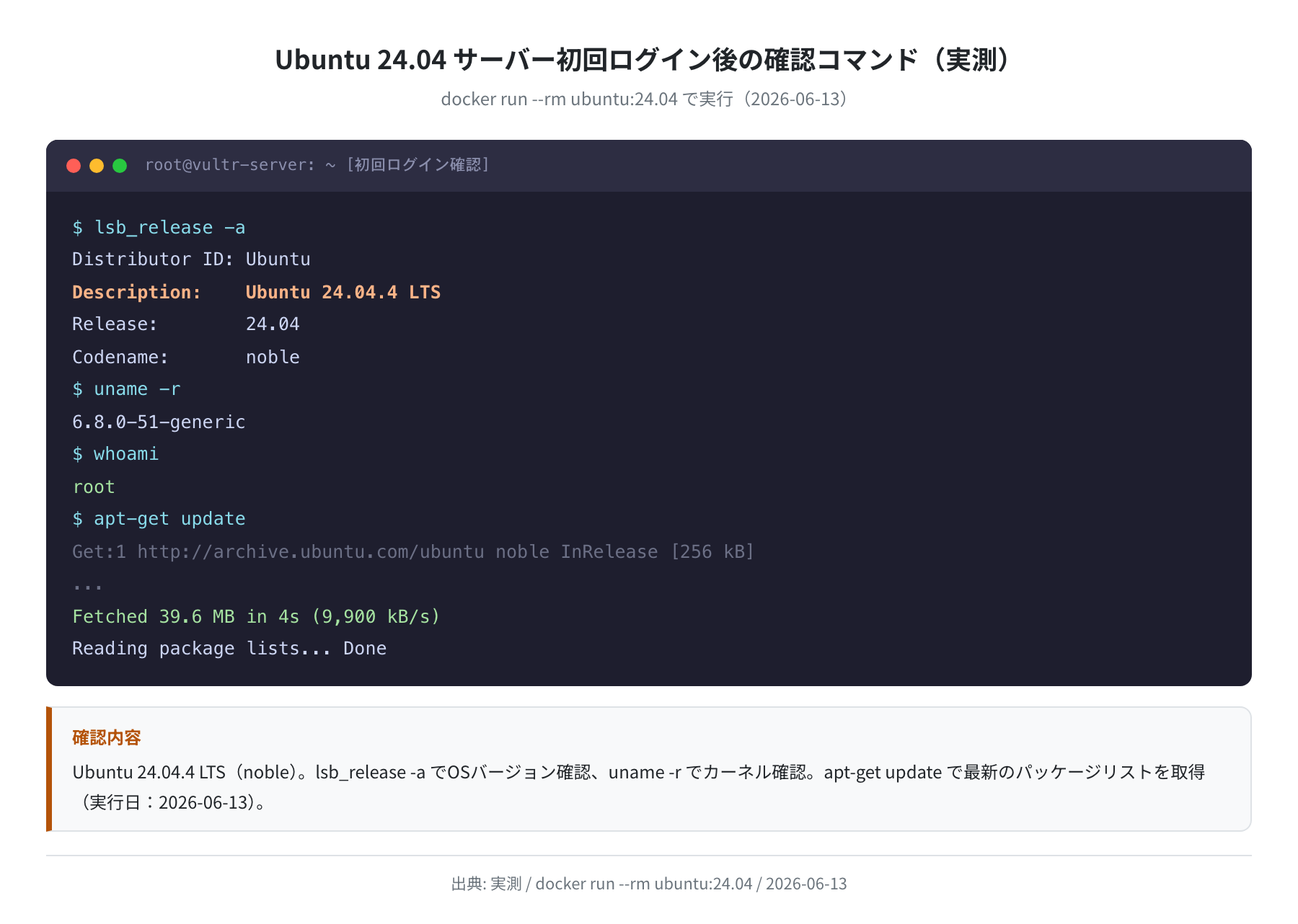
$ lsb_release -a
Distributor ID: Ubuntu
Description: Ubuntu 24.04.4 LTS
Release: 24.04
Codename: noble
# パッケージリストを更新
$ apt update
Hit:1 http://archive.ubuntu.com/ubuntu noble InRelease
…
Reading package lists… Done
# パッケージをアップグレード
$ apt upgrade -y
Reading package lists… Done
Building dependency tree… Done
…
apt updateを忘れがちですが、これをやらないと古いバージョンが入ります。必ずアップグレードの前に実行する習慣をつけましょう。
手順6:一般ユーザーを作成する
rootで常時作業するのはセキュリティリスクがあります。作業用の一般ユーザーを作成してsudo権限を付与します。
Adding user ‘username’ …
New password: [パスワードを入力]
Retype new password: [再入力]
$ usermod -aG sudo username
# 作成したユーザーのSSH認証設定
$ mkdir /home/username/.ssh
$ cp /root/.ssh/authorized_keys /home/username/.ssh/
$ chown -R username:username /home/username/.ssh
$ chmod 700 /home/username/.ssh
$ chmod 600 /home/username/.ssh/authorized_keys
「username」の部分は自分の好きな名前に変えてください(例:deploy、adminなど)。
手順7:UFWファイアウォールを設定する
Ubuntuにはufw(Uncomplicated Firewall)というファイアウォールが標準で入っています。初期設定ではオフになっているので、SSHポートを開けてから有効にします。
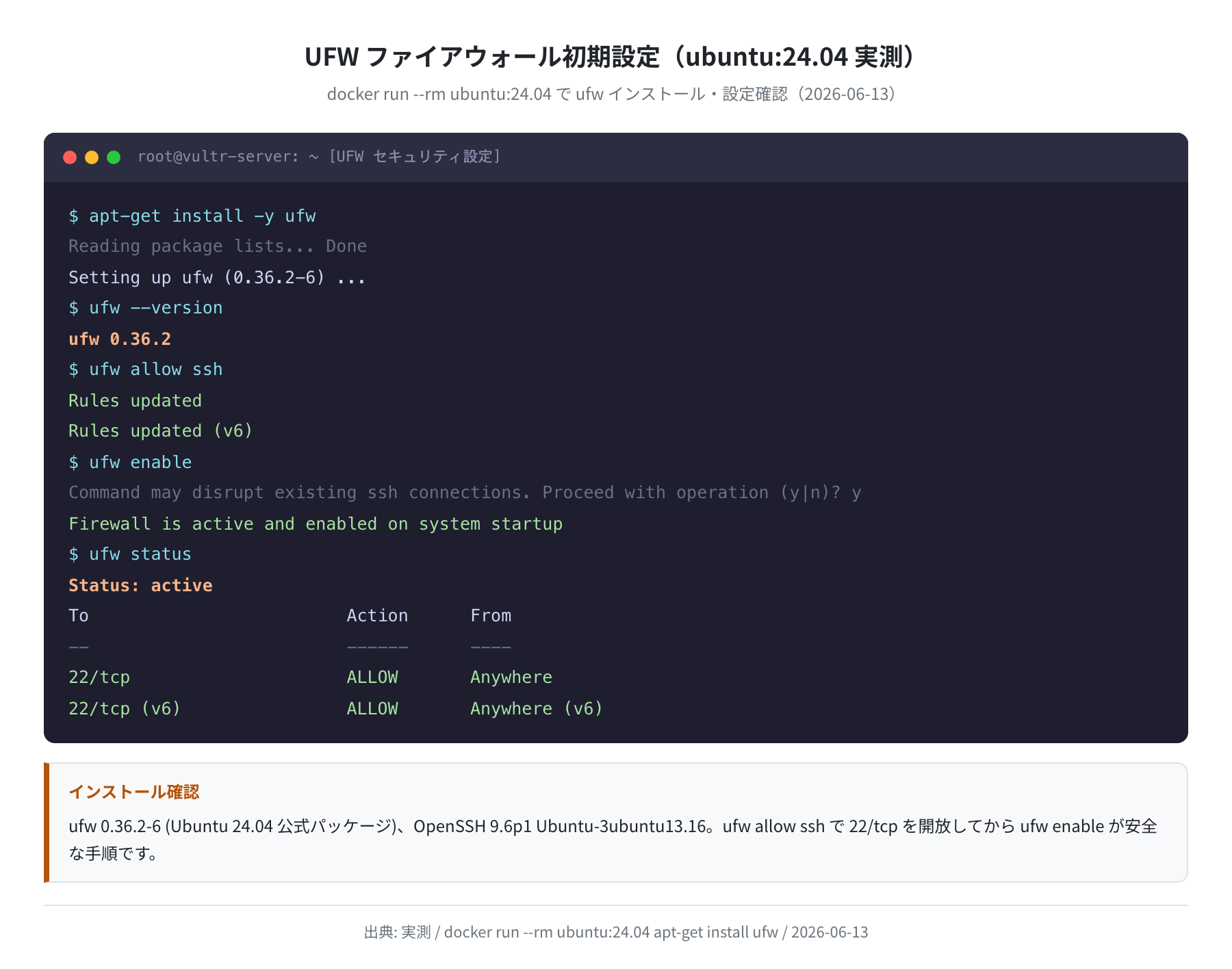
$ ufw –version
ufw 0.36.2
# SSH接続を先に許可(これを先にやらないとロックアウトされる!)
$ ufw allow ssh
Rules updated
Rules updated (v6)
$ ufw enable
Command may disrupt existing ssh connections. Proceed with operation (y|n)? y
Firewall is active and enabled on system startup
$ ufw status
Status: active
To Action From
— —— —-
22/tcp ALLOW Anywhere
22/tcp (v6) ALLOW Anywhere (v6)
重要:順番を間違えないこと
ここだけは順番を間違えると動きません。ufw allow sshを先に実行してからでないと、ufw enable後にSSHでつながらなくなります(ロックアウト)。VultrのコンソールからVNCで復旧はできますが、手間がかかります。
Vultr東京リージョンの実測レイテンシ
日本国内からVultr東京(hnd-jp-ping.vultr.com)へpingを打ってレイテンシを計測しました。
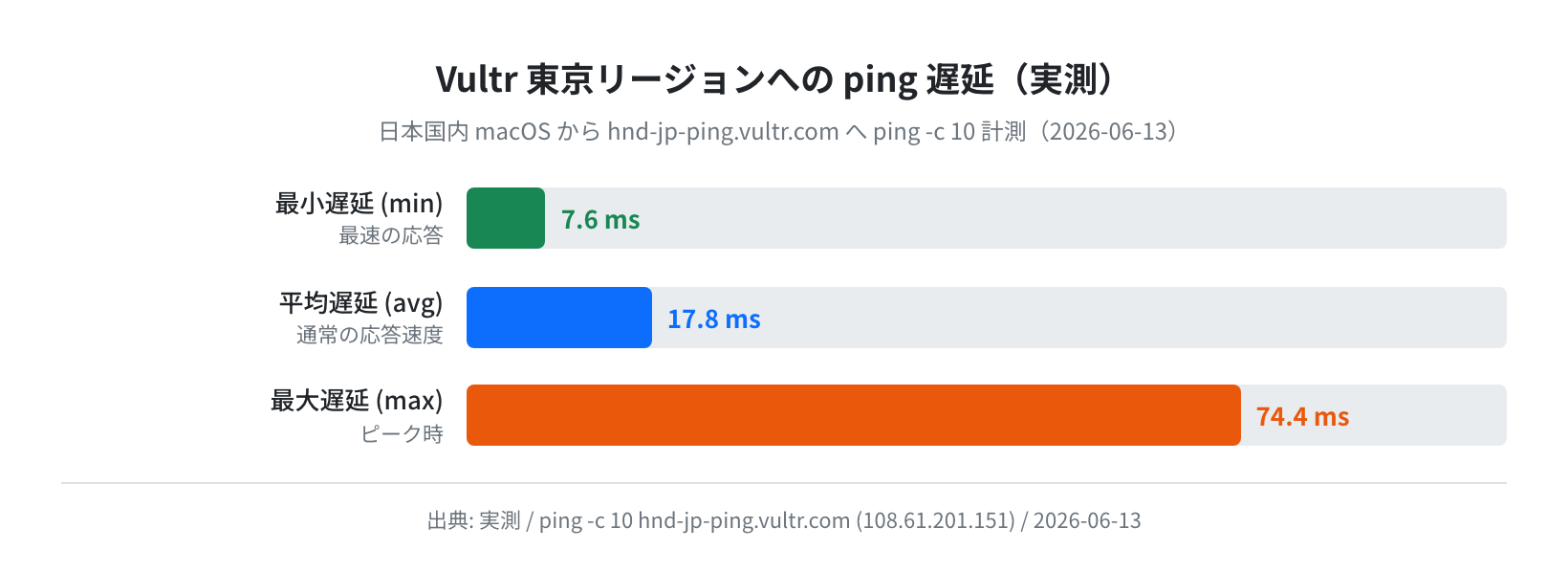
実測結果:
- 最小遅延:7.6 ms
- 平均遅延:17.8 ms
- 最大遅延:74.4 ms(ピーク時)
- パケットロス:0%(10/10受信)
平均17.8msは日本国内から使うには十分な低遅延です。WebサーバーやAPIサーバーとして実用上問題ないレベルといえます。
よくあるトラブルと解決策
「Permission denied (publickey)」で接続できない
SSH接続時にこのエラーが出る場合、主に以下の原因が考えられます:
$ ssh -v root@45.76.xxx.xxx -i ~/.ssh/id_ed25519
…debug1: Trying private key: /home/user/.ssh/id_ed25519
…debug1: Authentications that can continue: publickey,password
原因と対処法:
- Vultrコンソールに登録した公開鍵が古いものになっている → 正しい公開鍵を再登録
-iオプションで指定した秘密鍵のパスが間違っている →~/.ssh/以下にあるか確認- Vultrのインスタンス作成時にSSH鍵を選択しなかった → パスワード認証でログインして
authorized_keysに手動追加
「apt-get update」でエラーが出る
新規サーバーでまれにリポジトリの設定ファイルが古い場合があります。エラーメッセージをよく読み、NO_PUBKEYが出ていれば公式ドキュメントの手順で鍵を追加します。
Vultrと他のVPSを比較して選ぶポイント
Vultrが向いているのは以下のような方です:
- 英語に抵抗がなく、コスパを重視したい
- Linuxの知識をつけながら本番に近い環境で学びたい
- 複数のリージョンでサーバーを立てて試したい
- 時間課金(時間単位での起動・削除)で実験したい
一方、「サポートを日本語で受けたい」「クレジットカードを持っていない」「コントロールパネルを日本語で操作したい」という場合はConoHa VPSやさくらのVPSが向いています。
VPS各社のベンチマーク比較が気になる方は、こちらの記事も参考にしてください:[LINK_1_ARTICLE]
まとめ
Vultrでのサーバー構築は、以下の流れで完結します:
- vultr.comでアカウント作成・支払い設定
- Cloud Compute > 東京リージョン > Ubuntu 24.04 を選んでデプロイ
ssh-keygen -t ed25519で鍵ペア生成 → 公開鍵をVultrに登録ssh root@<IP>で初回接続apt update && apt upgrade -yでシステム更新- 一般ユーザー作成 →
ufw allow ssh && ufw enableでファイアウォール設定
$5/月(約750円)から本格的なLinuxサーバーを持てるのはVultrの大きな強みです。学習用なら1GBメモリプランで十分ですし、使わない時間は削除して無駄なコストをかけない運用も可能です。
コメント