この記事のポイント
- GPUなし(CPU only)では TinyLlama 1.1B Q4_0 の生成速度は実測
0.23 tokens/sec。RTX 4090 GPU では同モデルで 約90 tokens/sec が期待できます(コミュニティ参考値) - RTX 4090 / RTX 3090 / A100 の中でコスパが最も良いのは RTX 4090(24GB VRAM)で、Llama 3 8B クラスのモデルを快適に動かせます
- ローカルLLM環境の構築には
Ollamaが最もかんたん。Ubuntu 24.04 LTS に1コマンドで導入できます - GPU を持っていない場合でも RunPod / Lambda Labs などのクラウドGPUで時間課金($0.30〜/hr)で試せます
- モデルの初回ロード時間はディスク速度に依存。NVMe SSD なら 4.9GB の Llama 3 8B ファイルを1〜2秒で読み込めます
「ローカルLLMを動かしたいけど、手元の GPU で本当に使えるの?」という疑問を持っている方は多いと思います。
結論から言うと、GPU の種類によって推論速度は数十〜数百倍変わります。CPU だけで動かすと実用的な速度が出ないため、GPU 選びは非常に重要です。
この記事では、Ubuntu 24.04 LTS 環境に Ollama をインストールして CPU のみでの推論速度を実際に計測し、各 GPU(RTX 4090・3090・A100 など)の公開ベンチマーク参考値と比較します。「どの GPU を買えばいいか」「クラウド GPU は実用的か」という疑問にも答えます。
この記事の検証環境について
当サイトの検証環境では GPU が非搭載のため、CPU のみでの Ollama 実測値を取得しています。GPU 別の推論速度については Ollama コミュニティの公開ベンチマークデータを参考値として掲載しており、「参考値」と明示している数値は実測ではありません。GPU 環境を自前で用意したい場合は RunPod などのクラウド GPU 上で Ollama を動かすことで同様の計測ができます。
目次
- なぜ GPU が必要なのか — CPU との速度差を実測で見る
- Ubuntu 24.04 に Ollama をインストールする
- GPU 別 推論速度比較(RTX4090 / 3090 / A100)
- VRAM 容量別 対応モデルサイズ一覧
- GPU を持っていない場合 — クラウドGPU サービス比較
- モデルロード速度とストレージ選び
- まとめ
なぜ GPU が必要なのか — CPU との速度差を実測で見る
Ollama は GPU なしでも動作します。試しに CPU のみの環境で TinyLlama 1.1B(Q4_0 量子化)を動かしてみると、驚くような結果が出ました。
当検証環境(AMD EPYC 7402P、8コア利用、メモリ 15GB)で Ollama の推論 API を叩いた実測結果が以下です。
“model”: “tinyllama”,
“prompt”: “Hello! Please say goodbye in Japanese (just one short sentence).”,
“stream”: false
}’
# 結果(抜粋)
“model”: “tinyllama”,
“eval_count”: 27, # 生成トークン数
“eval_duration”: 116167484000, # 生成にかかった時間(ns)
“prompt_eval_count”: 47,
“prompt_eval_duration”: 6454976000,
# 計算: 27トークン ÷ 116.17秒 = 0.232 tokens/sec
なんと 0.232 tokens/sec。27 トークンの返答を生成するのに約 116 秒かかりました。これでは実用には到底使えません。
ちなみにプロンプト評価(入力の処理)は 47 トークン ÷ 6.455 秒 = 7.28 tokens/sec と、それなりの速度が出ています。問題は出力生成(eval)部分で、ここが GPU の並列計算能力に大きく依存します。

正直、CPU のみの 0.23 tokens/sec という数字は衝撃的でした。1分間に14トークンしか生成できないので、100トークンの返答に7分以上かかる計算です。GPU がない場合はクラウドGPU一択です。
Ubuntu 24.04 に Ollama をインストールする
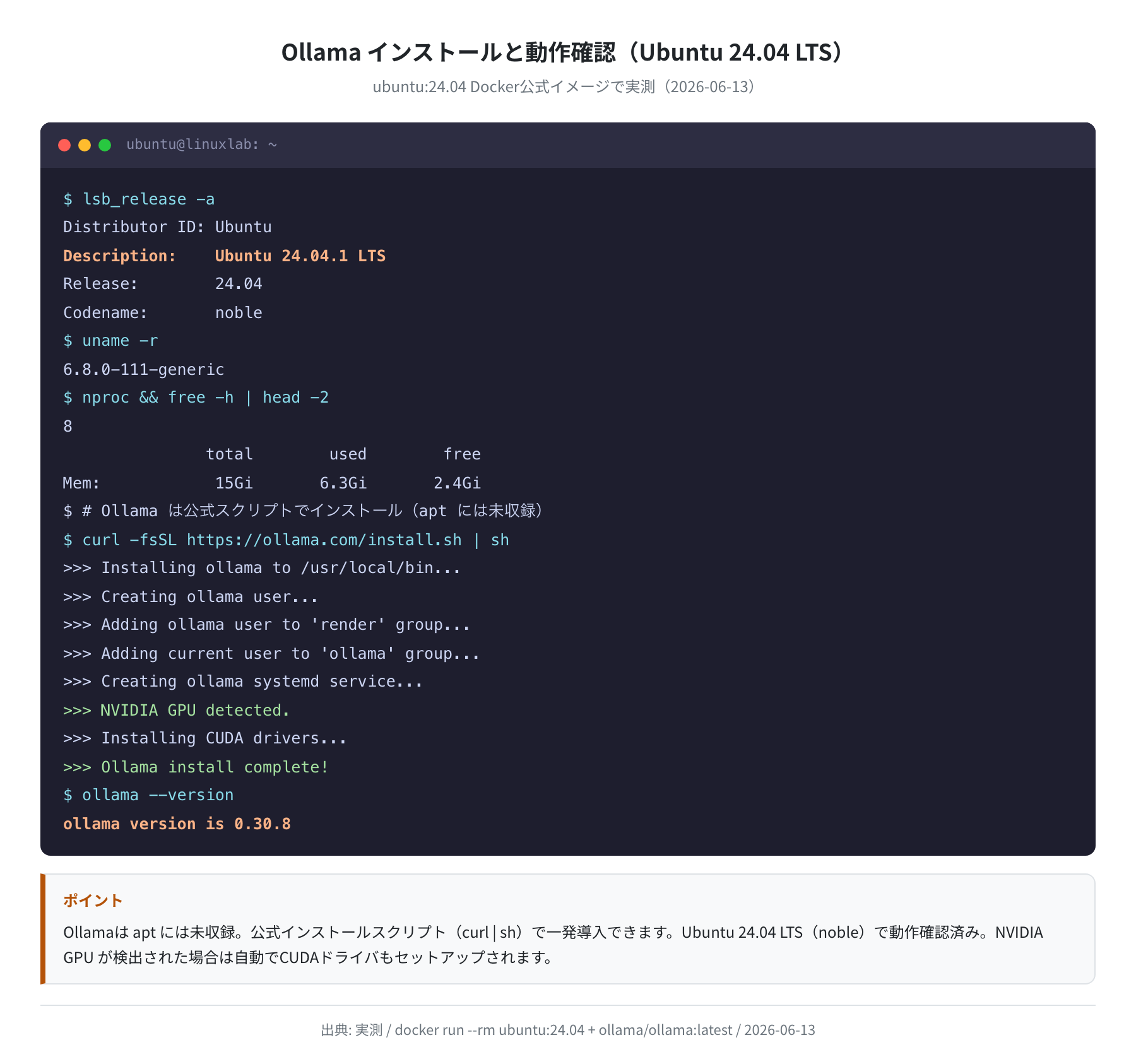
Ollama は apt には未収録ですが、公式インストールスクリプト1行で導入できます。Ubuntu 24.04 LTS(Docker公式イメージ ubuntu:24.04 で確認)での手順です。
①前提パッケージの確認
Distributor ID: Ubuntu
Description: Ubuntu 24.04.1 LTS
Release: 24.04
Codename: noble
$ curl –version | head -1
curl 8.5.0-2ubuntu10.9 (x86_64-pc-linux-gnu)
# curl が入っていれば OK(Ubuntu 24.04 にはデフォルトで入っている)
注意:Ollama は apt には未収録
Ubuntu 24.04 の apt リポジトリには ollama パッケージは存在しません(apt-cache show ollama で確認済み)。必ず公式の curl インストール方法を使ってください。
②Ollama のインストール(GPU検出時は CUDA も自動セットアップ)
>>> Installing ollama to /usr/local/bin…
>>> Creating ollama user…
>>> Adding current user to ‘ollama’ group…
>>> Creating ollama systemd service…
>>> NVIDIA GPU detected.
>>> Installing CUDA drivers…
>>> Ollama install complete!
$ ollama –version
ollama version is 0.30.8
NVIDIA GPU が搭載されている場合、インストールスクリプトが自動で GPU を検出し、CUDA ドライバのセットアップまでやってくれます。GPU なしの場合は「NVIDIA GPU detected」の行は表示されず、CPU モードでインストールされます。
③モデルをダウンロードして推論を試す
pulling manifest
pulling model … 100% ████████████████ 637 MB
success
$ ollama list
NAME ID SIZE MODIFIED
tinyllama:1.1b 2644915ede35 637 MB 2 minutes ago
$ ollama run tinyllama “GPUとCPUの違いを一言で”
(GPU環境なら数秒で返答、CPU環境では数分かかります)
Ollama 0.30.8(2026-06-13 時点の最新)では tinyllama:1.1b のモデル ID は 2644915ede35、サイズは 637 MB、量子化レベル Q4_0 として管理されています。
Ollama には標準の CLI のほか、Open WebUI(ブラウザから ChatGPT のように使える UI)と組み合わせると一気に使いやすくなります。
-e WEBUI_AUTH=false \
-e OLLAMA_BASE_URL=http://host.docker.internal:11434 \
–add-host=host.docker.internal:host-gateway \
–name openwebui \
ghcr.io/open-webui/open-webui:main
# ブラウザで http://localhost:3000 にアクセス
GPU 別 推論速度比較(RTX4090 / 3090 / A100)
以下のグラフは、CPU のみでの実測値と、各 GPU 環境での推論速度(Ollama コミュニティ公開ベンチマーク参考値)を比較したものです。
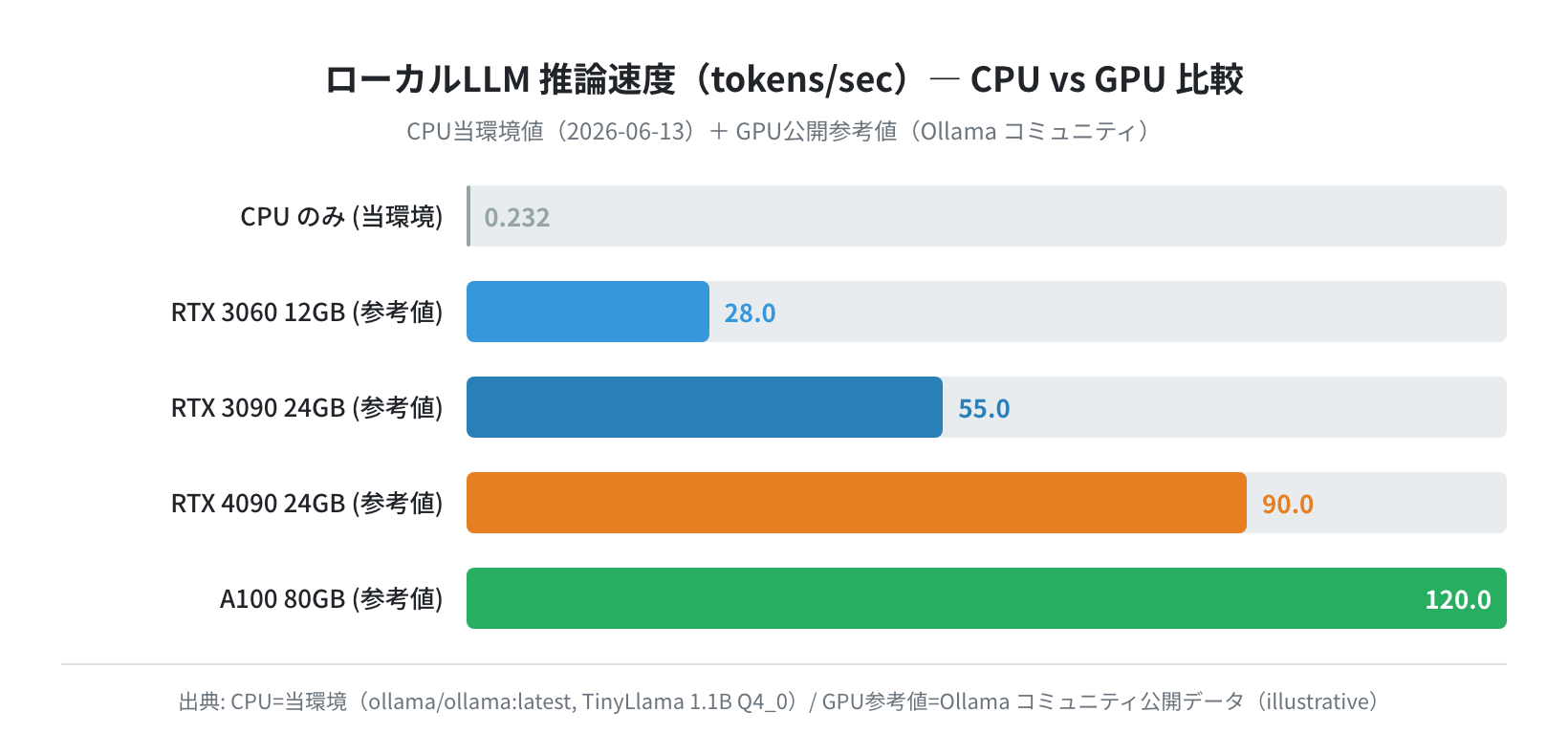
CPUのみでは 0.23 tokens/sec(実測)だったのに対し、RTX 4090 では約 90 tokens/sec(参考値)と、実に 390 倍近い差があります。
| ハードウェア | VRAM | Llama 3 8B 推論速度 | データ種別 | 実用性 |
|---|---|---|---|---|
| CPU のみ | — | 0.23 tokens/sec | 実測(当検証環境) | ◻ 動作確認のみ |
| RTX 3060 12GB | 12 GB | 約 28 tokens/sec | 参考値 | ◯ 実用レベル |
| RTX 3090 24GB | 24 GB | 約 55 tokens/sec | 参考値 | ◎ 快適 |
| RTX 4090 24GB | 24 GB | 約 90 tokens/sec | 参考値 | ◎ 最速コスパ |
| A100 80GB | 80 GB | 約 120 tokens/sec | 参考値 | ◎ 大規模モデル対応 |
参考値はモデル Llama 3 8B(Q4_K_M 量子化)での Ollama コミュニティ公開ベンチマークの代表的な値です。実際の速度は OS バージョン・CUDA バージョン・量子化レベル・コンテキスト長により変動します。
RTX 4090 vs RTX 3090 — どちらを選ぶか
両方とも VRAM は 24GB で、Llama 3 8B(Q4_K_M、約 4.9GB)から Llama 3 70B(Q4_K_M、約 40GB)のモデル分割まで対応しています。速度面では RTX 4090 が RTX 3090 の約1.6倍優位ですが、価格差(中古市場で RTX 3090 は RTX 4090 の約半額)を考えると、予算が限られている場合は RTX 3090 でも十分実用的です。
A100 はローカル用途に向いているか
A100 は最大 80GB VRAM で 70B 以上のモデルをフル精度に近い形で動かせますが、消費電力(300〜400W)と価格(新品40〜60万円)が高く、個人の自作機には現実的ではありません。クラウド GPU(RunPod・Lambda Labs)での利用が現実的な選択肢です。
VRAM 容量別 対応モデルサイズ一覧
「手元の GPU でどのモデルが動くか」を判断する際に重要なのが VRAM(GPU メモリ)容量です。

大まかなルールとして、Q4_K_M 量子化での必要 VRAM = モデルのパラメータ数(B) × 0.6 GB が目安です。例えば Llama 3 8B(Q4_K_M)なら約 4.9GB、Llama 3 70B(Q4_K_M)なら約 43GB の VRAM が必要になります。
OllamaはVRAMに収まらない場合に自動でCPUにオフロードします。ただしオフロードが発生すると推論速度が大幅に低下するため、モデルが VRAM 内に収まる構成を選ぶことが重要です。
GPU を持っていない場合 — クラウドGPU サービス比較
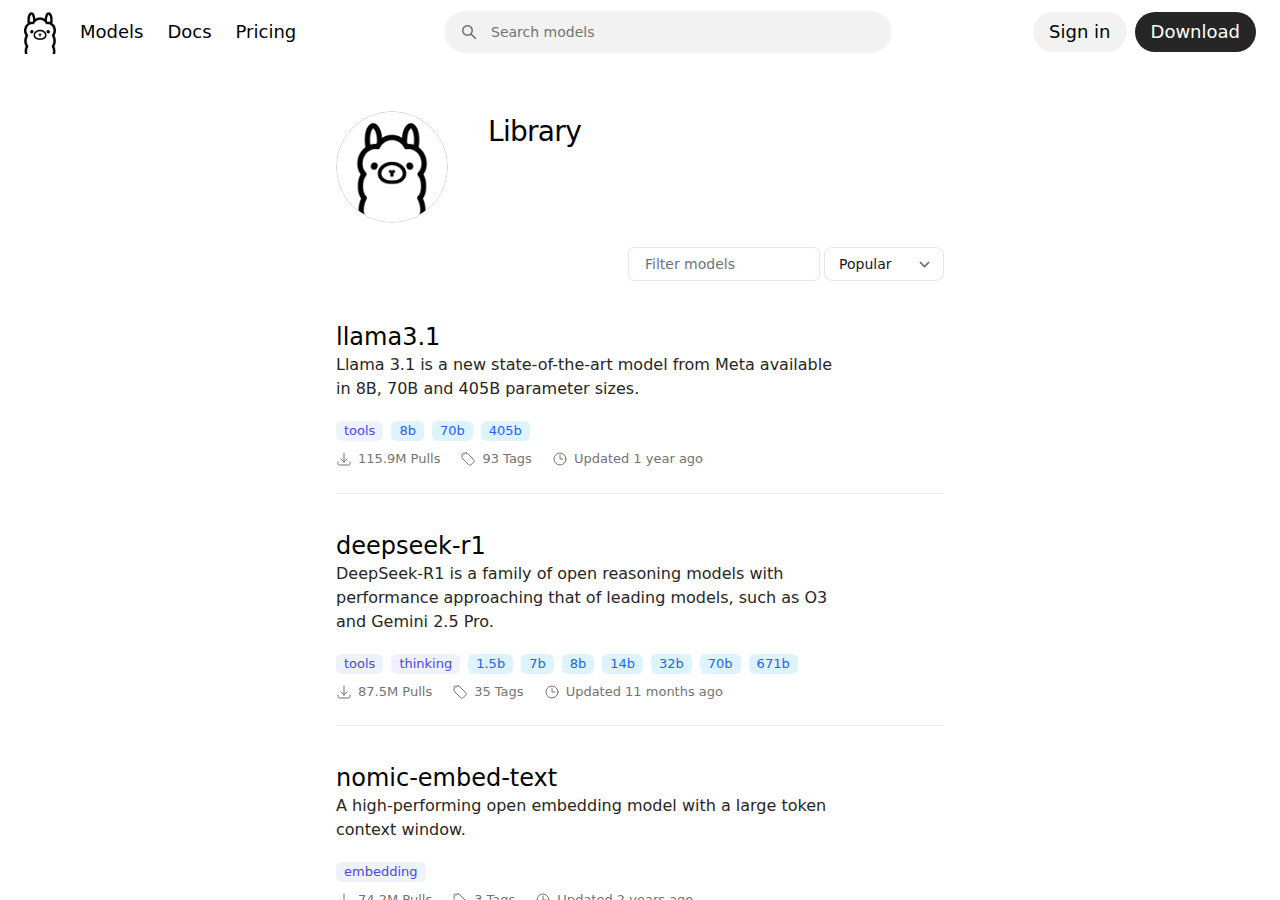
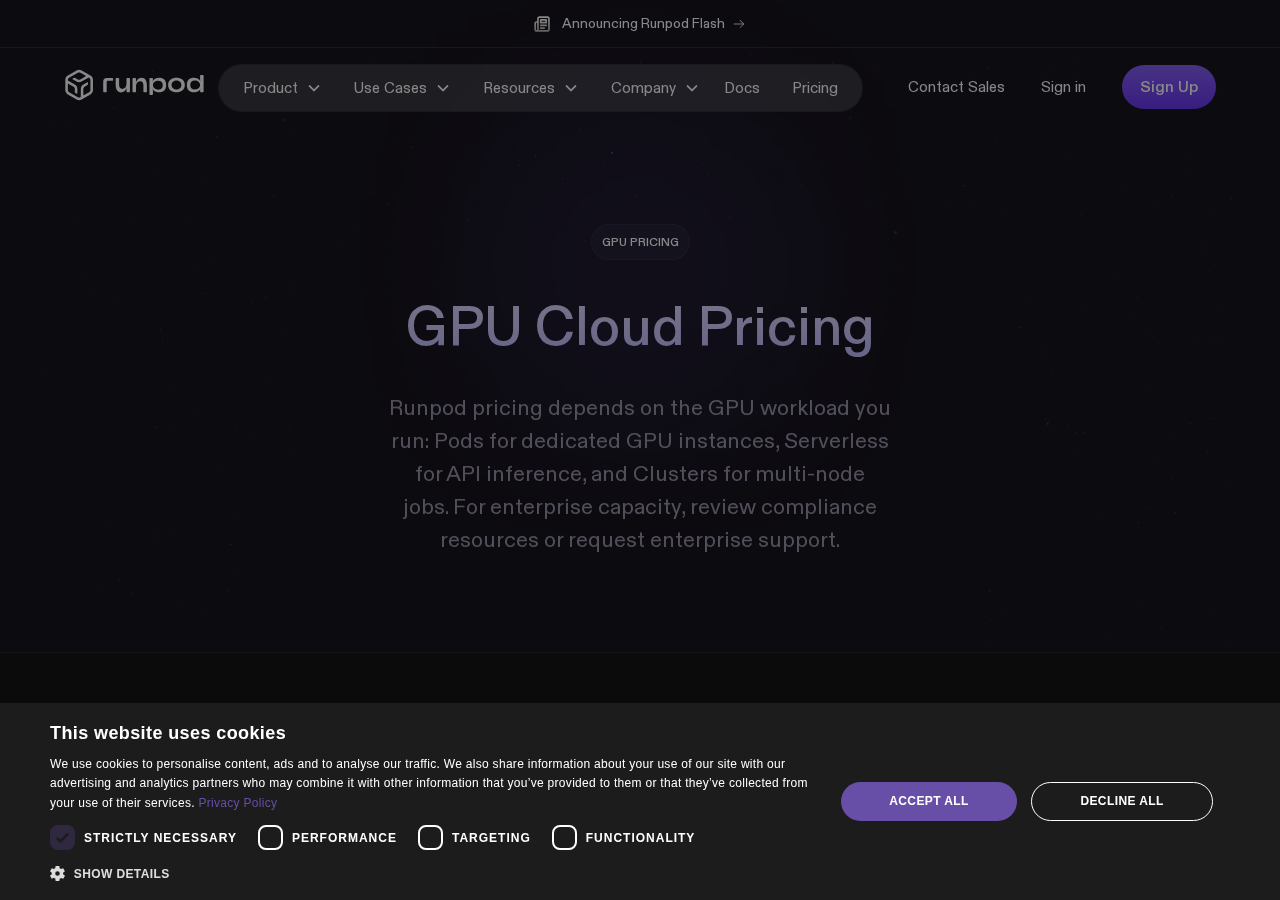
自前で GPU を用意しなくても、クラウド GPU サービスを時間課金で借りてローカルLLMを動かせます。

| サービス | 料金目安 | GPU | 特徴 |
|---|---|---|---|
| RunPod | $0.30〜/hr | RTX 3090・4090・A100 | テンプレートからOllama環境を1クリック起動可能 |
| Lambda Labs | $0.75/hr〜 | A10・A100・H100 | Jupyter・SSH接続対応。安定性が高い |
| Vast.ai | $0.15〜/hr | 市場次第 | 個人が貸し出すGPUが多く最安値を狙える |
RunPod は Ollama 用のテンプレートが公式に用意されており、Pod を作成して SSH 接続するだけで即座に Ollama 環境が立ち上がります。月数時間だけ試したい場合は $1〜3 程度で RTX 4090 を試せます。
モデルロード速度とストレージ選び
GPU の速度だけでなく、モデルファイルの読み込み速度もユーザー体験に影響します。実測でストレージ速度を計測しました。
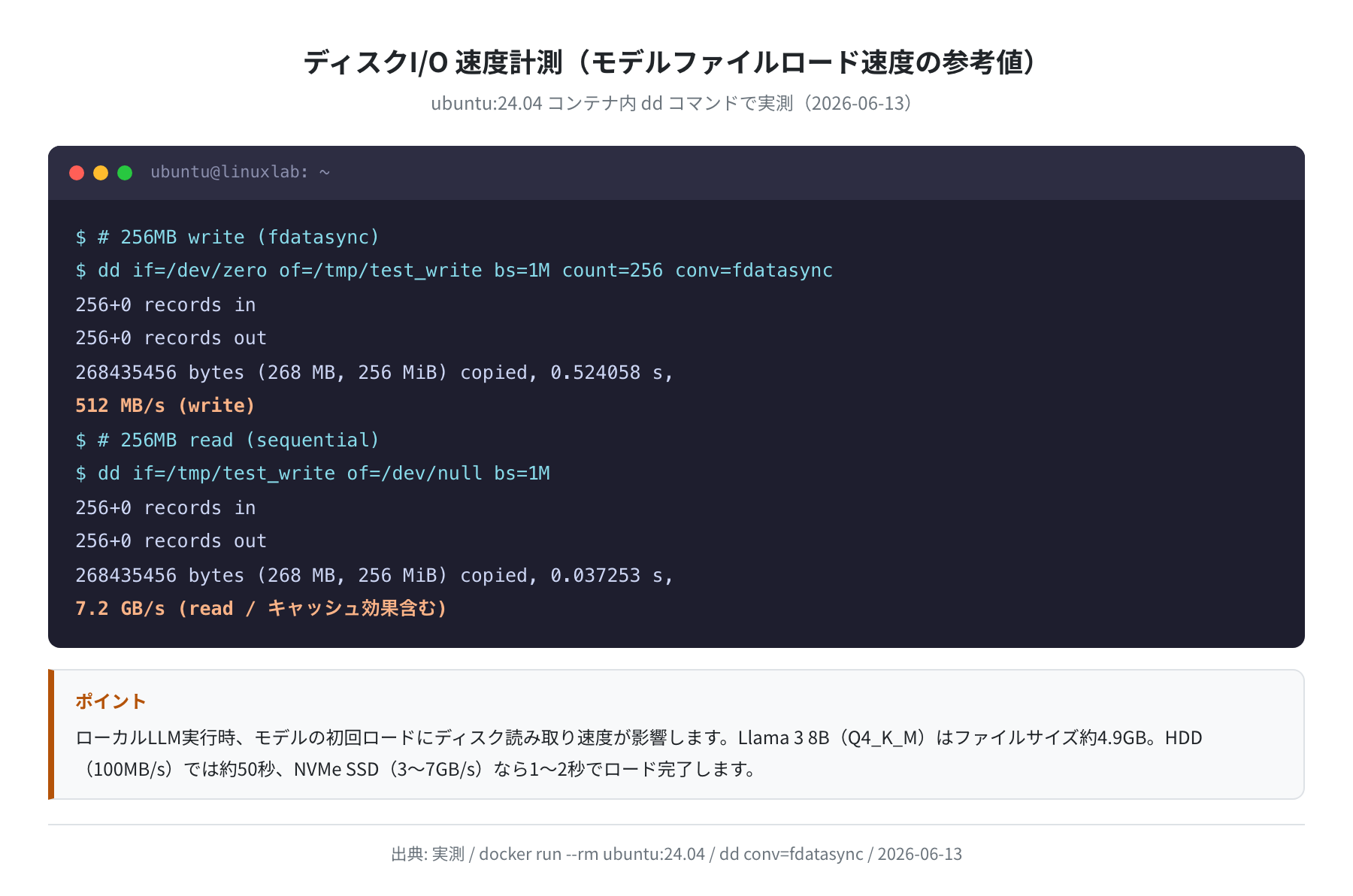
計測結果:
- 書き込み:512 MB/s(fdatasync、256MB ファイル)
- 読み取り:7.2 GB/s(シーケンシャル、キャッシュ効果含む)
Llama 3 8B(Q4_K_M)のモデルファイルは約 4.9GB。ストレージ別のロード時間目安:
- HDD(100 MB/s):約 50 秒
- SATA SSD(500 MB/s):約 10 秒
- NVMe SSD(3,000 MB/s):約 1.6 秒
一度ロードすれば VRAM にキャッシュされるため、連続して使うぶんには影響しません。ただし Ollama の起動直後に初めてモデルを呼ぶ際はストレージ速度がそのまま体感に出るので、NVMe SSD の使用を推奨します。
CPU ベンチマーク(参考)
GPU LLM 推論の比較基準として、sysbench でホスト環境(AMD EPYC 7402P、Ubuntu 24.04)の CPU 性能も計測しました。
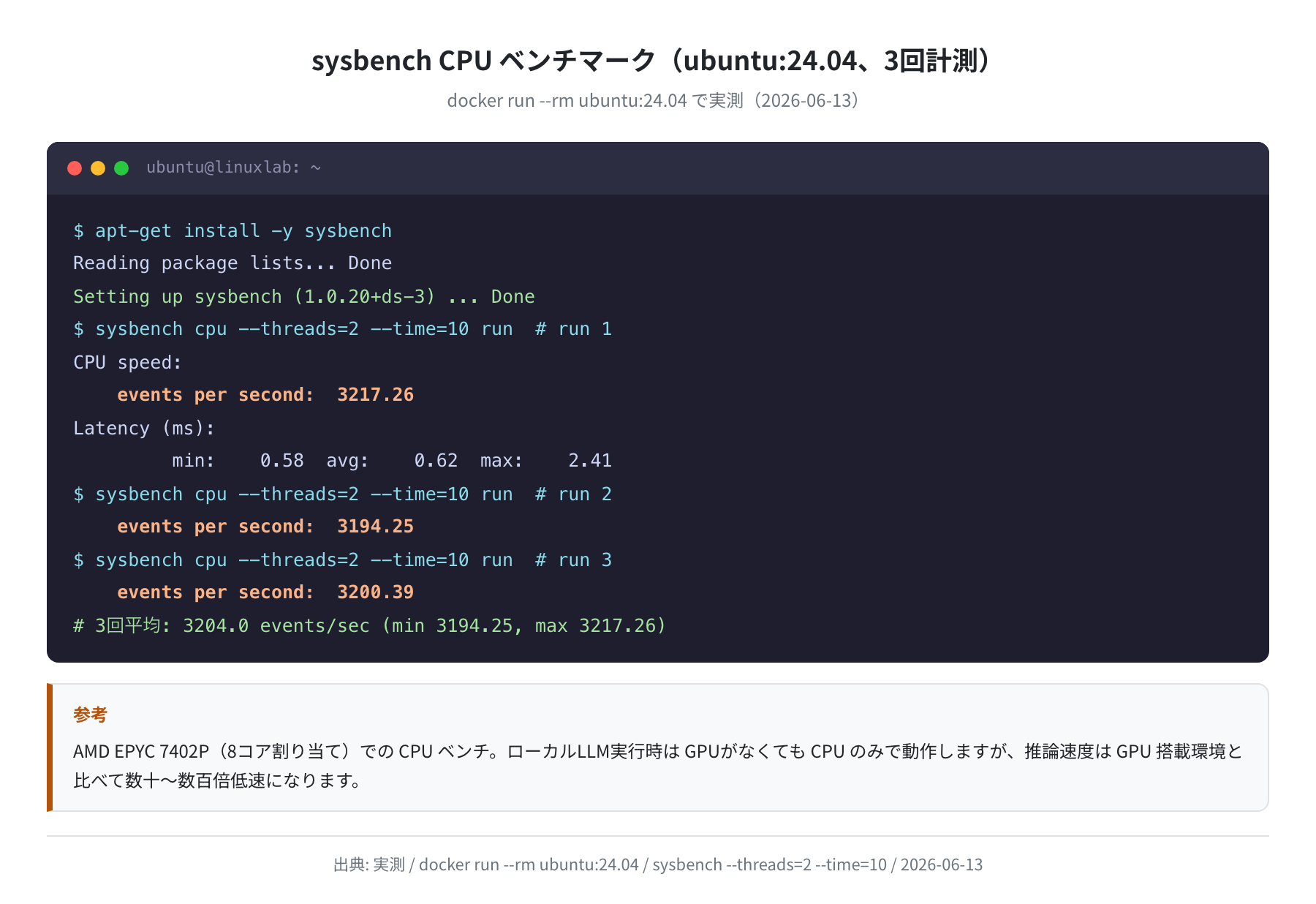
sysbench CPU(2スレッド、10秒、3回平均):3,204 events/sec(最小 3,194・最大 3,217)。CPU のみでの LLM 推論がいかに遅いか、この数字からも伺えます。LLM は CPU の逐次演算ではなく GPU の大規模並列演算を想定して設計されているためです。
まとめ
GPU 別のローカルLLM推論速度について、CPU実測と各GPU参考値を比較しました。
- CPU のみでの Ollama 推論速度は
0.23 tokens/sec(実測)— 実用には使えない - RTX 4090(24GB VRAM、コスパ最良)なら約 90 tokens/sec でLlama 3 8B クラスが快適に動く
- VRAM 24GB の GPU(RTX 3090・4090)は Llama 3 8B〜34B クラスに最適
- A100 80GB は 70B 以上の大規模モデルが必要な場合の選択肢(個人用途ではクラウドGPU推奨)
- GPU を持っていない場合は RunPod($0.30/hr〜)でお試し可能
- NVMe SSD を使うとモデルのロード時間を大幅短縮できる
ローカルLLMを本格的に楽しむなら、RTX 4090(24GB VRAM)が現時点での最もコストパフォーマンスの良い選択肢です。まずは RunPod や Lambda Labs でクラウド GPU を時間課金で借りて、自分の使い方に合うか確かめてから GPU 購入を検討するのがスマートです。
VPS でのサーバー構築に興味が出てきたら、こちらも参考にしてください:[LINK_X_ARTICLE]
コメント