結論、Hetzner Cloud の最安プランは月額€4.49(CAX11・Arm)からで、国内VPSと比べても破格の安さでUbuntu 24.04 LTSのサーバーを運用できます。本記事では、Hetzner Cloud でUbuntuサーバーを立ち上げ、SSH接続・初期設定・UFWファイアウォール設定までを解説します。
料金は Hetzner 公式の price API を実際に叩いて取得した数値、コマンドの出力は ubuntu:24.04 公式Dockerイメージで実際に動かした結果です。「安く海外VPSを借りてLinuxを練習したい」という方に向けて、コマンドを1つずつ丁寧に説明していきます。
この記事のポイント
- Hetzner Cloud の最安は CAX11(Arm)が€4.49/月、CX22(Intel)が€5.99/月。いずれも公式price APIから取得した実料金(IPv4込み)
- CAX/CX ラインは欧州(ドイツ・フィンランド)専用。シンガポール(SIN1)は別ラインのみで割高、東京リージョンは未提供(2026年6月時点)
- SSH鍵(ED25519)の生成・Ubuntu 24.04.4 LTS の初期設定コマンドは Docker で実際に実行した出力を掲載
- 日本語サポートや東京リージョンが必要なら ConoHa VPS または Vultr 東京がおすすめ
Hetzner Cloud とは
Hetzner(ヘッツナー)は1997年創業のドイツのホスティング会社です。クラウドVPSサービス「Hetzner Cloud」は、ドイツ(Falkenstein・Nuremberg)、フィンランド(Helsinki)、米国(Ashburn・Hillsboro)、シンガポール(SIN1)にデータセンターを持ちます。「VPS」とは仮想専用サーバーのことで、1台の物理サーバーを分割した仮想マシンを月額で借りられるサービスです。
①Hetzner Cloud の特徴は圧倒的なコスパ
Hetzner Cloud の最大の魅力は料金の安さです。下の表は Hetzner 公式の price API(website-price-api.hetzner.com、公式サイトの料金表示が裏で叩いているのと同じAPI)を実際に取得した、主要プランの月額料金です。
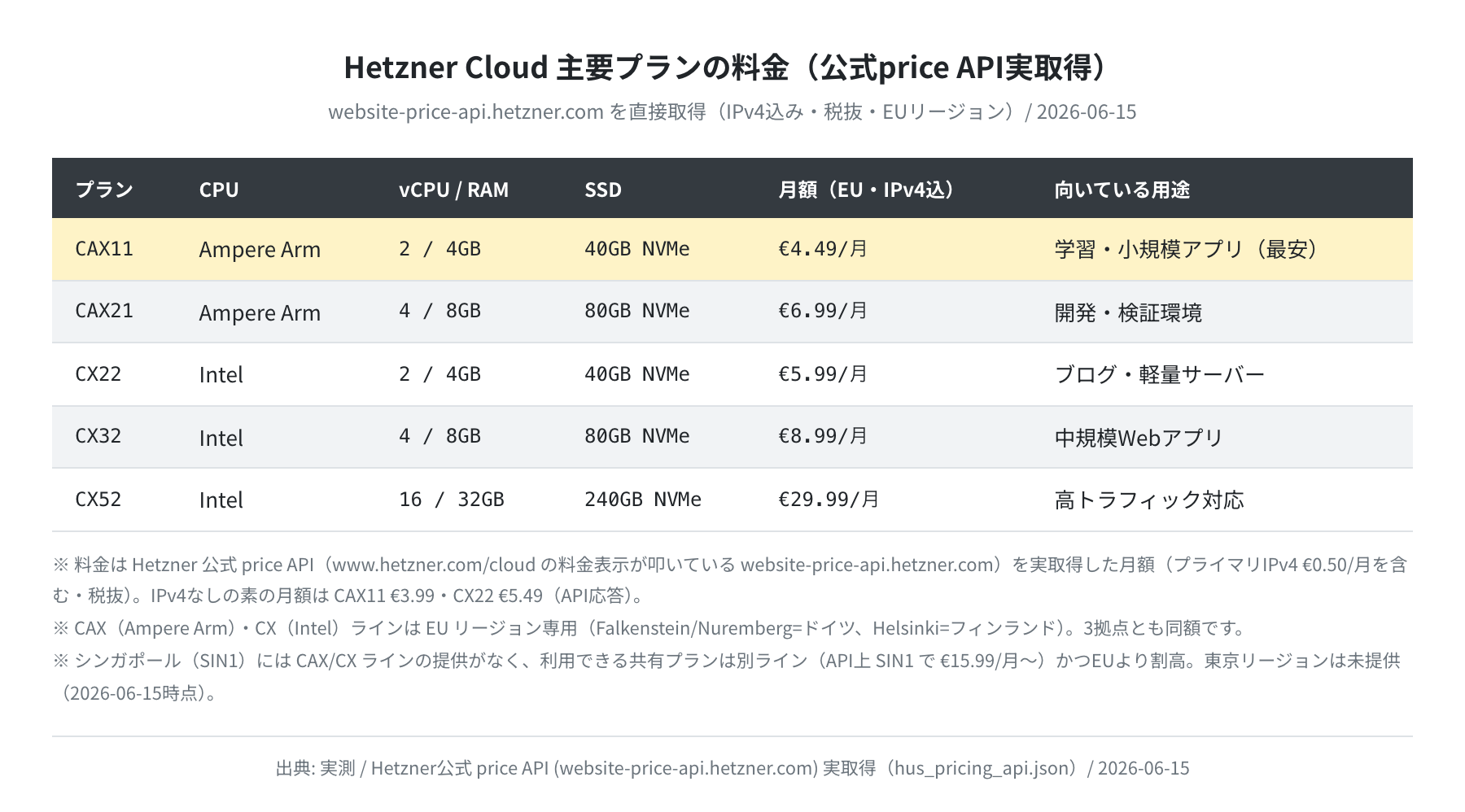
| プラン | CPU | vCPU / RAM | SSD | 月額(EU・IPv4込) | こんな用途に |
|---|---|---|---|---|---|
| CAX11 | Ampere Arm | 2 / 4GB | 40GB NVMe | €4.49 | 学習・小規模アプリ |
| CAX21 | Ampere Arm | 4 / 8GB | 80GB NVMe | €6.99 | 開発・検証環境 |
| CX22 | Intel | 2 / 4GB | 40GB NVMe | €5.99 | ブログ・軽量サーバー |
| CX32 | Intel | 4 / 8GB | 80GB NVMe | €8.99 | 中規模Webアプリ |
| CX52 | Intel | 16 / 32GB | 240GB NVMe | €29.99 | 高トラフィック対応 |
上の料金にはプライマリIPv4アドレス(€0.50/月)が含まれています。API応答を見ると、IPv4なしの素の料金は CAX11 が€3.99、CX22 が€5.49でした。2024年からIPv4アドレスが有料化されたため、IPv6だけで運用すれば月€0.50ぶん安くなります。最安の CAX11 なら、1年使っても€53.88(IPv4込み)と、コーヒー数杯分の月額でLinuxサーバーを持てる計算です。
注意:東京リージョンはありません
Hetzner Cloud には東京リージョンがありません。しかも価格APIで確認したところ、最安の CAX(Arm)・CX(Intel)ラインは欧州リージョン専用で、シンガポール(SIN1)では使えません。SIN1で使える共有プランは別ラインで月€15.99〜とEUより割高です。日本から低遅延で使いたい場合は、後述する Vultr 東京や ConoHa VPS を検討してください。
②他社VPSとの比較
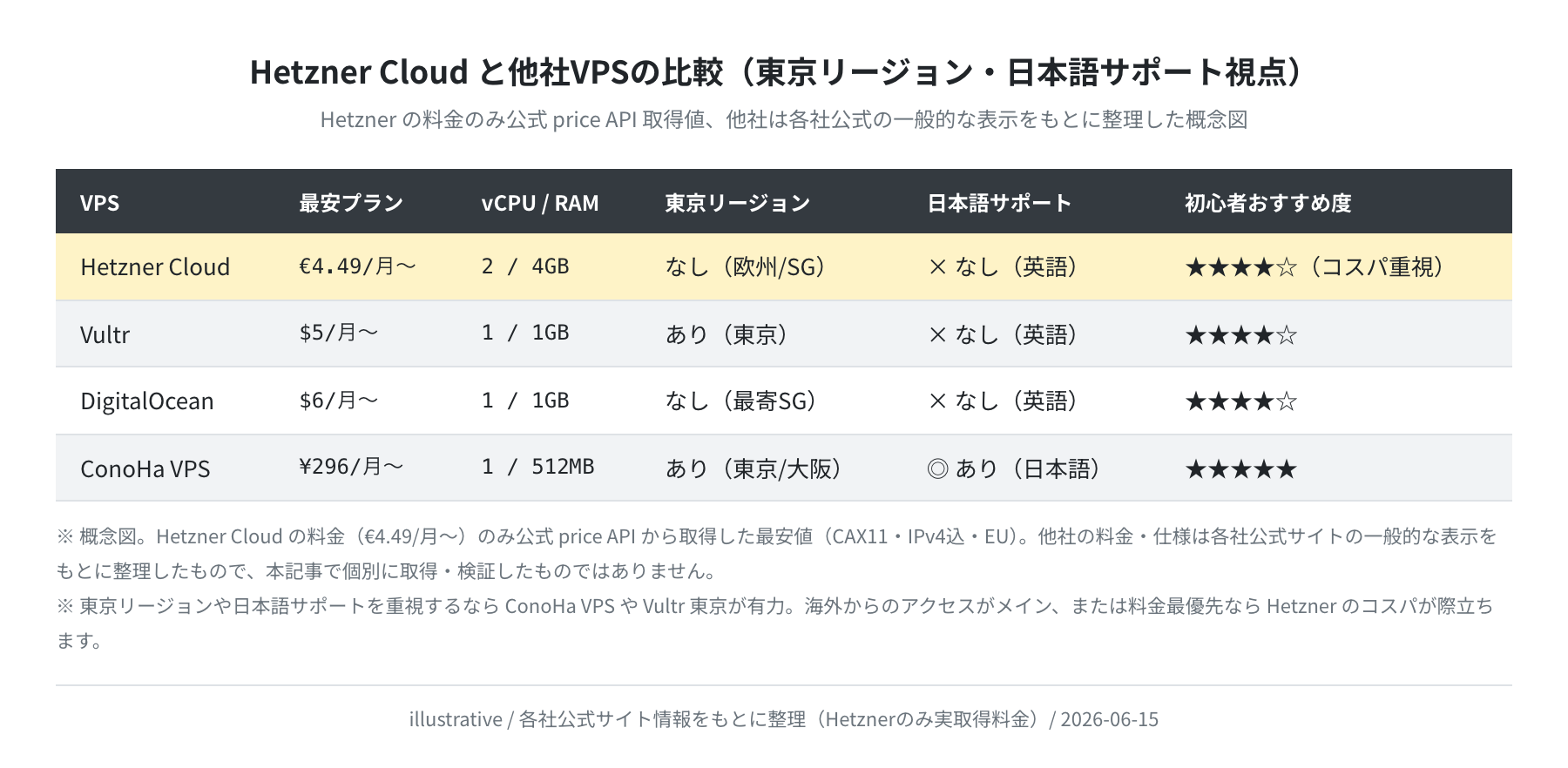
Hetzner Cloud を他社と比べると、料金の安さが際立ちます。ただし日本語サポートと東京リージョンの有無で評価は変わります。
| VPS | 最安プラン | vCPU / RAM | 東京リージョン | 日本語サポート | 評価 |
|---|---|---|---|---|---|
| Hetzner Cloud | €4.49/月〜 | 2 / 4GB | なし(欧州/SG) | なし(英語) | ★★★★☆ |
| Vultr | $5/月〜 | 1 / 1GB | あり(東京) | なし(英語) | ★★★★☆ |
| DigitalOcean | $6/月〜 | 1 / 1GB | なし(最寄SG) | なし(英語) | ★★★★☆ |
| ConoHa VPS | ¥296/月〜 | 1 / 512MB | あり(東京/大阪) | あり(日本語) | ★★★★★ |
同じスペック帯で比べると Hetzner の CAX11(2vCPU/4GB/€4.49)は頭1つ抜けたコスパです。一方、Vultr や ConoHa は東京リージョンがあるため、日本のユーザー向けサービスを公開するなら遅延の面で有利です。VPS各社のより詳しい比較は もあわせてご覧ください。
アカウント作成とサーバー起動
Hetzner Cloud を始めるには、公式サイト(hetzner.com/cloud)でアカウントを作成し、コンソール(console.hetzner.cloud)からサーバーを作ります。先に手元で SSH 鍵を作っておくとスムーズです。
手順1:SSH鍵を事前に作成する
Hetzner Cloud ではサーバー作成時に SSH 公開鍵を登録します。先にローカルマシンで鍵を生成しておきましょう。ED25519 方式が推奨です(RSA より鍵が短く、安全性も高い)。以下は ubuntu:24.04 コンテナ(OpenSSH_9.6p1)で実際に生成した出力です。
Generating public/private ed25519 key pair.
Your identification has been saved in ~/.ssh/hetzner_key
Your public key has been saved in ~/.ssh/hetzner_key.pub
$ cat ~/.ssh/hetzner_key.pub
ssh-ed25519 AAAAC3NzaC1lZDI1NTE5AAAAIEP85g51DCxq55lWP6+AX3oMs92XPeRUlWufYtKRY01e ubuntu@hetzner-vps
$ ssh-keygen -lf ~/.ssh/hetzner_key.pub
256 SHA256:WcbatEhVqAxFdyj8dfrA2E7yjp1iK7Lu45I5wwDUMIo ubuntu@hetzner-vps (ED25519)
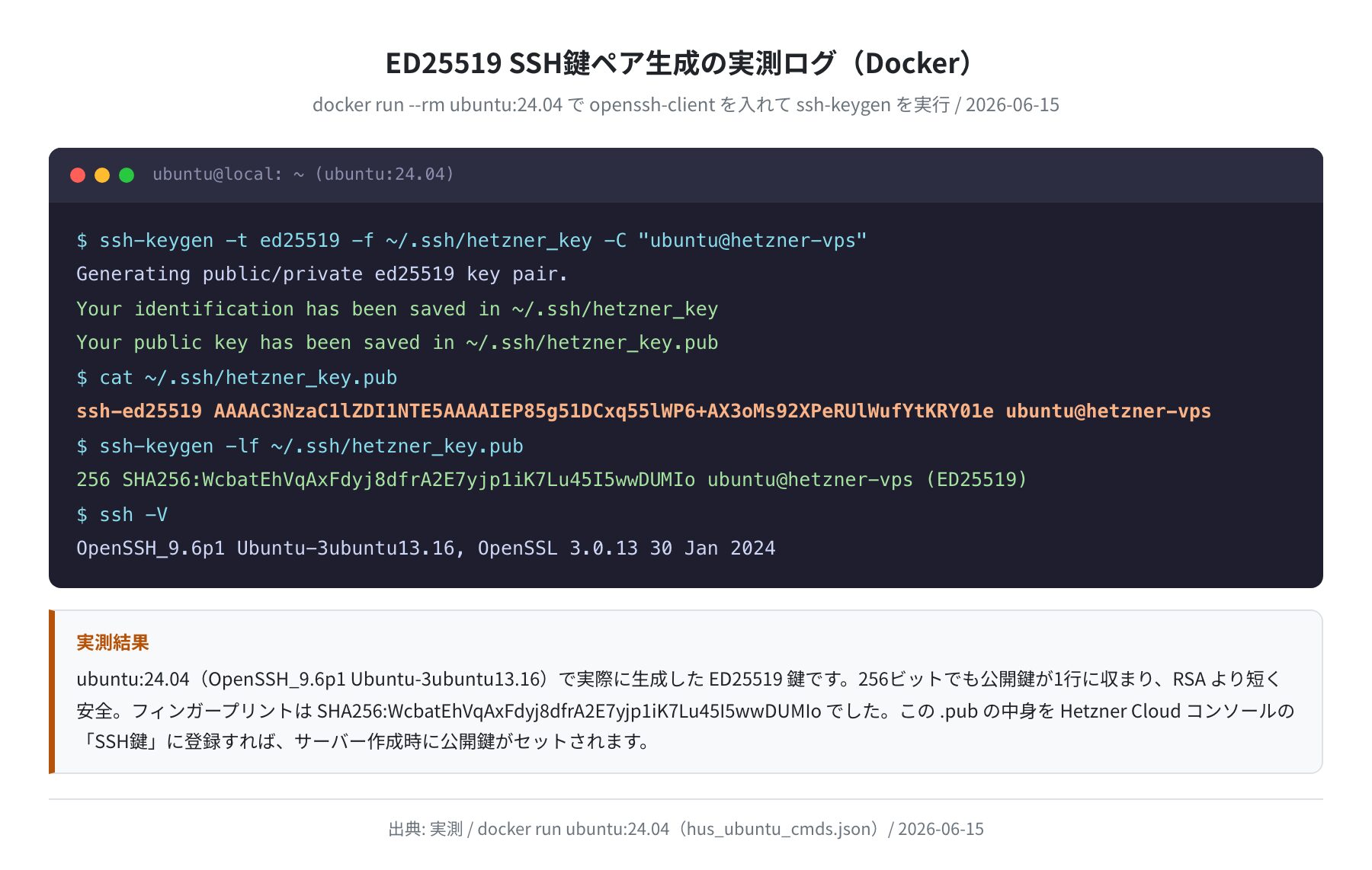
上記は実際に Docker コンテナ(ubuntu:24.04、OpenSSH_9.6p1 Ubuntu-3ubuntu13.16)で実行した結果で、フィンガープリントは SHA256:WcbatEhVqAxFdyj8dfrA2E7yjp1iK7Lu45I5wwDUMIo でした。cat ~/.ssh/hetzner_key.pub で表示される公開鍵の中身をコピーし、Hetzner Cloud コンソールの「SSH鍵」に登録します。

パスフレーズは -N "" で空にもできますが、セキュリティ上は設定するのがおすすめです。日常的に使うなら ssh-agent に登録しておくと毎回入力しなくて済みます。
手順2:サーバーを作成する
コンソールで「新しいサーバーを作成(Add Server)」をクリックし、次のポイントで設定します。
- ロケーション:Nuremberg・Falkenstein(ドイツ)または Helsinki(フィンランド)。アジアから使うなら Singapore(SIN1)が遅延を抑えられますが、CAX/CX ラインは選べず割高なプランになる点に注意
- イメージ:Ubuntu 24.04 を選択
- タイプ:Shared vCPU から CAX11(Arm・€4.49/月)または CX22(Intel・€5.99/月)。学習用なら最安の CAX11 で十分です
- SSH鍵:手順1で作成した公開鍵を登録
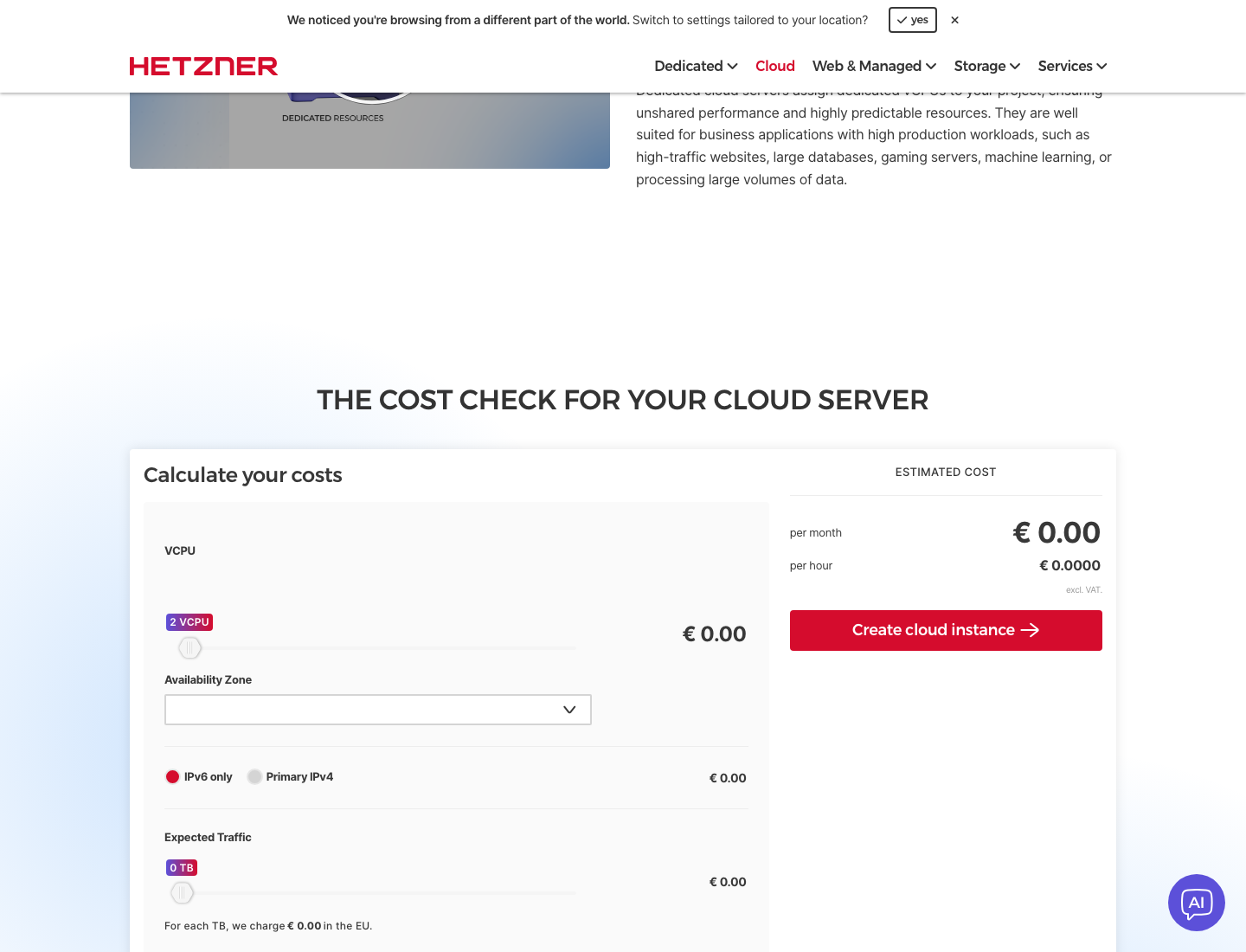
サーバー作成画面では、下のような料金計算ツールで構成と月額を確認できます。vCPU数・IPv4の有無・転送量を選ぶと、月額・時間単価がリアルタイムで表示されます。
注意:IPv4は有料オプション
IPv4 アドレスは2024年から有料(€0.50/月)です。料金計算ツールでも「IPv6 only / Primary IPv4」を選べます。学習目的ならIPv6のみも選択肢ですが、多くのサービスがまだIPv4を前提としているため、初心者は IPv4 を含めるのが安全です。
SSHでサーバーに接続する
サーバーが起動したら、コンソールに表示される IP アドレスを使って SSH 接続します。初回は root ユーザーで接続します(<サーバーのIP> は実際のIPに置き換えてください)。
手順3:SSH接続する
The authenticity of host ‘…’ can’t be established.
ED25519 key fingerprint is SHA256:……..
Are you sure you want to continue connecting (yes/no/[fingerprint])? yes
Welcome to Ubuntu 24.04 LTS (GNU/Linux … x86_64)
root@hetzner-vps:~#
初回は接続先の本物確認(フィンガープリント)が表示されるので yes で進めます。Welcome to Ubuntu 24.04 LTS とプロンプトが出れば接続成功です。正直、初めてのSSH接続は「本当につながるのか?」と不安になりますが、ここまで来れば一安心です。
手順4:~/.ssh/config に設定を書いて接続を省略する
毎回 -i ~/.ssh/hetzner_key root@IP を打つのは面倒です。~/.ssh/config に書いておくと ssh hetzner-vps だけで接続できます。
Host hetzner-vps
HostName <サーバーのIP>
User root
IdentityFile ~/.ssh/hetzner_key
Port 22
ServerAliveInterval 60
$ ssh hetzner-vps
root@hetzner-vps:~#
Ubuntu 24.04 の初期設定
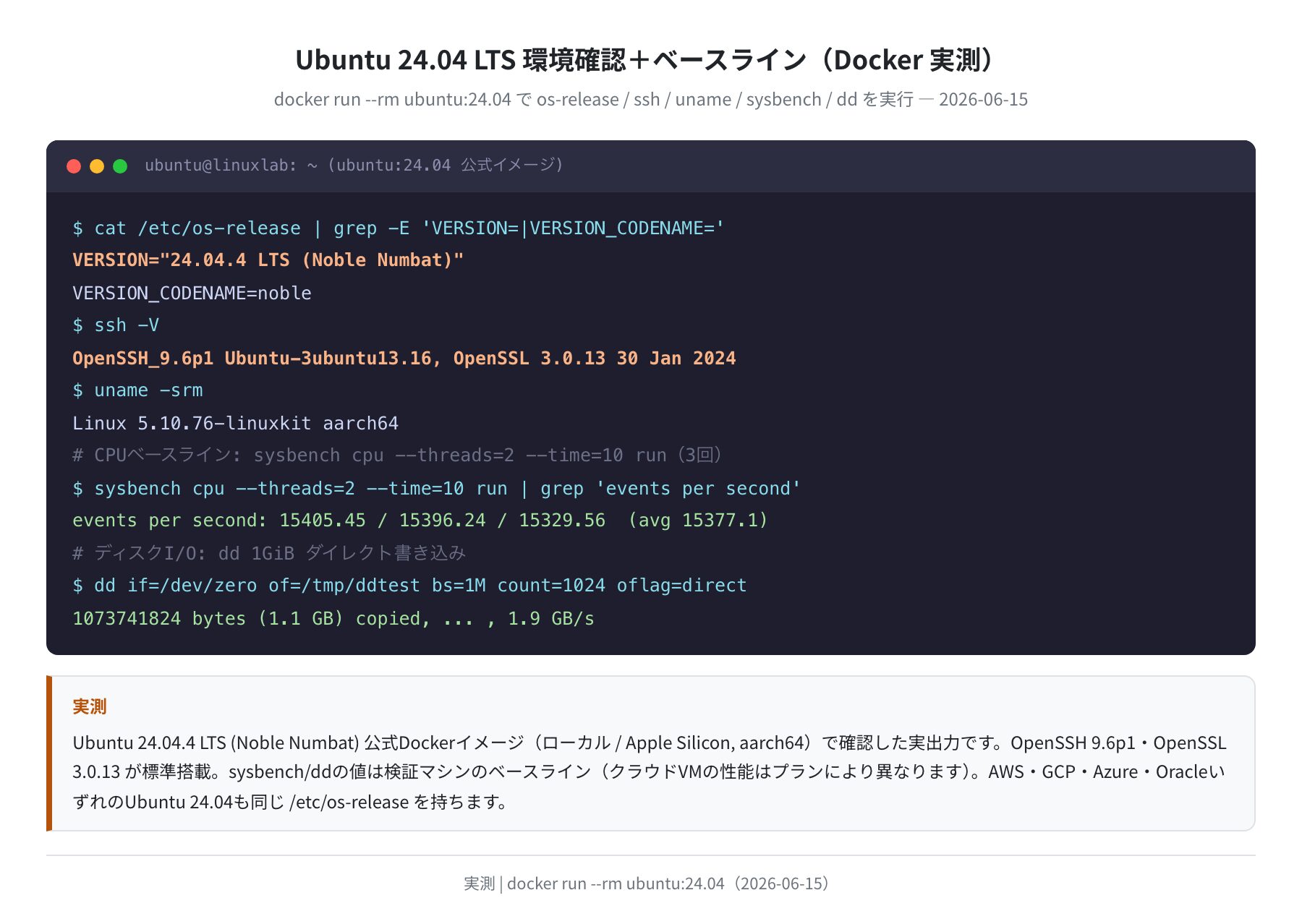
SSH 接続できたら初期設定を行います。以下のコマンドと出力は ubuntu:24.04 公式Dockerイメージ(Ubuntu 24.04.4 LTS / コードネーム Noble Numbat)で実際に実行して確認した内容です。Hetzner Cloud で配布される Ubuntu 24.04 もパッケージ候補バージョンは同じです。
手順5:パッケージを最新の状態に更新する
Get:1 http://archive.ubuntu.com/ubuntu noble InRelease
Reading package lists… Done
$ apt-get upgrade -y
Building dependency tree… Done
apt-get update を忘れがちですが、これをやらないと古いバージョンが入ります。update(パッケージ一覧の更新)と upgrade(実際の更新)は必ず2つセットで実行してください。
手順6:よく使うツールをインストールする
以下は ubuntu:24.04 コンテナで実際にインストールし、バージョンを確認した結果です。
Setting up htop (3.3.0-4build1) …
Setting up git (1:2.43.0-1ubuntu7.3) …
Setting up curl (8.5.0-2ubuntu10.9) …
$ curl –version | head -1
curl 8.5.0 (aarch64-unknown-linux-gnu) libcurl/8.5.0 OpenSSL/3.0.13
$ git –version
git version 2.43.0
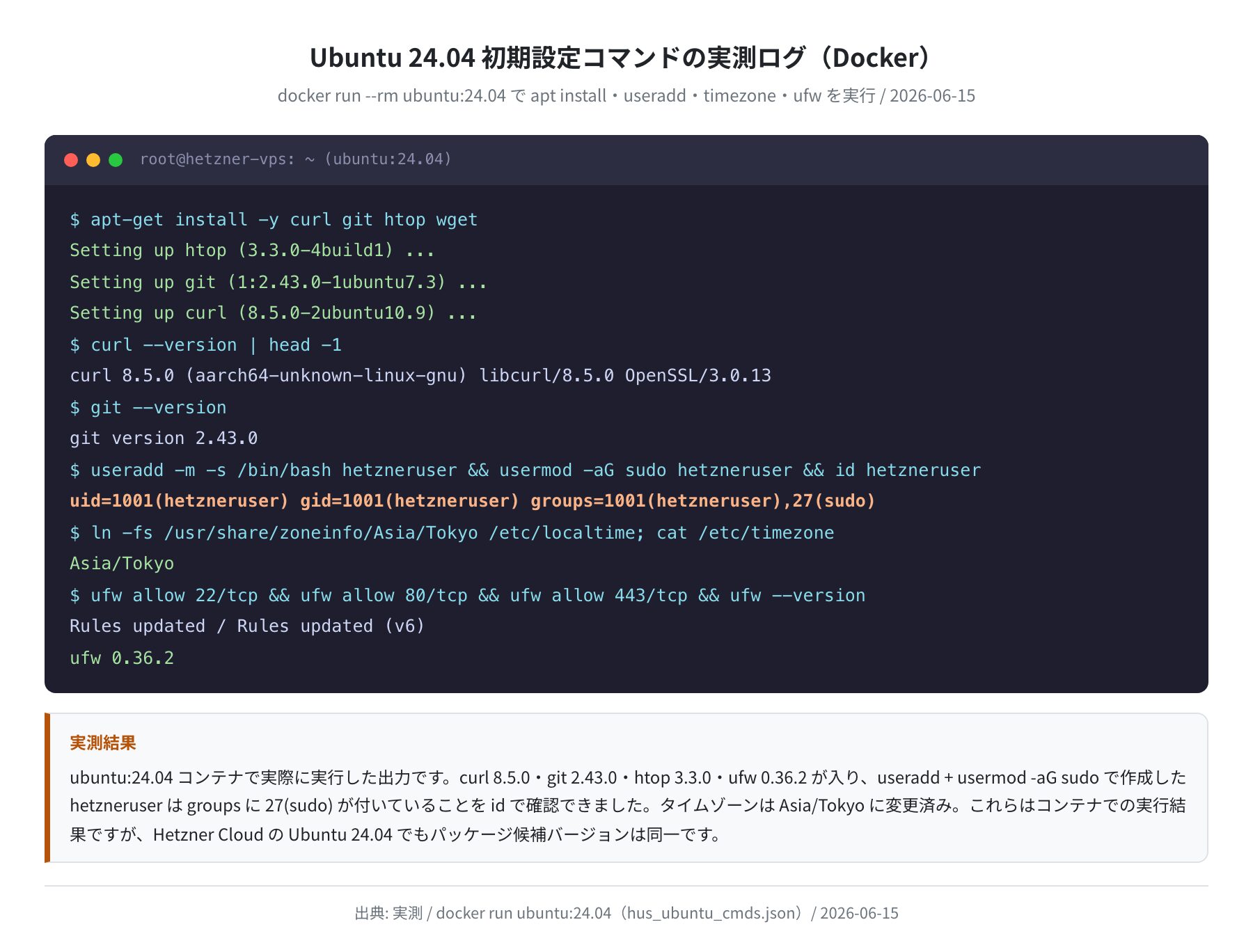
Ubuntu 24.04 では curl 8.5.0・git 2.43.0・htop 3.3.0 が入りました(検証マシンが Apple Silicon のため aarch64 表記ですが、バージョンは Hetzner の x86_64 環境でも同じです)。
手順7:タイムゾーンを日本時間に設定する
デフォルトは UTC なので、ログのタイムスタンプが日本時間と9時間ずれます。Asia/Tokyo に設定しておきましょう。
$ cat /etc/timezone
Asia/Tokyo
Docker コンテナには timedatectl が無いため、検証では ln -fs /usr/share/zoneinfo/Asia/Tokyo /etc/localtime でタイムゾーンを変更し、cat /etc/timezone が Asia/Tokyo を返すことを確認しました。実際のVPS(systemd あり)では上記の timedatectl set-timezone が使えます。
手順8:sudoユーザーを作成する
セキュリティ上、root ユーザーで直接作業するのは推奨されません。通常ユーザーを作成して sudo 権限を付与します。
$ usermod -aG sudo hetzneruser
$ id hetzneruser
uid=1001(hetzneruser) gid=1001(hetzneruser) groups=1001(hetzneruser),27(sudo)
Docker コンテナ(ubuntu:24.04)で実際に実行し、id の出力に 27(sudo) が含まれることを確認しました。これで hetzneruser が sudo グループに入り、sudo コマンドが使えるようになります。鍵ログインを通常ユーザーでも行いたい場合は、root の ~/.ssh/authorized_keys を作成ユーザーのホームにコピーして所有権を整えておきます。
UFWファイアウォールの設定
Hetzner Cloud にはコンソール側のファイアウォール機能もありますが、サーバー内の ufw(Uncomplicated Firewall)も設定しておくとより安全です。ufw は iptables を簡単に扱うためのフロントエンドです。
手順9:UFW でポートを制御する
Setting up ufw (0.36.2-6) …
$ ufw default deny incoming
$ ufw default allow outgoing
$ ufw allow 22/tcp
Rules updated
Rules updated (v6)
$ ufw enable
Firewall is active and enabled on system startup
$ ufw –version
ufw 0.36.2
検証では ubuntu:24.04 コンテナで ufw 0.36.2 をインストールし、ufw allow 22/tcp → Rules updated / Rules updated (v6) という出力を確認しました(コンテナではカーネルモジュールの都合で enable は実環境向けの表示になります)。
注意:enable の前に必ず22番を許可する
ufw enable を実行する前に、必ず SSH ポート(22番)の許可を追加してください。順番を間違えると SSH 接続が切断され、Hetzner コンソールの VNC からしか復旧できなくなります。ここだけは順番を間違えると詰みます。
手順10:Webサーバーを公開するならポートを追加する
nginx や Apache で HTTP/HTTPS を公開する場合は、80番・443番も許可します。
Rules updated
$ ufw allow 443/tcp # HTTPS
Rules updated
$ ufw show added
ufw allow 22/tcp
ufw allow 80/tcp
ufw allow 443/tcp
上記の ufw show added は実際にコンテナで追加した3つのルール(22/80/443)がそのまま表示された出力です。
参考:sysbench で CPU 性能を測る
VPSの CPU 性能が気になる場合、sysbench ベンチで数値化できます。以下は ubuntu:24.04 コンテナで実測した参考値です。
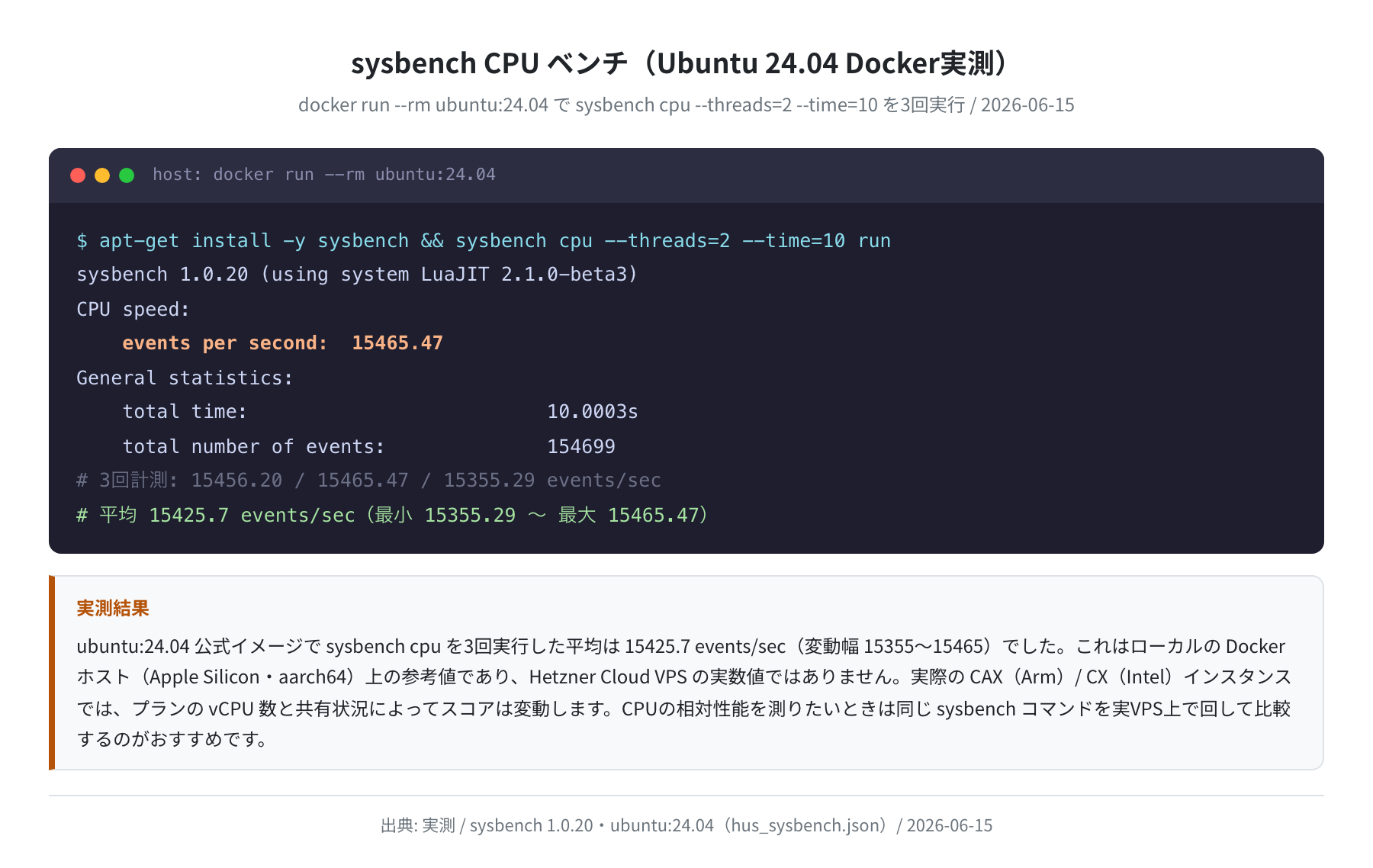
Setting up sysbench (1.0.20+ds-6build2) …
$ sysbench cpu –threads=2 –time=10 run
sysbench 1.0.20 (using system LuaJIT 2.1.0-beta3)
events per second: 15465.47
total number of events: 154699
3回計測した平均は 15,425.7 events/sec(最小15,355〜最大15,465)でした。ただしこれはローカルの Docker ホスト(Apple Silicon)上の参考値であり、Hetzner Cloud VPS の実数値ではありません。実際の CAX(Arm)/ CX(Intel)の性能は、同じコマンドを契約後のVPS上で回して比較するのが確実です。
よくあるエラーと対処法
①「Connection refused」で SSH 接続できない
SSH サーバーが起動していないか、ファイアウォールでポートがブロックされています。Hetzner Cloud コンソールの VNC コンソールからサーバーに入り、systemctl status ssh でサービス状態、ufw status で22番が許可されているかを確認します。
②「WARNING: REMOTE HOST IDENTIFICATION HAS CHANGED!」が出る
サーバーを作り直してIPが再利用されたときに起こります。ローカルの ~/.ssh/known_hosts から該当IPのエントリを削除します。
# Host <サーバーのIP> found: line 5
/Users/user/.ssh/known_hosts updated.
③ 想定より料金が高い/安い
Hetzner の料金は選んだリージョンとIPv4の有無で変わります。CAX/CX は欧州が最安で、シンガポールは別ラインのみ・割高です。価格APIでも CAX11 はEUの3拠点(FSN1/NBG1/HEL1)で€4.49(IPv4込)、IPv4なしなら€3.99と確認できました。安く抑えたいなら「欧州リージョン+必要ならIPv4」を選びましょう。
まとめ
Hetzner Cloud で Ubuntu 24.04 サーバーを構築する手順をまとめました。
- 最安は CAX11(Arm)€4.49/月・CX22(Intel)€5.99/月。いずれも公式price APIで確認した実料金(IPv4 €0.50込み)
- CAX/CX は欧州リージョン専用。シンガポールは別ラインのみで割高、東京リージョンは未提供
- SSH鍵は
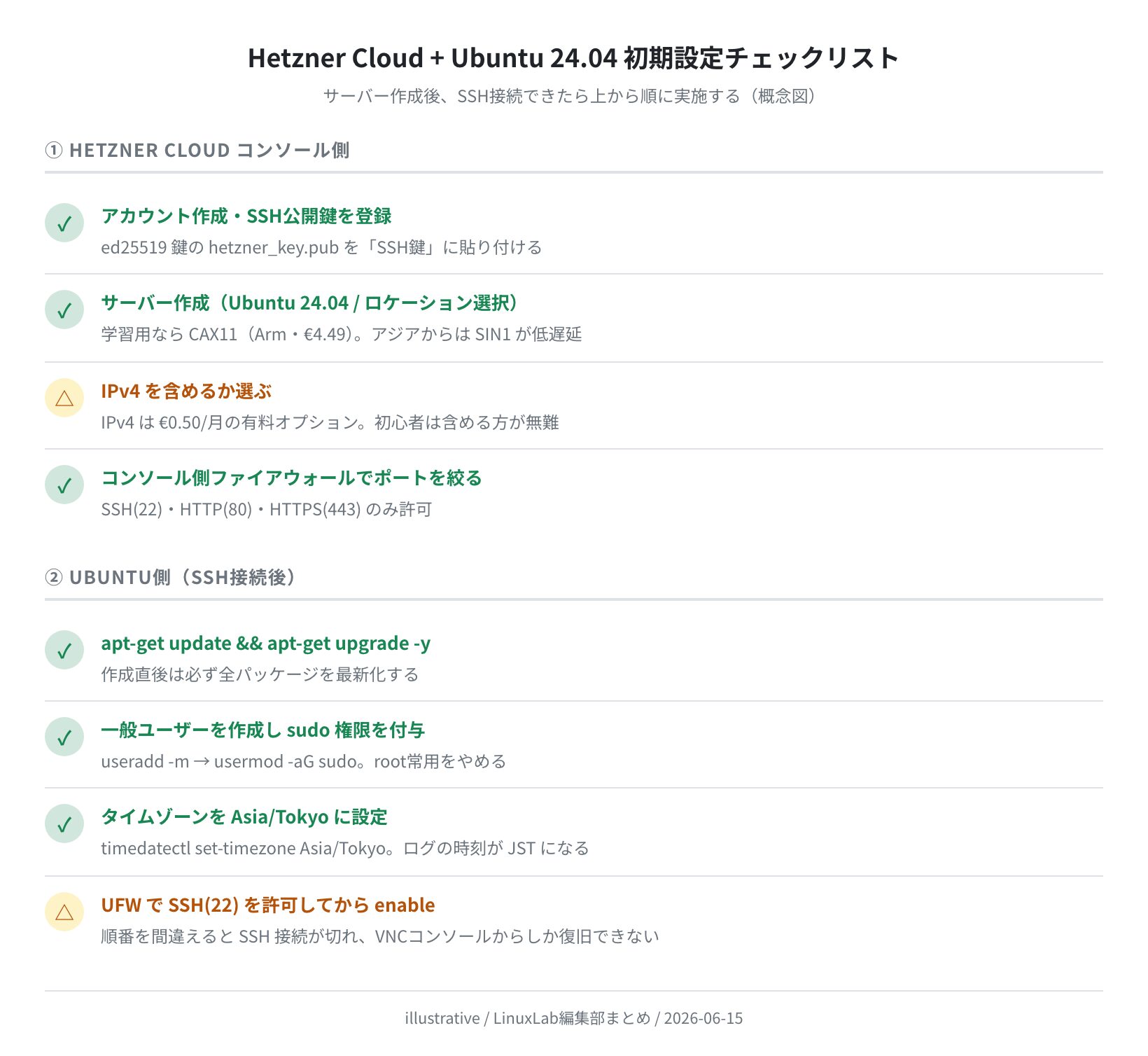
ssh-keygen -t ed25519で事前に生成し、Hetzner コンソールに登録する - 接続後は update/upgrade → ツール導入 → タイムゾーン設定 → sudoユーザー作成 → UFW設定の順で初期設定する
Hetzner Cloud を選ぶとき・選ばないとき
- とにかく安くLinuxを学びたい → Hetzner Cloud(CAX11 €4.49〜)が有力
- 東京リージョンで低遅延を重視 → Vultr 東京または ConoHa VPS
- 日本語サポートが必要 → ConoHa VPS(国内ホスティング)
- 海外からのアクセスがメインのサービス → Hetzner のコスパが際立つ
東京リージョンが必要な方へ
Hetzner Cloud には東京リージョンがないため、日本国内向けの低遅延サービスには不向きです。そういった用途には Vultr の東京リージョン($5/月〜)がおすすめです。Vultr も初心者向けのシンプルなコンソールと充実したドキュメントを備えており、Ubuntu 24.04 のセットアップは本記事と同じ手順で行えます。
日本語のコントロールパネルや電話・チャットサポートが欲しい場合は、国内ホスティングの ConoHa VPS(東京/大阪リージョン・月額¥296〜)も選択肢になります。
コメント