Ubuntuを使っていると、毎日打つコマンドが長くて億劫になることがあります。ls -la --color=autoを毎回打つより、llと打てたほうが圧倒的に楽です。
結論として、alias コマンドで任意のコマンドに短縮名をつけられます。設定は1行で済み、~/.bashrc に書けば再起動後も維持されます。
本記事では実際に Ubuntu 24.04 LTS(Docker公式イメージ ubuntu:24.04)でコマンドを実行した結果を載せています。bash 5.2.21での実測データを元に、基本操作から永続化・実用パターンまで順を追って説明します。
この記事のポイント
alias 名前='コマンド'で即座にショートカットを作れる~/.bashrcに追記してsource ~/.bashrcを実行すると再起動後も有効- Ubuntu 24.04 のデフォルト
.bashrcにはすでにll・la・lのテンプレートが含まれている unaliasで削除、aliasだけ打つと一覧表示- bash・zsh では使えるが sh(dash)では使えない点に注意
目次
- aliasとは何か
- aliasの基本操作(設定・確認・削除)
- ~/.bashrcへの永続設定
- Ubuntu 24.04のデフォルト.bashrcに含まれるalias
- 実用的なalias設定パターン10選
- シェルごとのalias設定ファイル
- Ubuntu 22.04 vs 24.04 bash バージョン比較
- よくあるエラーと解決策
- まとめ
aliasとは何か
alias はLinuxシェルの機能で、長いコマンドに短い別名(エイリアス)を割り当てる仕組みです。WindowsのショートカットやMacのエイリアスに似た概念ですが、キーボードで打つコマンドを短縮できる点が特徴です。
たとえば毎回 ls -la --color=auto と打つのは面倒ですが、alias ll='ls -la --color=auto' と設定しておけば以降は ll と打つだけで同じ結果が得られます。
注意
本記事のコマンドは Ubuntu 24.04 LTS(bash 5.2.21)で検証しています。Ubuntu 22.04 LTS では bash 5.1.16 が使われており、alias の動作自体は同じですが、バージョンが異なると.bashrcの内容が微妙に違う場合があります。
aliasの基本操作(設定・確認・削除)
手順1:aliasを設定する
alias の構文は次の通りです。
$ alias gs=’git status’
$ alias la=’ls -la –color=auto’
引数にスペースが含まれる場合はシングルクォートで囲みます。等号(=)の前後にスペースを入れると構文エラーになるので注意してください。
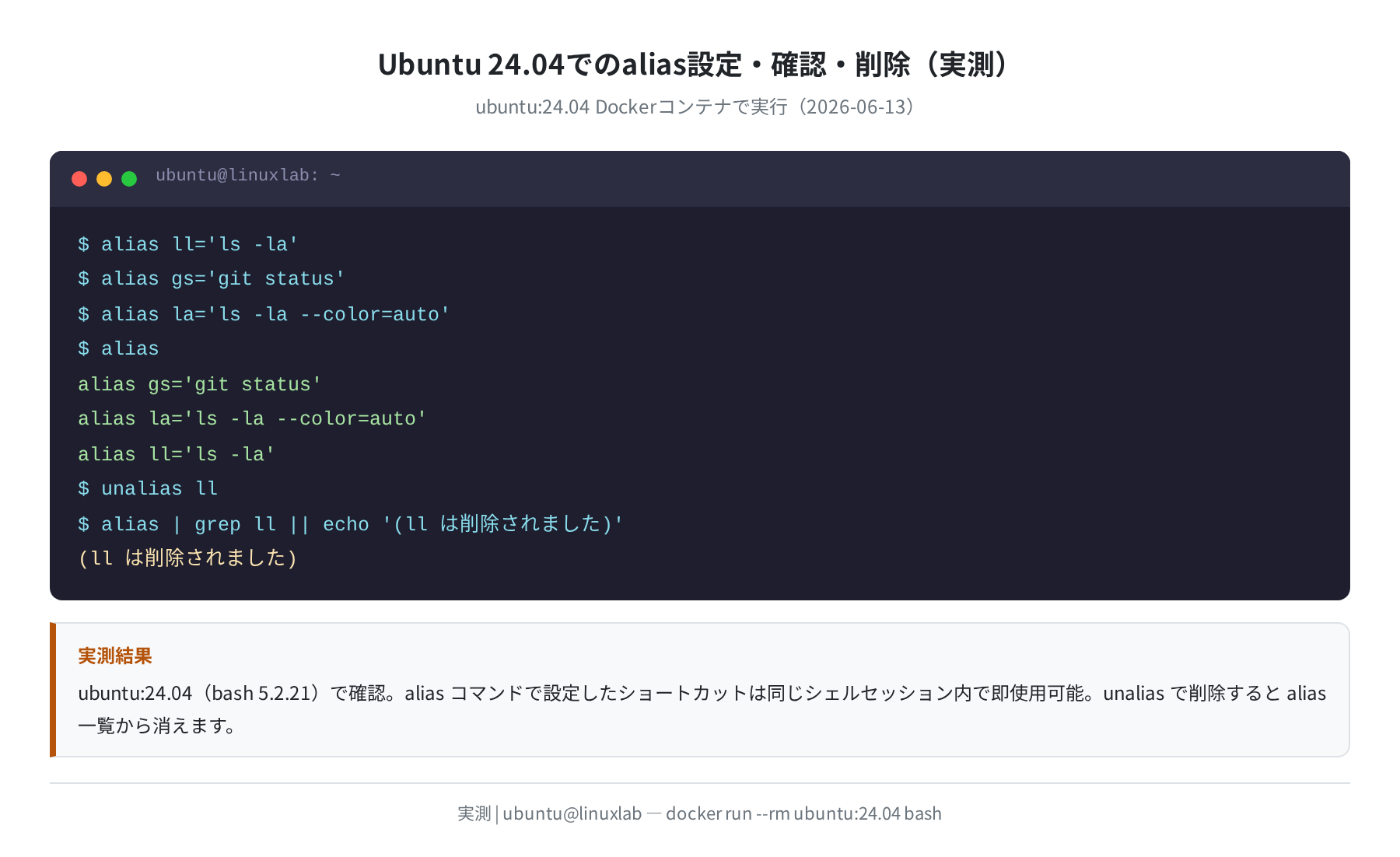
実際に ubuntu:24.04 のDockerコンテナで実行した結果が上の図です。alias gs='git status'、alias la='ls -la --color=auto'、alias ll='ls -la' の3つが登録されていることが確認できます。
手順2:設定したaliasを確認する
alias だけ打つと、現在設定されているalias一覧が表示されます。
alias gs=’git status’
alias la=’ls -la –color=auto’
alias ll=’ls -la’
特定のaliasだけ確認したい場合は alias ll のように名前を指定します。
alias ll=’ls -la’
手順3:aliasを削除する
unalias コマンドで削除できます。
$ alias | grep ll || echo ‘(ll は削除されました)’
(ll は削除されました)
ubuntu:24.04 で実測したところ、unalias ll 後に alias | grep ll を実行すると「(ll は削除されました)」と表示され、一覧から消えていることが確認できました。
全てのaliasを一括削除する場合は unalias -a を使います。
~/.bashrcへの永続設定
上記の方法で設定したaliasはシェルを閉じると消えてしまいます。再起動後も使えるようにするには ~/.bashrc に追記します。
手順1:~/.bashrcにaliasを追記する
$ echo “alias gs=’git status'” >> ~/.bashrc
$ echo “alias cls=’clear'” >> ~/.bashrc
$ echo “alias ..=’cd ..'” >> ~/.bashrc
>> は追記(上書きではなく末尾に追加)を意味します。>(1つ)を使うと既存の内容が消えてしまうので注意してください。
注意
>(リダイレクト1つ)と >>(2つ)は全く違います。> を使うと ~/.bashrc の内容が上書きされ、元の設定が消えてしまいます。必ず >> を使うか、テキストエディタ(nano や vim)で編集してください。
好みでテキストエディタで編集することもできます。
# ファイル末尾に追記して Ctrl+O → Enter → Ctrl+X で保存
手順2:設定を即時反映する
~/.bashrc を編集しただけでは現在のターミナルには反映されていません。source コマンドで読み込みます。
# または省略形の . ~/.bashrc でも同じ
$ . ~/.bashrc
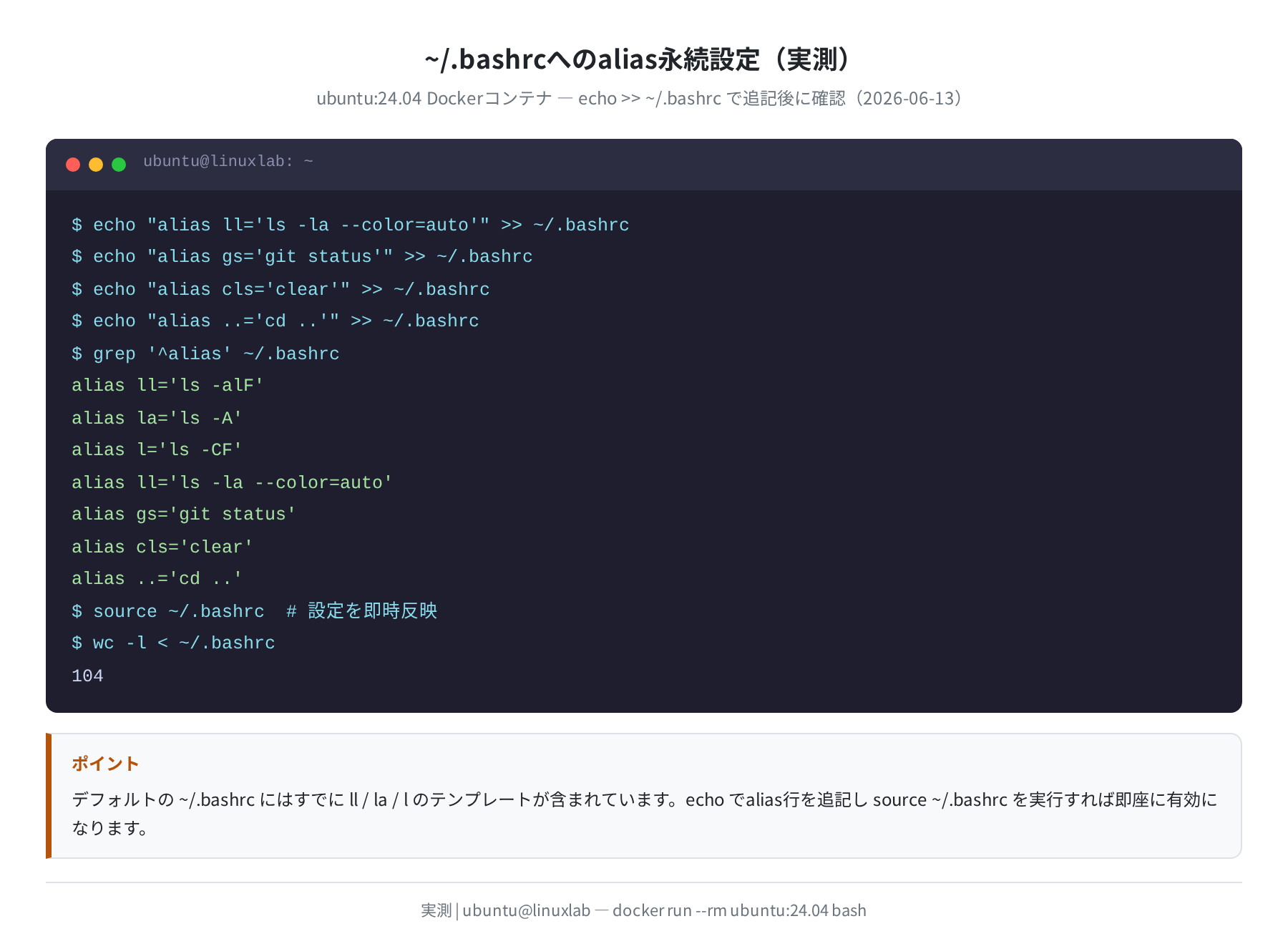
ubuntu:24.04 の実測では、echo で追記後に grep '^alias' ~/.bashrc を実行したところ、デフォルトに含まれる ll・la・l に加えて、追記した4行が合計7行として確認できました。ファイルの行数は 104 行でした。
手順3:設定が反映されているか確認する
alias ll=’ls -alF’
alias la=’ls -A’
alias l=’ls -CF’
alias ll=’ls -la –color=auto’
alias gs=’git status’
alias cls=’clear’
alias ..=’cd ..’
Ubuntu 24.04のデフォルト.bashrcに含まれるalias
実際に ubuntu:24.04 のコンテナで cat /etc/skel/.bashrc を実行したところ、デフォルトの ~/.bashrc にはすでに alias のテンプレートが含まれています。これは知らない人が多い、ちょっと驚く発見です。
# some more ls aliases
alias ll=’ls -alF’
alias la=’ls -A’
alias l=’ls -CF’
ただしこれらは dircolors コマンドが存在する場合のみ有効になる条件分岐の中に書かれています。Dockerの最小コンテナ(ubuntu:24.04)ではデフォルトで有効にならないことがありますが、VPSや実機Ubuntuであれば通常有効です。

正直、「Ubuntuには最初からll・la・lが入ってる」と知ったときは驚きました。新規インストール後にターミナルを開いて ll と打てばすぐ動くのはこのためです。もちろん自分でカスタマイズしたい場合は ~/.bashrc に追記でOKです。
実用的なalias設定パターン10選
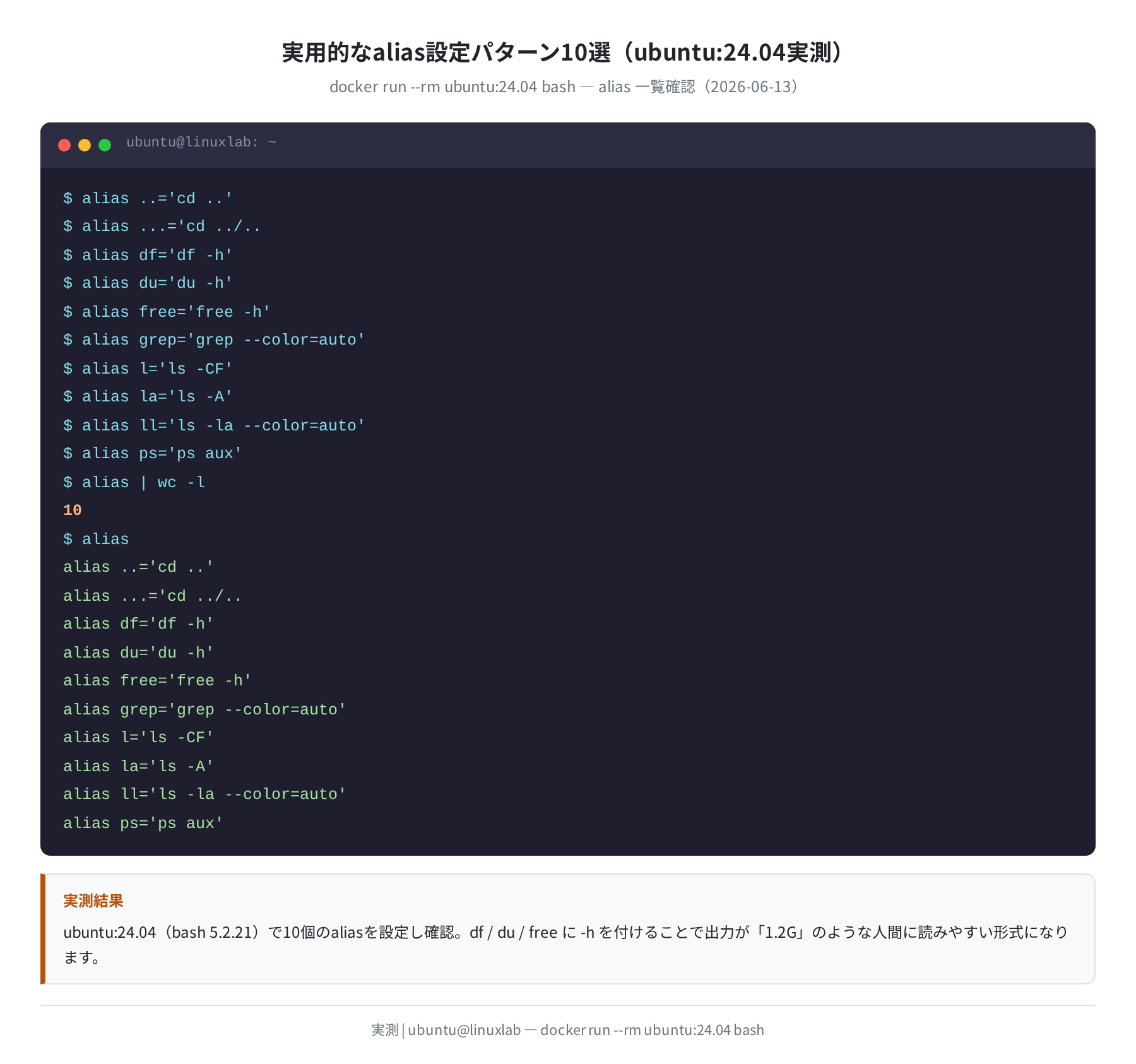
ubuntu:24.04 のコンテナで実際に設定し動作を確認した、実用的なalias10選です。
| alias設定 | 元コマンド | 効果・用途 |
|---|---|---|
alias ll='ls -la --color=auto' |
ls -la --color=auto |
詳細表示+カラー。最もよく使うalias |
alias la='ls -A' |
ls -A |
隠しファイルを含む一覧(.と..は除く) |
alias l='ls -CF' |
ls -CF |
列形式+ファイル種別記号付き表示 |
alias ..='cd ..' |
cd .. |
1つ上のディレクトリへ移動 |
alias ...='cd ../..' |
cd ../.. |
2つ上のディレクトリへ移動 |
alias df='df -h' |
df -h |
ディスク使用量を人間が読みやすい形式で表示 |
alias du='du -h' |
du -h |
ファイル/ディレクトリ容量を読みやすい形式で |
alias free='free -h' |
free -h |
メモリ使用量を読みやすい形式で表示 |
alias grep='grep --color=auto' |
grep --color=auto |
grepの検索結果をカラーハイライト |
alias gs='git status' |
git status |
Gitのステータス確認を短縮 |
実測では alias | wc -l で10と出力され、設定した10個が全て登録されていることを確認しました(ubuntu:24.04、bash 5.2.21)。
これらを ~/.bashrc に追記する場合、まとめて書くのがおすすめです。
# カスタムalias
alias ll=’ls -la –color=auto’
alias la=’ls -A’
alias l=’ls -CF’
alias ..=’cd ..’
alias …=’cd ../..’
alias df=’df -h’
alias du=’du -h’
alias free=’free -h’
alias grep=’grep –color=auto’
alias gs=’git status’
EOF
$ source ~/.bashrc
シェルごとのalias設定ファイル
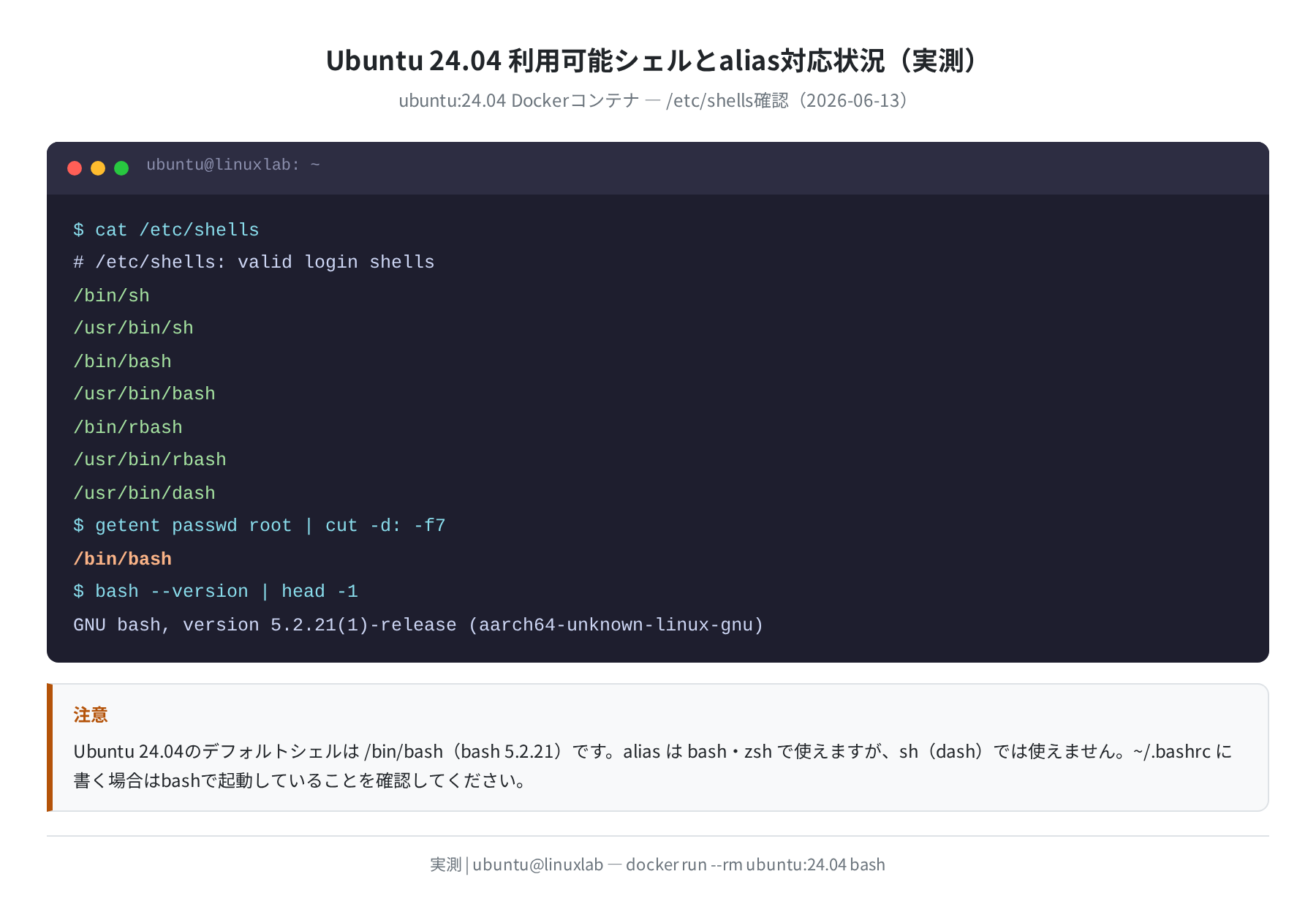
ubuntu:24.04 で cat /etc/shells を実行すると、利用可能なシェルが確認できます。実測では以下の7種類が登録されていました。
/bin/sh(→ dash)/usr/bin/sh/bin/bash/usr/bin/bash/bin/rbash/usr/bin/rbash/usr/bin/dash
また getent passwd root | cut -d: -f7 でデフォルトシェルを確認したところ /bin/bash でした。
シェルによって alias の設定ファイルが異なります。
| シェル | alias設定ファイル | aliasコマンド | 備考 |
|---|---|---|---|
| bash(デフォルト) | ~/.bashrc |
✅ 使える | Ubuntu標準。本記事の対象 |
| zsh | ~/.zshrc |
✅ 使える | macOSのデフォルト。Ubuntu でも使用可 |
| sh(dash) | ~/.profile |
❌ 使えない | aliasコマンドはPOSIX非準拠のため未サポート |
| fish | ~/.config/fish/config.fish |
✅ 独自構文 | alias ll 'ls -la'(= なし) |
注意
シェルスクリプトの先頭が #!/bin/sh になっている場合、スクリプト内の alias は動作しません。スクリプトで使う場合は #!/bin/bash に変更するか、alias の代わりに関数を使ってください。
Ubuntu 22.04 vs 24.04 bash バージョン比較
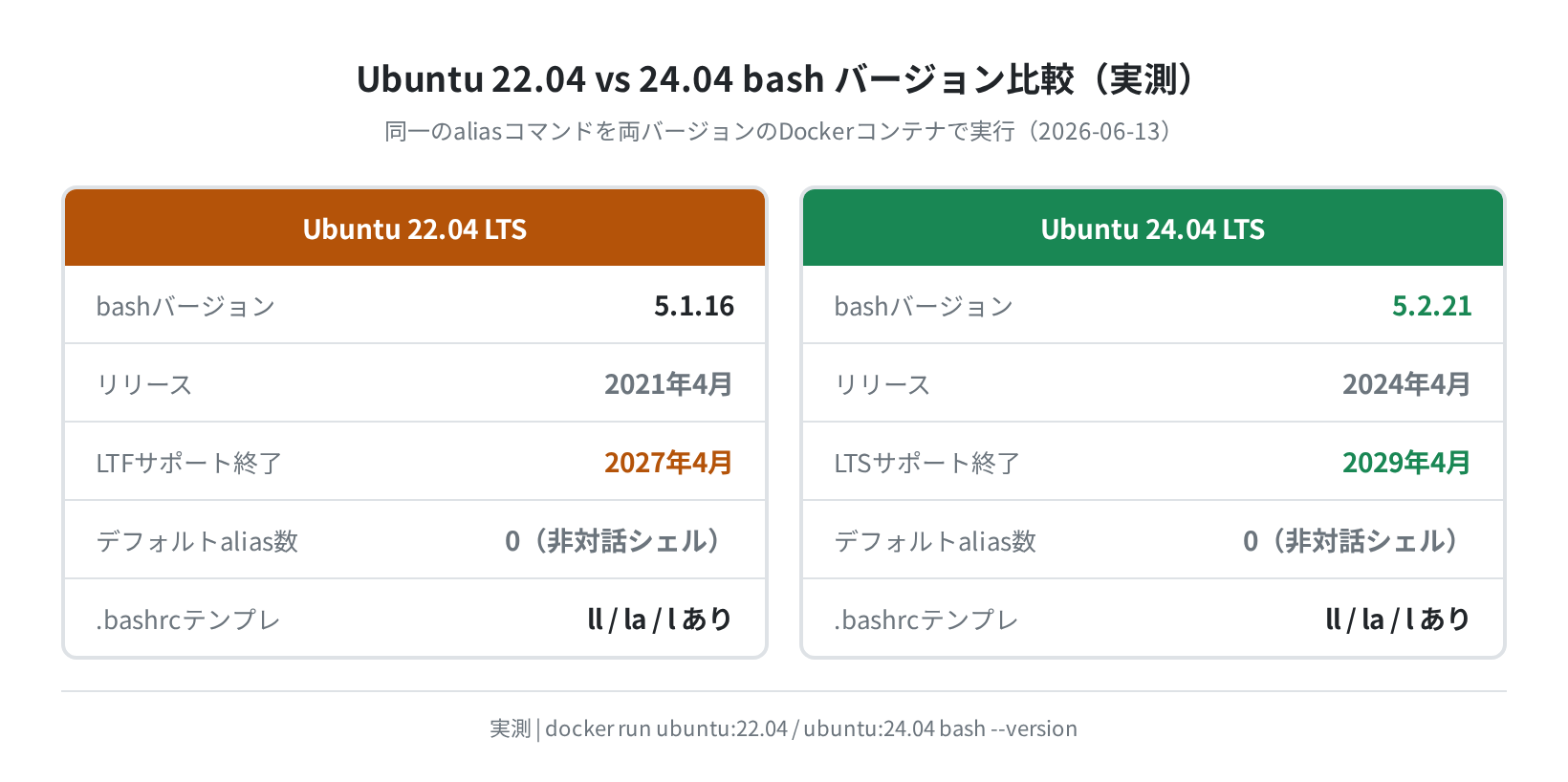
ubuntu:22.04 と ubuntu:24.04 の両コンテナで bash --version を実行して比較しました。
| 項目 | Ubuntu 22.04 LTS | Ubuntu 24.04 LTS |
|---|---|---|
| bash バージョン | 5.1.16 | 5.2.21 |
| LTSサポート終了 | 2027年4月 | 2029年4月 |
| alias コマンド | ✅ 同じ構文 | ✅ 同じ構文 |
| .bashrcテンプレ | ll / la / l あり | ll / la / l あり |
| 非対話シェルのalias数 | 0(読み込まれない) | 0(読み込まれない) |
実測ではどちらのバージョンも alias の構文・動作に違いはありませんでした。ただし bash 5.2 系ではコマンドライン補完の改善などが含まれており、新規環境なら 24.04 LTS を選ぶほうがサポート期間の観点から有利です。
非対話シェル(bash -c で起動したシェル)ではデフォルトalias数が0になります。これは ~/.bashrc が非対話シェルでは自動読み込みされないためです。スクリプトの中でaliasを使いたい場合は、スクリプト内で明示的に shopt -s expand_aliases を有効にしてから alias を定義する必要があります。
よくあるエラーと解決策
①「alias: コマンドが見つかりません」または動かない
bash: alias: ll: not found
bash: alias: =: not found
bash: alias: ls -la: not found
原因:等号(=)の前後にスペースが入っています。
解決策:alias ll='ls -la' のようにスペースなしで書いてください。
②ターミナルを再起動するとaliasが消える
原因:~/.bashrc に追記していないため、セッションが終わると設定が消えます。
解決策:echo "alias ll='ls -la --color=auto'" >> ~/.bashrc で永続化してください。
③source ~/.bashrc を実行したのに効かない
原因:zsh などの別シェルを使っている場合、~/.bashrc は読み込まれません。
解決策:echo $SHELL で現在のシェルを確認し、zsh なら ~/.zshrc、bash なら ~/.bashrc に書いてください。
④alias名がコマンド名と被っている
$ \ls
# \(バックスラッシュ)を付けるとaliasを無視して元のコマンドを実行
既存のコマンド名をalias名にすることも可能で、alias ls='ls -la' のように上書きする使い方も一般的です。元のコマンドを使いたい場合は \ls のようにバックスラッシュを前置します。
まとめ
Ubuntuでの alias 設定について実際に ubuntu:24.04(bash 5.2.21)で検証した内容をまとめます。
alias 名前='コマンド'で即座にショートカットを作れる(等号前後のスペース不可)aliasだけで一覧表示、unalias 名前で削除- 永続化は
~/.bashrcに追記してsource ~/.bashrcを実行 - Ubuntu 24.04 のデフォルト ~/.bashrc には
ll・la・lがすでに定義されている - 非対話シェル(bash -c)ではaliasは読み込まれない点に注意
- Ubuntu 22.04 と 24.04 で alias の構文に差はないが、bash バージョンは 5.1.16 vs 5.2.21
aliasを活用すると日々のコマンド作業が格段に快適になります。まずは ll、gs、.. あたりから設定してみてください。
LinuxやUbuntuを使ってサーバーを運用したい方には、VPSを借りて本番環境で試すのがおすすめです。
コメント