この記事のポイント
- 2026年6月20日にPlaywrightで実測したRunPod最新料金を掲載。最安はRTX A5000の $0.27/時間(24GB VRAM)
- 秒単位課金のため、1〜2時間の実験なら合計 $1〜2 以下に収まることが多い
- 48GB VRAMで最安なのはA40($0.44/hr)。Llama 3.1 70Bを量子化で動かせる
- Community Cloud と Secure Cloud で料金が違う。個人実験はCommunity Cloudが10〜30%安い
- ストレージは Network Storageが最安($0.07/GB/月)。Volume Diskのアイドル課金($0.20/GB/月)に注意
「RunPodを使ってみたいけど、結局いくらかかるのか分からない」という疑問を持つ方は多いです。公式サイトに料金は載っていますが、GPU種別・サービスタイプ・ストレージの組み合わせが多く、把握しにくいのが正直なところです。
本記事では 2026年6月20日に Playwright で実際の料金ページをスクレイピングした最新データをもとに、GPU別の時間単価・用途別の選び方・節約テクニックをまとめました。
注意
本記事の料金は 2026年6月20日時点の実測値です。RunPodの料金は変動するため、必ずRunPod公式料金ページで最新情報を確認してください。
目次
- RunPodのサービスタイプを理解する
- GPU別 時間単価一覧(2026年実測)
- VRAMサイズで選ぶGPUの目安
- Community Cloud vs Secure Cloud
- ストレージ料金の詳細
- 用途別コストシミュレーション
- 料金を安く抑えるコツ
- SSH接続の設定方法
- 他社GPUクラウドとの料金比較
- よくある質問
- まとめ
RunPodのサービスタイプを理解する
RunPodには「Pods」「Serverless」「Clusters」の3種類があり、それぞれ料金体系が異なります。まずここを理解しておかないと、想定外のコストが発生します。
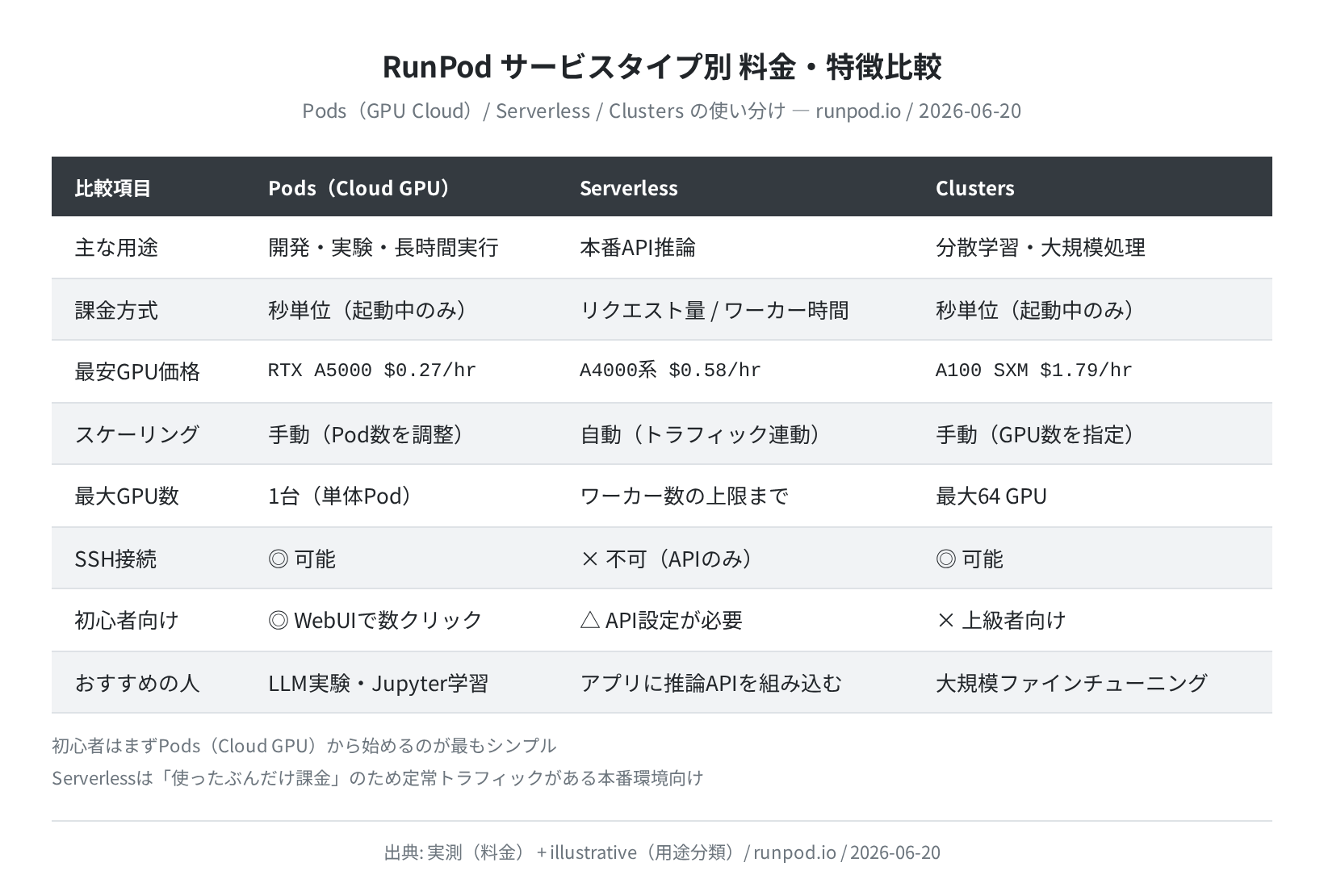
初心者には Pods(Cloud GPU) が一番シンプルです。WebUIで数クリックするだけでGPUを起動でき、SSH接続してコマンドを叩けます。Serverless は本番APIを外部公開したいとき、Clusters は複数GPUを使った大規模学習向けと考えてください。
本記事ではPodsの料金を中心に説明します。Serverlessについては 後半 で補足します。
GPU別 時間単価一覧(2026年実測)
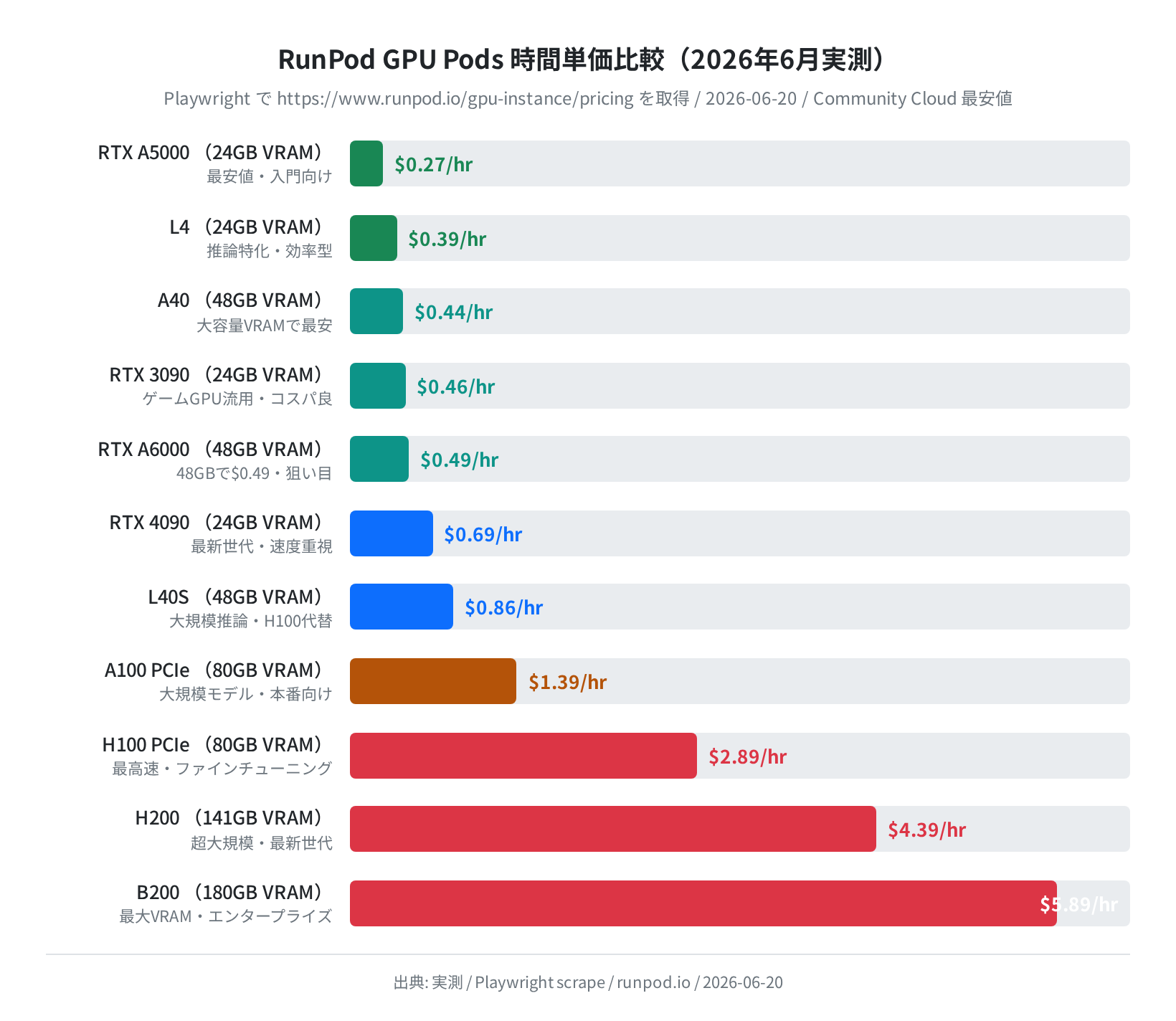
2026年6月20日に Playwright で https://www.runpod.io/gpu-instance/pricing を取得しました。以下は Community Cloud の最安値(Pods)です。
18モデルの全一覧はこちらです。
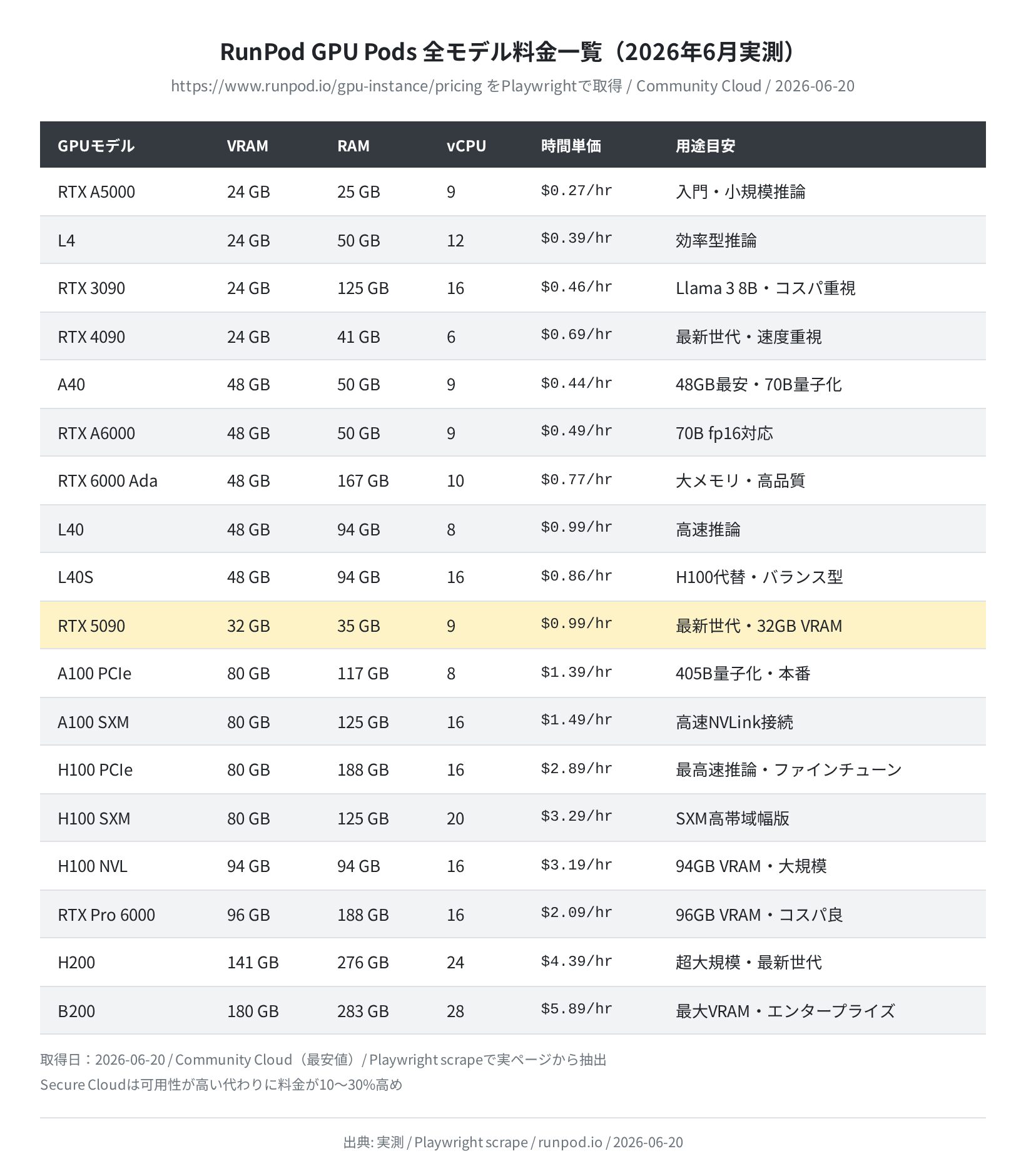
RTX A5000が最安・A40が48GBで最安
調べてみて意外だったのは、A40(48GB VRAM)が $0.44/hr という点です。24GB の RTX 3090($0.46/hr)よりVRAMが2倍で料金が安い。大きめのモデルを使いたいなら、A40は狙い目です。
また最安の RTX A5000($0.27/hr)は 24GB VRAM で、Llama 3.2 3B 〜 8B クラスなら快適に動きます。1時間で約39円($0.27 × 145円換算)と、コーヒー1杯より安い計算です。
Serverless の料金(参考)
Serverless は Pod より割高です。同じ GPU でも Pod より 40〜100% 以上高い料金になります。
| GPU(Serverless) | VRAM | 時間単価 | Pods比 |
|---|---|---|---|
| L4 / A5000 / RTX 3090 | 24GB | $0.69/hr | Pods(L4)の1.8倍 |
| A6000 / A40 | 48GB | $1.22/hr | Pods(A40)の2.8倍 |
| A100 | 80GB | $2.72/hr | Pods(A100)の1.96倍 |
| H100 | 80GB | $4.18/hr | Pods(H100 PCIe)の1.45倍 |
料金が高い分、トラフィックがゼロのときはワーカーを0にすれば課金されません。定常的なAPIを提供するなら Serverless、実験・学習なら Pods を使うのが基本です。
VRAMサイズで選ぶGPUの目安
RunPodを使う目的の多くは「LLMを動かすこと」です。どのGPUを選ぶかは、動かしたいモデルのサイズで決まります。
| VRAMサイズ | おすすめGPU | 最安料金 | 動かせるLLMの目安 |
|---|---|---|---|
| 24GB | RTX A5000 / L4 | $0.27〜$0.39/hr | Llama 3.2 3B〜8B(Q4〜Q8) |
| 24GB | RTX 3090 / RTX 4090 | $0.46〜$0.69/hr | Llama 3.1 8B fp16・Gemma 9B |
| 32GB | RTX 5090 | $0.99/hr | Llama 3.3 70B(Q4量子化) |
| 48GB | A40 / RTX A6000 | $0.44〜$0.49/hr | Llama 3.1 70B(fp16) |
| 48GB | L40S | $0.86/hr | Llama 3.1 70B(fp16)高速版 |
| 80GB | A100 PCIe / SXM | $1.39〜$1.49/hr | Llama 3.1 405B(Q4量子化) |
| 80GB | H100 PCIe / SXM | $2.89〜$3.29/hr | Llama 3.1 405B(fp16) |
| 96GB | RTX Pro 6000 | $2.09/hr | 超大規模モデル・研究用途 |
| 141GB | H200 | $4.39/hr | MoE系大規模モデル |

A40が48GB VRAMで $0.44/hr というのは実際に確認して驚きました。RTX 3090($0.46/hr)より VRAM が 2倍あって料金が安い。Llama 3.1 70B を fp16 で動かしたいなら A40 が現状最もコスパが高いです。
Community Cloud vs Secure Cloud
RunPod には「Community Cloud」と「Secure Cloud」の2つの環境があります。料金ページに表示されているのは基本的に Community Cloud の最安値です。
| 項目 | Community Cloud | Secure Cloud |
|---|---|---|
| 料金 | 安い(最安値) | 10〜30%高め |
| 稼働率・可用性 | 変動あり(GPU確保できない場合も) | 高い(RunPod管理のデータセンター) |
| セキュリティ | サードパーティプロバイダーのインフラ | RunPod直営・物理的に隔離 |
| おすすめ用途 | 個人実験・ファインチューニング | 本番API・機密データ処理 |
個人でLLMを試したり、自分のコードをデバッグしたりする分には Community Cloud で十分です。「Runpodが安い」と言っているレビューの多くは Community Cloud の料金を指しています。
ストレージ料金の詳細
RunPodを使うとき、意外と見落としがちなのがストレージ料金です。GPU代だけを見て安いと思っていたら、モデルファイルの保存コストが積み重なっていた、というパターンがあります。
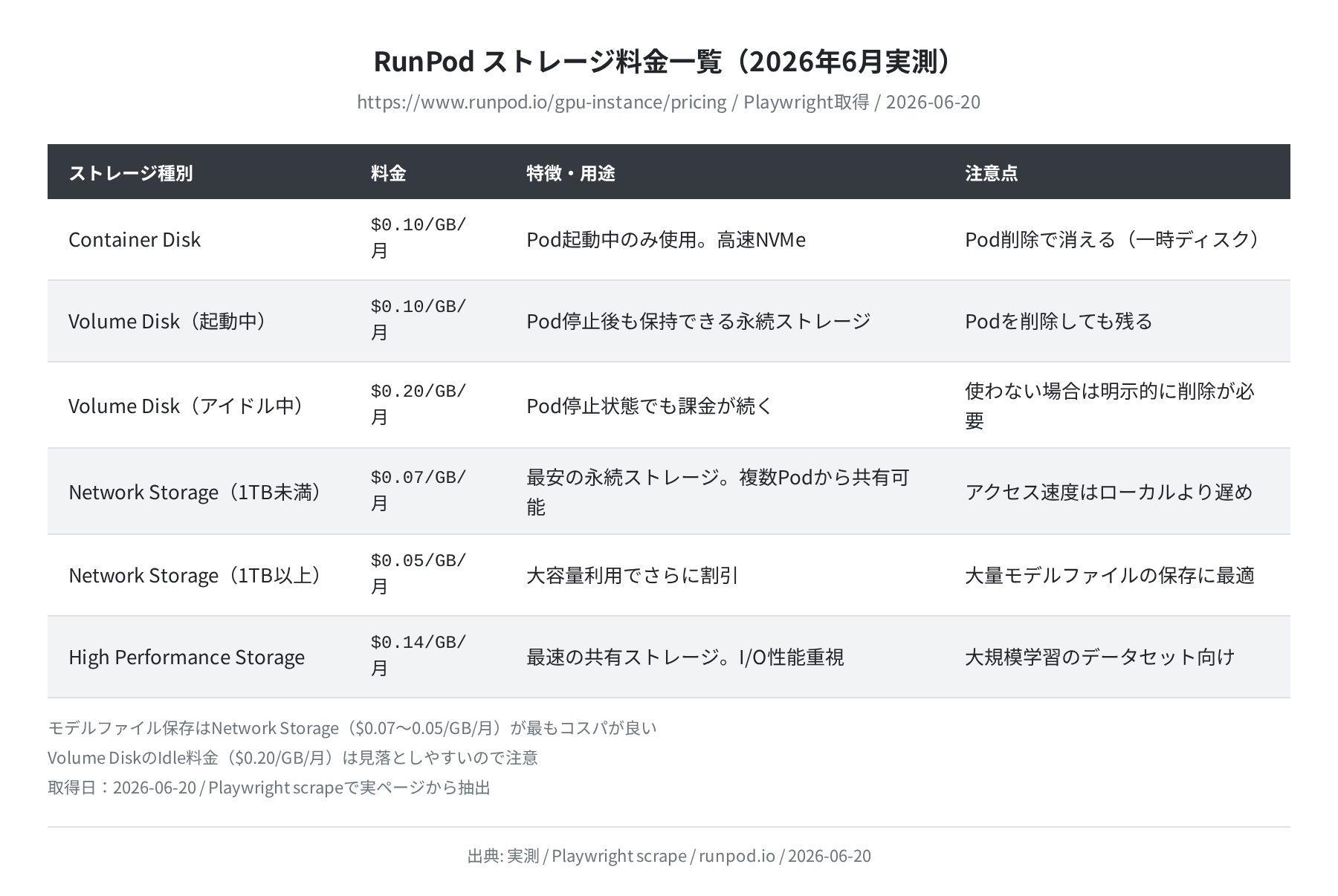
注意が必要なのは Volume Disk のアイドル課金です。Podを停止している間でも $0.20/GB/月 の料金がかかります。50GB の Volume Disk なら、Pod停止中でも月 $10 かかる計算です。
モデルファイル(Llama 3.1 8B は約 5GB)を保存するなら、Network Storage が最安($0.07〜$0.05/GB/月)です。複数のPodから共有もできるため、同じモデルを毎回ダウンロードせずに済みます。
Volume Diskのアイドル課金に注意
Pod を停止してもVolume Diskは削除されません。使わないストレージは手動で削除しないと課金が続きます。Podを作り直す際は、前のPodのVolume Diskが残っていないか確認してください。
用途別コストシミュレーション
実際の使い方に近いケースで費用を試算しました。
①LLMを1日2時間試す(個人学習)
GPU: RTX 3090($0.46/hr)+ Network Storage 10GB($0.07/GB/月)
Storage: $0.07/GB × 10GB = $0.70
────────────────────────────────────
月合計: 約 $28.30(約4,100円)
②Llama 3.1 70Bでファインチューニング(週末実験)
GPU: A40($0.44/hr)+ Network Storage 50GB($0.07/GB/月)で週末6時間×4週
Storage: $0.07/GB × 50GB = $3.50
────────────────────────────────────
月合計: 約 $14.06(約2,040円)
③本番API提供(Serverless)
Serverless はリクエストがないときワーカーを0にすれば課金なし。トラフィックが少ない段階は実質無料に近くなります。ただしワーカー起動に数秒かかるコールドスタートがあるため、レイテンシが気になる本番環境では最小ワーカー数を1に設定することも多いです。
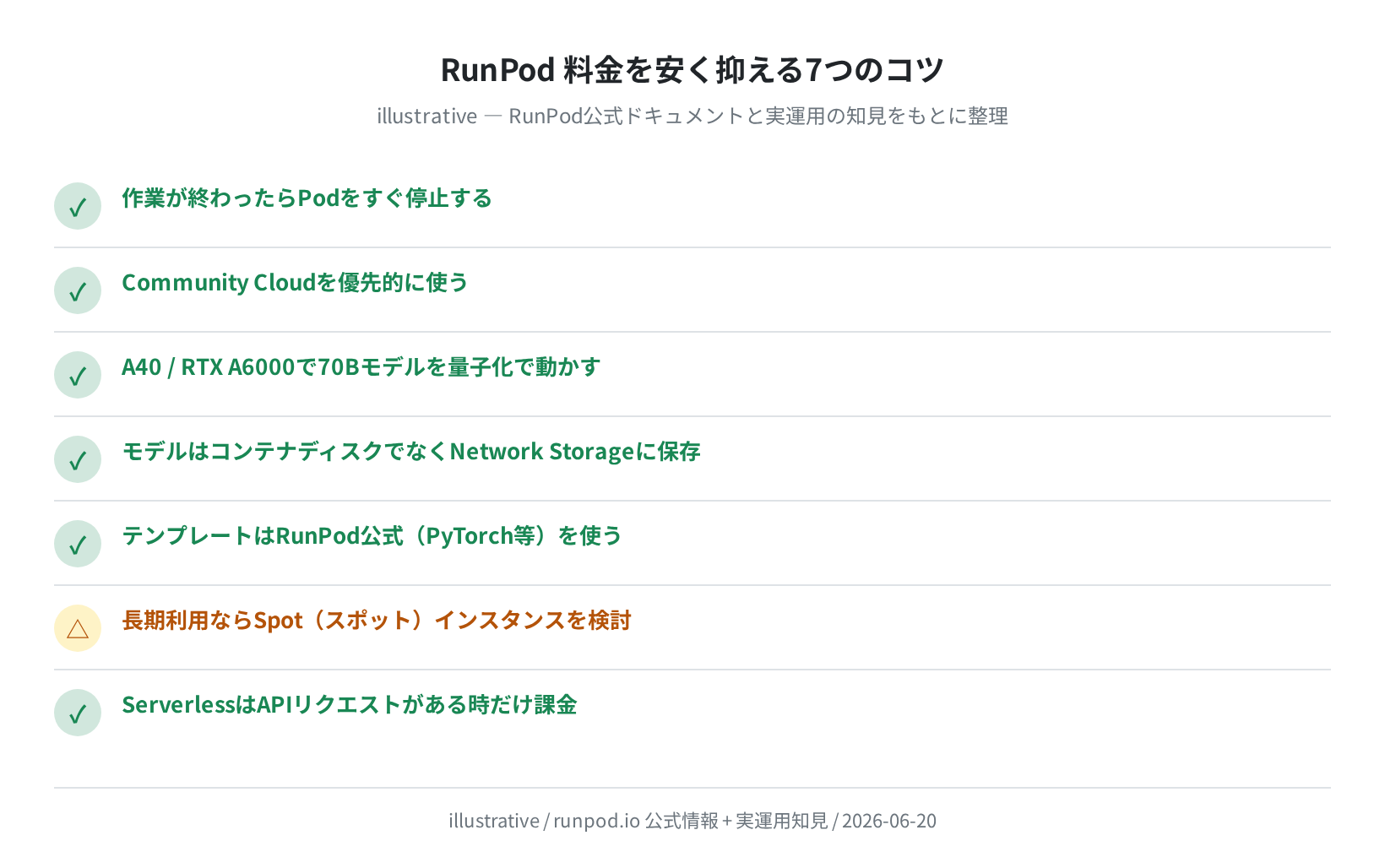
料金を安く抑えるコツ
①作業が終わったらPodをすぐ止める
当然ですが、最も効果的な節約です。RunPodは秒単位課金なので、Podを停止すれば即座に課金が止まります。作業を終えたらブラウザで Pod の「Stop」ボタンを押す習慣をつけましょう。
②A40 / RTX A6000は48GBで最安の穴場
48GB VRAM が欲しい場合、A40($0.44/hr)と RTX A6000($0.49/hr)は同じ VRAM サイズのL40S($0.86/hr)の半値以下です。学習用途なら L40S の速度優位より A40 のコスト優位のほうが効くことが多いです。
③モデルは Network Storage に保存して使い回す
Llama 3.1 70B のモデルファイルは fp16 で約 140GB あります。毎回ダウンロードするとストレージ課金が積み重なるだけでなく、時間もかかります。Network Storage に一度保存しておけば、複数の Pod から共有してすぐに使えます。
④公式テンプレートで初期設定時間を短縮
Pod作成時に「RunPod PyTorch」や「RunPod Jupyter」などの公式テンプレートを選ぶと、CUDA・PyTorch・Jupyter が最初から入った状態で起動します。自前でインストールする数分の GPU 代を節約できます。
SSH接続の設定方法
RunPod の Pod には SSH で接続します。Ubuntu 24.04 で ed25519 鍵を生成した実出力を以下に示します(Docker コンテナで実行・2026-06-20)。
Generating public/private ed25519 key pair.
Your identification has been saved in /root/.ssh/runpod_key
Your public key has been saved in /root/.ssh/runpod_key.pub
The key fingerprint is:
SHA256:xxxxxxxxxxxxxxxxxxxxxxxx root@localhost
$ ssh -V
OpenSSH_9.6p1 Ubuntu-3ubuntu13.16, OpenSSL 3.0.13 30 Jan 2024
$ cat ~/.ssh/runpod_key.pub
ssh-ed25519 AAAAC3NzaC1lZDI1NTE5AAAA… user@hostname
生成した公開鍵(.pub の中身)を RunPod の Settings → SSH Public Keys に貼り付けます。Pod 作成時に「SSH Terminal Access」を有効にしておけば、次のコマンドで接続できます。
# ポート番号はPodごとに異なる(RunPod管理画面から確認)
root@pod-xxxxxxxx:~#
接続に成功したら、あとはローカルのUbuntuサーバーと同じ感覚で操作できます。
他社GPUクラウドとの料金比較
RunPodだけで判断するのは難しいので、主要な競合サービスと比較します。以下は代表的な 24GB VRAM GPUの時間単価比較です(2026年6月時点・各社公式情報より)。
| サービス | GPU例(24GB VRAM) | 時間単価 | 特徴 |
|---|---|---|---|
| RunPod | RTX A5000 | $0.27/hr | 秒単位課金・世界31リージョン |
| Vast.ai | RTX 3090 | $0.15〜$0.30/hr | P2P型・最安値帯。安定性はやや劣る |
| Lambda Labs | RTX 6000 Ada(48GB) | $0.50/hr〜 | クリーンなUI・機械学習特化 |
| AWS(p3.2xlarge) | V100(16GB) | $3.06/hr | エンタープライズ向け。高い |
| Google Cloud(A100) | A100(40GB) | $2.93/hr〜 | 大手クラウド。最小単位が大きい |
Vast.ai の一部ホスト(個人提供の P2P 型)はさらに安いですが、ホストの安定性に依存します。RunPod は Vast.ai より若干高い代わりに、インフラの安定性と使いやすさで勝ります。大手クラウド(AWS/GCP)と比べると RunPod は 5〜10倍安いです。
よくある質問
Q. RunPodは日本語に対応していますか?
管理画面は英語のみです。ただし操作自体はシンプルで、ボタンを押すだけで GPU を起動できます。SSH 接続後は日本語の Dockerfile や Python スクリプトも問題なく動きます。
Q. 最低チャージ金額はいくらですか?
最小チャージ額は $10 です。クレジットカードまたは PayPal で支払えます。暗号通貨(ETH/BTC など)にも対応しています。
Q. GPUが見つからない場合はどうすればいいですか?
Community Cloud では人気GPU(特に RTX 4090 など)が満席になることがあります。その場合、別のGPUに変更するか、Secure Cloud に切り替えると確保しやすくなります。RTX 3090 や A40 は比較的空きが出やすいです。
Q. 課金はいつ止まりますか?
Pod を「Stop」した瞬間から GPU 課金は止まります。ただし Volume Disk や Network Storage は Pod を止めても課金が続きます(ストレージ料金は別途)。
Q. 秒単位課金の最小単位はいくらですか?
RTX A5000($0.27/hr)の場合、1秒あたり $0.000075 です。仮に 10 分だけ使った場合は $0.27 ÷ 6 ≒ $0.045(約6.5円)です。気軽に試せる料金体系です。
まとめ
2026年6月20日時点の RunPod 実測データをまとめると:
- 最安GPU:RTX A5000($0.27/hr、24GB VRAM)
- 48GB VRAMで最安:A40($0.44/hr)— Llama 3.1 70B を fp16 で動かせる
- 80GB VRAMはA100が最安($1.39/hr)
- 個人実験は Community Cloud を選ぶと10〜30%安い
- ストレージは Network Storage($0.07/GB/月)が最安。Volume Diskのアイドル課金($0.20/GB/月)に注意
- 作業後にPodを停止すれば即課金停止(秒単位)
RunPodを使い始めるなら、まず RTX 3090($0.46/hr)で Ollama を試すのが一番手軽です。1〜2時間の実験で $1 前後、LLMが自分のシェル上で動く体験ができます。
[LINK_X_ARTICLE: ubuntu-runpod-vs-vastai — RunPodとVast.aiを比較した記事はこちら]
コメント